
Windows 10でDISMのソースファイルが見つからない場合の解決策

Windows 10でDISMのソースファイルが見つからない場合、システムのファイル破損や更新プログラムの失敗など、さまざまな問題が発生する可能性があります。この問題を解決するには、システムファイルのチェック、DISMのキャッシュのクリア、Windows Updateの設定変更など、いくつかの手順を実施する必要があります。この記事では、について説明し、システムの安定性とパフォーマンスを回復する方法を紹介します。DISMのソースファイルの問題を解決する手順を理解することで、ユーザーは自信を持ってシステムの管理とメンテナンスを行うことができます。

Windows 10でDISMのソースファイルが見つからない場合の解決策
Windows 10では、システムファイルの破損や不足を修復するためにDISM(Deployment Image Servicing and Management)というツールを使用します。しかし、DISMのソースファイルが見つからない場合、修復プロセスが失敗することがあります。この記事では、Windows 10でDISMのソースファイルが見つからない場合の解決策について説明します。
DIMのソースファイルが見つからない原因
DISMのソースファイルが見つからない原因にはいくつかあります。 システムファイルの破損:システムファイルが破損している場合、DISMのソースファイルを見つけることができません。 レジストリの問題:レジストリに問題がある場合、DISMのソースファイルを見つけることができません。 ウイルスやマルウェアの感染:ウイルスやマルウェアに感染している場合、DISMのソースファイルを見つけることができません。
| 原因 | 解決策 |
|---|---|
| システムファイルの破損 | システムファイルの修復 |
| レジストリの問題 | レジストリの修復 |
| ウイルスやマルウェアの感染 | ウイルスやマルウェアの削除 |
システムファイルの修復
システムファイルの破損が原因でDISMのソースファイルが見つからない場合、システムファイルの修復を行う必要があります。システムファイルの修復を行うには、次の手順に従います。 1. コマンドプロンプトを開く:Windowsキー+Xキーを押し、コマンドプロンプト(管理者)を選択します。 2. sfcコマンドを実行する:コマンドプロンプトに「sfc /scannow」と入力し、Enterキーを押します。 3. 修復プロセスを待つ:修復プロセスが完了するまで待ちます。
レジストリの修復
レジストリの問題が原因でDISMのソースファイルが見つからない場合、レジストリの修復を行う必要があります。レジストリの修復を行うには、次の手順に従います。 1. レジストリエディターを開く:Windowsキー+Rキーを押し、「regedit」と入力し、Enterキーを押します。 2. レジストリキーを探す:レジストリキー「HKEY LOCAL MACHINESOFTWAREMicrosoftWindowsCurrentVersionComponent Based ServicingPackages」を探します。 3. レジストリキーの値を修正する:レジストリキーの値を修正します。
ウイルスやマルウェアの削除
ウイルスやマルウェアの感染が原因でDISMのソースファイルが見つからない場合、ウイルスやマルウェアを削除する必要があります。ウイルスやマルウェアを削除するには、次の手順に従います。 1. ウイルス対策ソフトウェアをインストールする:ウイルス対策ソフトウェアをインストールします。 2. ウイルス対策ソフトウェアを実行する:ウイルス対策ソフトウェアを実行します。 3. ウイルスやマルウェアを削除する:ウイルスやマルウェアを削除します。
DISMのソースファイルを手動で指定する
DISMのソースファイルが見つからない場合、DISMのソースファイルを手動で指定することができます。DISMのソースファイルを手動で指定するには、次の手順に従います。 1. コマンドプロンプトを開く:Windowsキー+Xキーを押し、コマンドプロンプト(管理者)を選択します。 2. dismコマンドを実行する:コマンドプロンプトに「dism /online /cleanup-image /restorehealth /source:wim:C:sourcesinstall.wim:1」と入力し、Enterキーを押します。 3. 修復プロセスを待つ:修復プロセスが完了するまで待ちます。
DISMはWindowsのどのフォルダにありますか?

DISMは、WindowsのC:WindowsSystem32フォルダにあります。
DISMのフォルダパスについて
DISMのフォルダパスは、Windowsのバージョンによって異なる場合があります。通常は、C:WindowsSystem32フォルダにありますが、Windowsのインストール時に行った設定やカスタマイズによって、別のフォルダに配置されている場合があります。DISMのフォルダパスを確認するには、コマンドプロンプトまたはWindowsのファイルエクスプローラーを使用する方法があります。
- コマンドプロンプトを開き、「dism /?」コマンドを入力すると、DISMのフォルダパスが表示されます。
- Windowsのファイルエクスプローラーを開き、「C:WindowsSystem32」フォルダに移動すると、DISMの実行ファイルが表示されます。
- DISMのフォルダパスを変更したい場合は、システム環境変数を編集する必要があります。
DISMの実行方法について
DISMは、Windowsのコマンドプロンプトから実行することができます。コマンドプロンプトを開き、「dism」コマンドを入力すると、DISMのコマンドメニューが表示されます。DISMを使用するには、コマンドメニューのオプションを選択し、必要なパラメータを入力します。
- DISMを使用するには、管理者権限が必要です。
- コマンドプロンプトを開き、「dism /online /cleanup-image /restorehealth」コマンドを入力すると、Windowsのイメージを復元します。
- DISMを使用して、Windowsのイメージをバックアップすることもできます。
DISMの使用例について
DISMは、Windowsのイメージを復元したり、Windowsのコンポーネントをインストールしたりするために使用されます。DISMを使用することで、Windowsのシステムを復元したり、コンポーネントをインストールしたりできます。
- DISMを使用して、Windowsのイメージを復元することができます。
- DISMを使用して、Windowsのコンポーネントをインストールすることができます。
- DISMを使用して、Windowsのシステムを復元することもできます。
DISMを実行するにはどうすればいいですか?
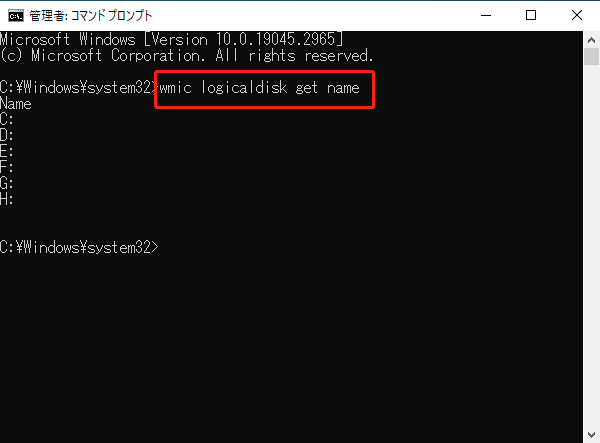
DISM(Deployment Image Servicing and Management)を実行するには、以下の手順を実行する必要があります。
Dism.exeの実行方法
Dism.exeは、Windowsのコマンドプロントから実行することができます。コマンドプロントを開き、以下のコマンドを入力して実行します。
- Windowsキー+Rを押して、コマンドプロントを開きます。
- Dism.exeを入力し、Enterキーを押して実行します。
- 実行結果を確認します。
Dism.exeのオプションとパラメータ
Dism.exeには、さまざまなオプションとパラメータがあります。以下の表に、よく使われるオプションとパラメータを示します。
- /Onlineオプション: 現在のWindowsインストールに対して操作を実行します。
- /Imageオプション: 指定されたWindowsイメージに対して操作を実行します。
- /Cleanup-Imageオプション: Windowsイメージの不要なファイルを削除します。
Dism.exeのトラブルシューティング
Dism.exeを実行する際に問題が発生する場合があります。以下の表に、よく発生する問題と解決方法を示します。
- Dism.exeが見つからない場合: Windowsのインストールメディアをチェックし、Dism.exeが存在することを確認します。
- Dism.exeの実行に失敗する場合: コマンドプロントの実行結果を確認し、エラーメッセージをチェックします。
- Dism.exeの実行が完了しない場合: Windowsの再起動を試みます。
Windows DISMとは何ですか?
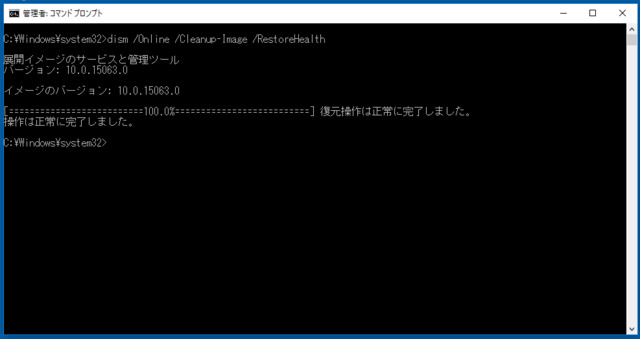
Windows DISMとは、Windowsのデプロイメントイメージの管理とメンテナンスを行うためのツールです。DISMは、Windowsのインストールイメージをカスタマイズし、更新プログラムやドライバーを適用することができます。また、Windowsの回復やシステムの完全なバックアップも可能です。
DISMの機能
DISMには、以下のような機能があります。
- イメージのカスタマイズ: Windowsのインストールイメージをカスタマイズすることができます。たとえば、ソフトウェアのインストールや設定の変更を行うことができます。
- 更新プログラムの適用 paramet:DISMを使って、Windowsに更新プログラムを適用することができます。これにより、システムのセキュリティを確保することができます。
- ドライバーの管理:DISMを使って、ドライバーを管理することができます。たとえば、新しいドライバーのインストールやドライバーの更新を行うことができます。
DISMの利点
DISMには、以下のような利点があります。
- 効率的なメンテナンス: DISMを使って、Windowsのメンテナンスを効率的に行うことができます。たとえば、更新プログラムの適用やドライバーの更新を行うことができます。
- カスタマイズの自由: DISMを使って、Windowsのインストールイメージをカスタマイズすることができます。たとえば、ソフトウェアのインストールや設定の変更を行うことができます。
- システムの回復: DISMを使って、システムの回復を行うことができます。たとえば、システムの完全なバックアップや回復ポイントの作成を行うことができます。
DISMの使用方法
DISMは、以下のように使用します。
- コマンドプロンプトを開く: コマンドプロンプトを開く必要があります。コマンドプロンプトを開くには、Windows+Rキーを押して、コマンドプロンプトを入力します。
- DISMコマンドを実行する: コマンドプロンプトに、DISMコマンドを入力します。たとえば、dism /online /cleanup-image /restorehealthコマンドを入力すると、システムの完全なバックアップを行うことができます。
- オプションを指定する: DISMコマンドにオプションを指定することができます。たとえば、/Cleanup-Imageオプションを指定すると、イメージのクリーンアップを行うことができます。
0x800F081Fとはどういう意味ですか?
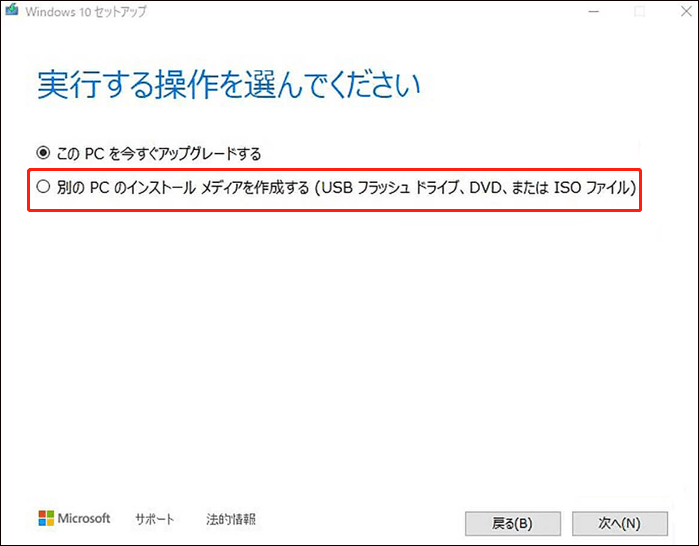
0x800F081Fとは、Windows UpdateやWindows の機能更新に関連するエラー コードです。このエラーは、更新プログラムや機能更新のインストール中に発生し、インストール プロセスが正常に完了しないことを示しています。
0x800F081F エラーの原因
0x800F081F エラーの原因は、次のとおりです。
- 更新プログラムのインストールに必要なファイルが不足している:更新プログラムのインストールに必要なファイルが不足している場合、0x800F081F エラーが発生します。
- 更新プログラムのインストールに必要なサービスが停止している:更新プログラムのインストールに必要なサービスが停止している場合、0x800F081F エラーが発生します。
- システム ファイルの破損:システム ファイルの破損が原因で 0x800F081F エラーが発生する場合があります。
0x800F081F エラーの解消方法
0x800F081F エラーを解消するには、次の方法があります:
- 更新プログラムのインストールを再度実行する:更新プログラムのインストールを再度実行すると、エラーが解消される場合があります。
- 更新プログラムのインストールに必要なファイルを確認する:更新プログラムのインストールに必要なファイルを確認し、不足しているファイルをダウンロードしてインストールします。
- システム ファイルの破損を修復する:システム ファイルの破損を修復するには、System File Checkerツールを使用します。
0x800F081F エラーを防ぐ方法
0x800F081F エラーを防ぐには、次の方法があります:
- 更新プログラムを定期的にインストールする:更新プログラムを定期的にインストールすると、エラーが発生する可能性が低くなります。
- システム ファイルのバックアップを取得する:システム ファイルのバックアップを取得すると、エラーが発生した場合にシステム ファイルを修復できます。
- ウイルス対策ソフトウェアを使用する:ウイルス対策ソフトウェアを使用すると、ウイルスやマルウェアの感染を防げます。
詳細情報
Windows 10でDISMのソースファイルが見つからない原因は何ですか?
Windows 10でDISMのソースファイルが見つからない場合、主な原因はシステムファイルの破損または欠損です。DISM(Deployment Image Servicing and Management)は、システムファイルの修復や更新に使用されるアプリケーションです。ただし、システムファイルが破損または欠損すると、DISMが正常に動作しません。そのため、システムファイルの修復や更新が失敗し、エラーが発生します。システムファイルの破損や欠損は、ウイルス感染やシステムクラッシュなどによって発生することがあります。
DISMのソースファイルが見つからない場合の解決策は何ですか?
DISMのソースファイルが見つからない場合の解決策として、システムファイルの修復を行うことができます。Windows 10では、SFC(System File Checker)というツールがあります。SFCは、システムファイルをスキャンして破損または欠損したファイルを修復します。SFCを実行するには、コマンドプロンプトを起動し、「sfc /scannow」と入力して実行します。
DISMのソースファイルが見つからない場合に、別の方法はありますか?
DISMのソースファイルが見つからない場合に、別の方法として、Windows Updateを実行することができます。Windows Updateでは、システムファイルの更新と修復が自動的に行われます。Windows Updateを実行するには、設定アプリを起動し、「更新とセキュリティ」を選択して、「Windows Update」をクリックして実行します。
DISMのソースファイルが見つからない場合に、システムの再インストールは必要ですか?
DISMのソースファイルが見つからない場合に、システムの再インストールは必要とは限りません。システムファイルの修復や更新を行うことで解決できる可能性があります。ただし、システムファイルの破損や欠損が深刻な場合、システムの再インストールが必要になることがあります。システムの再インストールは、データのバックアップを行った後、Windows 10のインストールメディアを使用して実行します。



