
Windows 10でオーディオサービスが応答しない問題を解決する4つの方法

Windows 10でオーディオサービスが応答しない問題は、ユーザーにとって非常に困ったことです。この問題が発生すると、音声再生や録音ができなくなり、メディアファイルやゲームを楽しむことができなくなります。さらに、発生するエラーの原因は多様であり、解決方法も一つではないため、ユーザーは悩まされることが多いです。この記事では、を紹介します。これらの方法を試して、オーディオサービスを正常に動作させることができることを願っています。
https://youtube.com/watch?v=hZ-LFGWf4uY
Windows 10でオーディオサービスが応答しない問題を解決する方法
Windows 10では、オーディオサービスが応答しない問題が発生することがあります。これは、ソフトウェアのバグや設定の問題、ハードウェアの故障などによって発生することがあります。ここでは、この問題を解決するための4つの方法を紹介します。
方法1: オーディオサービスの再起動
オーディオサービスの再起動は、最も簡単な解決方法のひとつです。以下の手順を実行してください。 タスクマネージャーを開きます。 サービスタブに切り替えます。 Windows Audioサービスを見つけます。 右クリックして再起動を選択します。 これでオーディオサービスが再起動され、問題が解決される場合があります。
方法2: オーディオドライバーの更新
オーディオドライバーが古い場合、問題が発生する可能性があります。以下の手順を実行してください。 デバイスマネージャーを開きます。 サウンド、ビデオ、およびゲームコントローラを展開します。 オーディオデバイスを見つけます。 右クリックしてドライバーの更新を選択します。 自動的に更新されたドライバーの検索を選択します。 これでオーディオドライバーが更新され、問題が解決される場合があります。
方法3: オーディオ設定の確認
オーディオ設定が正しくない場合、問題が発生する可能性があります。以下の手順を実行してください。 サウンド設定を開きます。 デフォルトのデバイスを確認します。 オーディオデバイスが正しく選択されていることを確認します。 ボリュームを確認します。 ミュートが解除されていることを確認します。 これでオーディオ設定が正しくなり、問題が解決される場合があります。
方法4: システムファイルのチェック
システムファイルが破損している場合、問題が発生する可能性があります。以下の手順を実行してください。 コマンドプロンプトを開きます。 sfc /scannowコマンドを実行します。 Enterキーを押します。 これでシステムファイルがチェックされ、問題が解決される場合があります。
方法の比較表
| 方法 | 説明 | 時間 | 難易度 |
|---|---|---|---|
| オーディオサービスの再起動 | オーディオサービスを再起動する | 1分 | 簡単 |
| オーディオドライバーの更新 | オーディオドライバーを更新する | 5分 | 中 |
| オーディオ設定の確認 | オーディオ設定を確認する | 2分 | 簡単 |
| システムファイルのチェック | システムファイルをチェックする | 10分 | 難しい |
これらの方法を試して、Windows 10でオーディオサービスが応答しない問題を解決してください。
Windowsオーディオサービスを再起動するには?
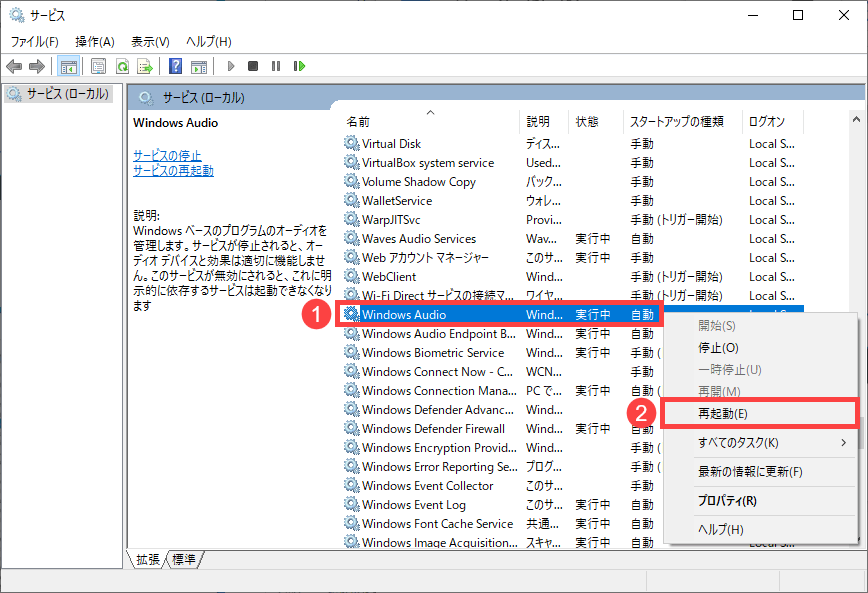
Windowsオーディオサービスを再起動するには、以下の手順を実行します。
方法1: タスクマネージャーを使用する
タスクマネージャーを使用してWindowsオーディオサービスを再起動するには、以下の手順を実行します。
- 「Ctrl + Shift + Esc」キーを押してタスクマネージャーを起動します。
- 「サービス」タブをクリックします。
- リストから「Windows Audio」を探し、右クリックして「再起動」を選択します。
タスクマネージャーを使用することで、簡単にWindowsオーディオサービスを再起動できます。
方法2: サービスコンソールを使用する
サービスコンソールを使用してWindowsオーディオサービスを再起動するには、以下の手順を実行します。
- 「Windowsキー + R」を押して「ファイル名を指定して実行」ダイアログボックスを起動します。
- 「services.msc」と入力し、「OK」をクリックします。
- リストから「Windows Audio」を探し、右クリックして「再起動」を選択します。
サービスコンソールを使用することで、Windowsオーディオサービスを再起動できます。
方法3: PowerShellを使用する
PowerShellを使用してWindowsオーディオサービスを再起動するには、以下の手順を実行します。
- 「Windowsキー + X」を押して「PowerShell(管理者)」を選択します。
- 「net stop audiosrv」と入力し、「Enter」を押します。
- 「net start audiosrv」と入力し、「Enter」を押します。
PowerShellを使用することで、コマンドラインからWindowsオーディオサービスを再起動できます。
Windowsでオーディオを許可するにはどうすればいいですか?
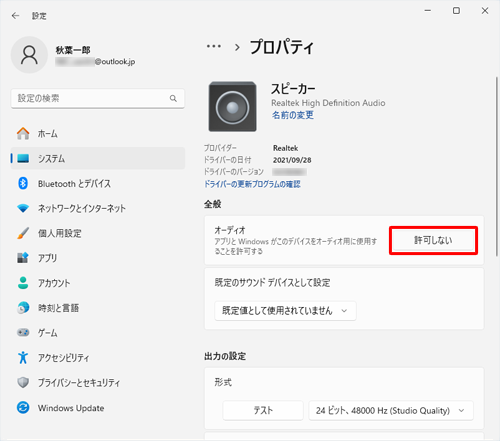
Windowsでオーディオを許可するには、以下の手順を実行します。
オーディオ設定の確認
オーディオドライバーのインストール
オーディオを許可するには、オーディオドライバーが正しくインストールされている必要があります。オーディオドライバーは、Windowsのデバイスマネージャーで確認できます。デバイスマネージャーにアクセスするには、Windowsキー + X キーを押し、デバイスマネージャー を選択します。オーディオドライバーは、サウンド、ビデオおよびゲームコントローラー の下に表示されます。
- デバイスマネージャーを開きます。
- サウンド、ビデオおよびゲームコントローラーを展開します。
- オーディオドライバーがインストールされていることを確認します。
オーディオ設定の変更
オーディオドライバーがインストールされている場合は、オーディオ設定を変更する必要があります。オーディオ設定は、Windowsのサウンドパネルで変更できます。サウンドパネルにアクセスするには、Windowsキー + R キーを押し、mmsys.cpl と入力します。
- サウンドパネルを開きます。
- 再生タブを選択します。
- オーディオデバイスを選択します。
オーディオを許可する
オーディオ設定が変更された後、オーディオを許可する必要があります。オーディオを許可するには、許可 ボタンをクリックします。
- サウンドパネルを開きます。
- 録音タブを選択します。
- オーディオデバイスを選択し、許可 ボタンをクリックします。
Windows 10でサウンドドライバーを更新するには?
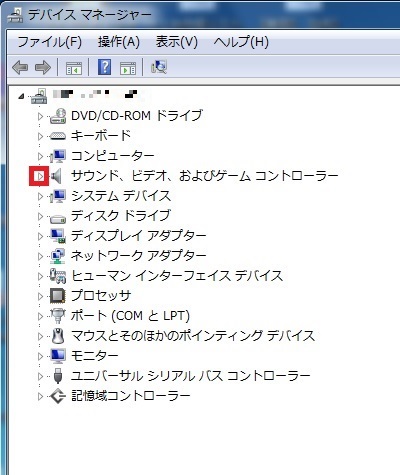
Windows 10でサウンドドライバーを更新するには、以下の方法があります。
手動で更新する方法
1. デバイスマネージャー を開きます。
2. サウンド、ビデオおよびゲームコントローラー を展開します。
3. サウンドドライバー を右クリックして、 ドライバーの更新 を選択します。
4. 自動的に更新されたドライバーの検索 を選択します。
5. 更新されたドライバーが見つかった場合 、それをインストールします。
デバイスマネージャーでのサウンドドライバーの更新
Windows 10では、デバイスマネージャーを使用してサウンドドライバーを更新できます。以下の方法です。
- Windowsキー + X を押して、 デバイスマネージャー を選択します。
- サウンド、ビデオおよびゲームコントローラー を展開します。
- サウンドドライバー を右クリックして、 ドライバーの更新 を選択します。
Windows Updateでのサウンドドライバーの更新
Windows 10では、Windows Updateを使用してサウンドドライバーを更新できます。以下の方法です。
- 設定 を開きます。
- 更新とセキュリティ を選択します。
- Windows Update を選択します。
- 更新の確認 をクリックします。
- 更新されたドライバーが見つかった場合 、それをインストールします。
サウンドドライバーの手動インストール
サウンドドライバーを手動でインストールするには、以下の方法です。
- サウンドドライバーの製造元のウェブサイト にアクセスします。
- サウンドドライバーのダウンロードページ にアクセスします。
- サウンドドライバーをダウンロード します。
- ダウンロードしたサウンドドライバーを実行 します。
- サウンドドライバーのインストールを完了 します。
Windows Audioサービスが開始できない【エラー0x80070005】と表示されますが、?

Windows Audioサービスが開始できない【エラー0x80070005】と表示されますが、これは主にWindows Audioサービスの起動に必要な権限やファイルの問題が原因です。
原因と解決方法
Windows Audioサービスが開始できない場合、以下のいずれかの原因が考えられます。
- Windows Audioサービスの権限が不足している:Windows Audioサービスは、システムの音声処理に必要な権限を持っている必要があります。ただし、権限が不足していると、サービスが起動できないことがあります。
- Windows Audioサービスのファイルが破損している:Windows Audioサービスのファイルが破損している場合は、サービスが起動できないことがあります。この場合、ファイルを修復するか、Windowsを再インストールする必要があります。
- Windowsのアップデートが必要:Windowsのアップデートが必要な場合、Windows Audioサービスが起動できないことがあります。アップデートを適用すると、サービスが起動できるようになります。
Windows Audioサービスの権限を修復する方法
Windows Audioサービスの権限を修復するには、以下の手順を実行します。
- Windowsの【サービス】を起動する:Windowsのサービスを起動します。これは、Windowsの【スタート】メニューから実行できます。
- Windows Audioサービスを選択する:サービスの一覧から、Windows Audioサービスを選択します。
- プロパティを表示する:右クリックメニューから、【プロパティ】を選択します。ここで、サービスに必要な権限を設定できます。
Windows Audioサービスのファイルを修復する方法
Windows Audioサービスのファイルを修復するには、以下の手順を実行します。
- Windowsの【コントロールパネル】を起動する:Windowsのコントロールパネルを起動します。これは、Windowsの【スタート】メニューから実行できます。
- システムのファイルの修復を実行する:コントロールパネルの【システム】セクションで、【システムのファイルの修復】を実行します。これにより、Windowsのシステムファイルを修復できます。
- 再起動する:修復が完了したら、Windowsを再起動します。これにより、修復されたファイルが有効になります。
詳細情報
Windows 10でオーディオサービスが応答しない問題を解決する方法は何ですか?
Windows 10でオーディオサービスが応答しない問題を解決するには、オーディオドライバーを更新することが有効です。古いドライバーがインストールされていると、オーディオサービスが正常に動作しないことがあります。デバイスマネージャーを開き、サウンド、ビデオ、およびゲームコントローラーの項を見つけて、オーディオドライバーを更新してください。また、Windows Updateを実行して、オーディオドライバーを自動更新することもできます。
オーディオサービスが応答しない問題の原因は何ですか?
オーディオサービスが応答しない問題の原因は、オーディオドライバーの不具合やシステムファイルの破損など、複数の要因が考えられます。また、ウイルスやマルウェアの感染も、オーディオサービスが応答しない問題を引き起こすことがあります。さらに、Windowsのアップデートによって、オーディオサービスが動作しなくなることもあります。したがって、トラブルシューティングを実行して、問題の原因を特定する必要があります。
オーディオサービスを再起動する方法は何ですか?
オーディオサービスを再起動するには、サービスマネージャーを開き、Windowsオーディオの項を見つけて、停止そして開始をクリックしてください。また、タスクマネージャーを開き、サービスの項を見つけて、Windowsオーディオの項を右クリックして再起動を選択することもできます。さらに、Windowsの再起動によって、オーディオサービスが自動的に再起動することもあります。
オーディオサービスが応答しない問題を解決するために、システムの再インストールは必要ですか?
オーディオサービスが応答しない問題を解決するために、システムの再インストールは必要ではありません。まず、トラブルシューティングを実行して、問題の原因を特定し、オーディオドライバーの更新やシステムファイルの修復などの対策を実行してください。もし、それでも問題が解決しない場合は、システムの再インストールを検討する必要があります。しかし、システムの再インストールは、すべてのデータと設定が削除されるため、最後の手段として使用する必要があります。



