
Windows 10で自動ファイルバックアップを簡単に作成する方法3つ

Windows 10を使用しているユーザーは、重要なファイルのバックアップを作成することは非常に重要です。ファイルのバックアップを作成することで、コンピューターに障害が発生した場合や、ファイルを誤って削除した場合でも、データを失う心配がありません。しかし、バックアップを作成する方法がわからないユーザーも多くいます。この記事では、Windows 10で自動ファイルバックアップを簡単に作成する方法を3つ紹介します。これらの方法を使用することで、安心して重要なファイルを保護できます。

Windows 10で自動ファイルバックアップを簡単に作成する方法3つ
Windows 10でファイルのバックアップを自動的に行う方法はさまざまです。この記事では、自動ファイルバックアップを簡単に作成する方法3つを紹介します。
方法1: バックアップと復元ツールを使用する
バックアップと復元ツールは、Windows 10に標準搭載されているツールです。このツールを使用すると、ファイルのバックアップとイメージのバックアップを自動的に行うことができます。バックアップと復元ツールを使用するには、以下の手順に従います。 1. スタートメニューを開きます。 2. 設定をクリックします。 3. 更新とセキュリティをクリックします。 4. バックアップと復元をクリックします。 5. バックアップの設定をクリックします。 6. バックアップの種類を選択します。 7. バックアップの頻度を選択します。 8. バックアップの保存先を選択します。
| バックアップの種類 | バックアップの頻度 | バックアップの保存先 |
|---|---|---|
| ファイルのバックアップ | 毎日 | 外部ハードディスク |
| イメージのバックアップ | 毎週 | ネットワークドライブ |
方法2: OneDriveを使用する
OneDriveは、Microsoftが提供するクラウドストレージサービスです。このサービスを使用すると、ファイルを自動的にバックアップすることができます。OneDriveを使用するには、以下の手順に従います。 1. スタートメニューを開きます。 2. OneDriveをクリックします。 3. OneDriveの設定をクリックします。 4. バックアップの設定をクリックします。 5. バックアップの種類を選択します。 6. バックアップの頻度を選択します.
| バックアップの種類 | バックアップの頻度 |
|---|---|
| ファイルのバックアップ | 毎日 |
| イメージのバックアップ | 毎週 |
方法3: 第三者製のバックアップソフトウェアを使用する
第三者製のバックアップソフトウェアは、Windows 10に標準搭載されていないバックアップツールです。このソフトウェアを使用すると、ファイルを自動的にバックアップすることができます。第三者製のバックアップソフトウェアを使用するには、以下の手順に従います。 1. バックアップソフトウェアをダウンロードします。 2. バックアップソフトウェアをインストールします。 3. バックアップソフトウェアを起動します。 4. バックアップの設定をクリックします。 5. バックアップの種類を選択します。 6. バックアップの頻度を選択します。
| バックアップソフトウェア | バックアップの種類 | バックアップの頻度 |
|---|---|---|
| Acronis True Image | ファイルのバックアップ | 毎日 |
| Macrium Reflect | イメージのバックアップ | 毎週 |
バックアップの確認方法
バックアップを確認するには、以下の手順に従います。 1. バックアップと復元ツールを起動します。 2. バックアップの確認をクリックします。 3. バックアップの状態を確認します。
| バックアップの状態 | バックアップの確認 |
|---|---|
| 正常 | バックアップは正常に作成されました |
| エラー | バックアップにエラーが発生しました |
バックアップの復元方法
バックアップを復元するには、以下の手順に従います。 1. バックアップと復元ツールを起動します。 2. バックアップの復元をクリックします。 3. バックアップの種類を選択します。 4. バックアップの復元先を選択します.
| バックアップの種類 | バックアップの復元先 |
|---|---|
| ファイルのバックアップ | 元の位置 |
| イメージのバックアップ | 別の位置 |
Windows10で自動バックアップをするにはどうすればいいですか?
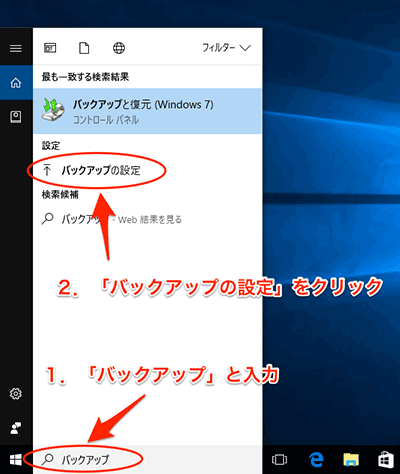
Windows10で自動バックアップをするには、バックアップと復元(Windows Backup)を設定する必要があります。
バックアップの設定方法
バックアップの設定を行うには、以下の手順に従います。
- スタートメニューを開き、設定をクリックします。
- 設定画面で、更新とセキュリティをクリックします。
- 更新とセキュリティ画面で、バックアップをクリックします。
- バックアップ画面で、バックアップの設定をクリックします。
- バックアップの設定画面で、自動バックアップの有効化を選択し、バックアップするデータの種類を選択します。
バックアップの保存先の設定
バックアップの保存先を設定するには、以下の手順に従います。
- バックアップの設定画面で、バックアップの保存先をクリックします。
- バックアップの保存先画面で、外部ハードディスクやネットワークドライブなどの保存先を選択します。
- 保存先を選択したら、OKをクリックします。
バックアップのスケジュールの設定
バックアップのスケジュールを設定するには、以下の手順に従います。
- バックアップの設定画面で、バックアップのスケジュールをクリックします。
- バックアップのスケジュール画面で、毎日や毎週などのバックアップの頻度を選択します。
- バックアップの時間を選択したら、OKをクリックします。
ウィンドウズ10のバックアップの仕方は?
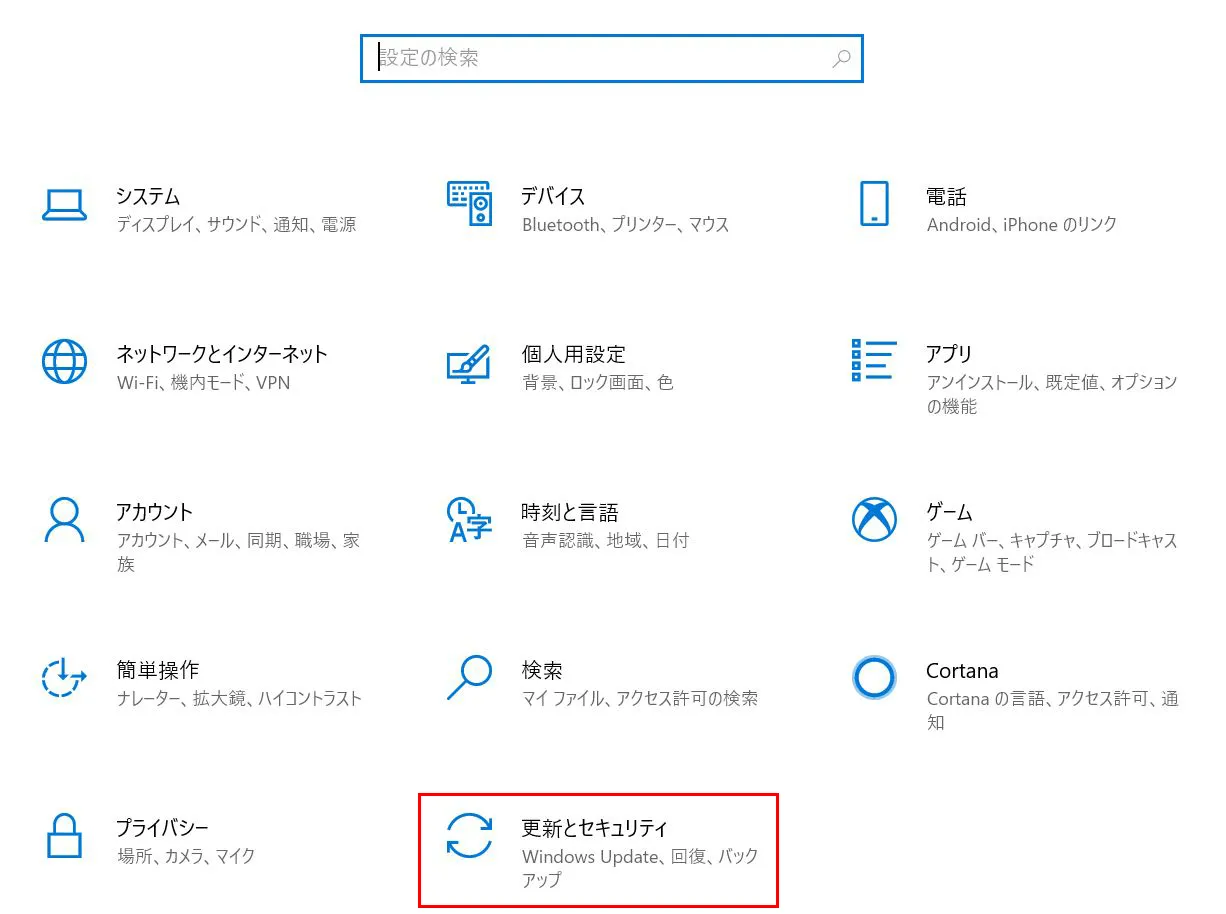
ウィンドウズ10のバックアップの仕方は、ファイル履歴、システムイメージ、およびバックアップと復元の3つの方法があります。
ファイル履歴を使用する方法
ファイル履歴は、ウィンドウズ10に搭載されているバックアップ機能です。ファイル履歴を使用すると、指定したフォルダ内のファイルの変更履歴を記録し、必要に応じてファイルを復元することができます。ファイル履歴を使用する方法は以下のとおりです。
- 設定アプリを開きます。
- 更新とセキュリティをクリックします。
- バックアップをクリックします。
- ファイル履歴をクリックします。
- ファイル履歴を有効にするをクリックします。
- バックアップ先のドライブを選択します。
- バックアップ間隔を設定します。
システムイメージを作成する方法
システムイメージは、ウィンドウズ10のシステム全体のバックアップです。システムイメージを作成すると、ウィンドウズ10のシステム全体を復元することができます。システムイメージを作成する方法は以下のとおりです。
- コントロールパネルを開きます。
- システムとセキュリティをクリックします。
- バックアップと復元をクリックします。
- システムイメージを作成するをクリックします。
- バックアップ先のドライブを選択します。
- バックアップを開始します。
バックアップと復元を使用する方法
バックアップと復元は、ウィンドウズ10のバックアップと復元機能です。バックアップと復元を使用すると、ファイルやフォルダをバックアップし、必要に応じて復元することができます。バックアップと復元を使用する方法は以下のとおりです。
- コントロールパネルを開きます。
- システムとセキュリティをクリックします。
- バックアップと復元をクリックします。
- バックアップを設定するをクリックします。
- バックアップ先のドライブを選択します。
- バックアップ間隔を設定します。
- バックアップを開始します。
エクセルで自動バックアップファイルを作成するには?
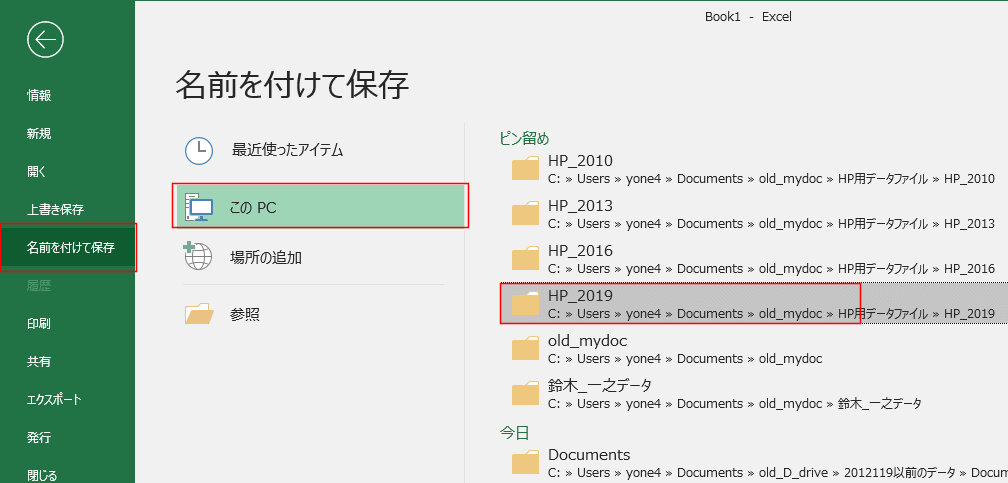
エクセルで自動バックアップファイルを作成するには、以下の手順を実行する必要があります。
エクセルで自動バックアップを有効にする方法
エクセルで自動バックアップを有効にするには、「オプション」 メニューを開き、 「保存」 タブを選択する必要があります。ここで、 「自動バックアップを作成する」 チェックボックスを選択し、バックアップファイルの保存場所 を指定する必要があります。
- エクセルを開き、「オプション」 メニューを開く
- 「保存」 タブを選択する
- 「自動バックアップを作成する」 チェックボックスを選択する
- バックアップファイルの保存場所 を指定する
エクセルの自動バックアップファイルの保存場所を指定する方法
エクセルの自動バックアップファイルの保存場所を指定するには、「オプション」 メニューを開き、 「保存」 タブを選択する必要があります。ここで、 「バックアップファイルの保存場所」 フィールドに保存場所を指定する必要があります。
- エクセルを開き、「オプション」 メニューを開く
- 「保存」 タブを選択する
- 「バックアップファイルの保存場所」 フィールドに保存場所を指定する
- 「OK」 ボタンをクリックする
エクセルの自動バックアップファイルを復元する方法
エクセルの自動バックアップファイルを復元するには、「ファイル」 メニューを開き、 「開く」 を選択する必要があります。ここで、バックアップファイルの保存場所 に移動し、バックアップファイル を選択する必要があります。
- エクセルを開き、「ファイル」 メニューを開く
- 「開く」 を選択する
- バックアップファイルの保存場所 に移動する
- バックアップファイル を選択する
ファイルのバックアップのやり方は?
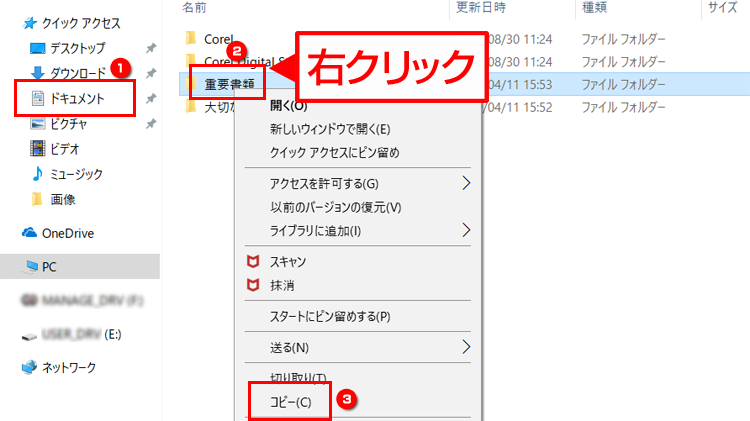
ファイルのバックアップのやり方は、以下の方法があります。
1. クラウドストレージを使用する
クラウドストレージを使用することで、ファイルを自動的にバックアップすることができます。雲ストレージサービス の例として、Google Drive、Microsoft OneDrive、Dropbox などがあります。これらのサービスを使用することで、ファイルを安全に保管することができます。
- クラウドストレージサービスにサインアップする
- ファイルをアップロードする
- 自動バックアップ設定を行う
2. 外部ハードディスクを使用する
外部ハードディスクを使用することで、ファイルを物理的にバックアップすることができます。外部ハードディスク の例として、USB接続のハードディスクやNAS(ネットワークアタッチトストレージ)などがあります。これらのデバイスを使用することで、ファイルを安全に保管することができます。
- 外部ハードディスクを購入する
- ファイルをコピーする
- バックアップを定期的に行う
3. バックアップソフトを使用する
バックアップソフトを使用することで、ファイルを自動的にバックアップすることができます。バックアップソフト の例として、Acronis True ImageやEaseUS Todo Backupなどがあります。これらのソフトを使用することで、ファイルを安全に保管することができます。
- バックアップソフトをダウンロードする
- インストールする
- バックアップ設定を行う
詳細情報
Windows 10で自動ファイルバックアップを作成する必要性はありますか?
コンピューターを使用する際には、データの安全性は非常に重要です。ファイルを紛失したり、コンピューターが故障したりした場合、重要なデータを失う可能性があります。Windows 10では、自動ファイルバックアップを作成することで、このような状況を防ぐことができます。バックアップは、コンピューターに保存されているデータを他の場所にコピーすることで、データの安全性を確保するための重要な手段です。
Windows 10で自動ファイルバックアップを作成する方法は何ですか?
Windows 10では、ファイル履歴、バックアップと復元(Windows Backup)、OneDriveの3つの方法で自動ファイルバックアップを作成することができます。ファイル履歴を使用すると、指定されたフォルダー内のファイルを自動的にバックアップすることができます。バックアップと復元(Windows Backup)を使用すると、コンピューター全体をバックアップすることができます。OneDriveを使用すると、ファイルをクラウドに保存し、自動的に同期することができます。
Windows 10で自動ファイルバックアップを設定するにはどうすればよいですか?
Windows 10で自動ファイルバックアップを設定するには、設定アプリを開き、[更新とセキュリティ]を選択し、[バックアップ]を選択します。次に、[バックアップの設定]を選択し、バックアップの設定を選択します。ファイル履歴を使用する場合は、[ファイル履歴の設定]を選択し、バックアップ対象のフォルダーを選択します。バックアップと復元(Windows Backup)を使用する場合は、[バックアップと復元]を選択し、バックアップの設定を選択します。
Windows 10で自動ファイルバックアップが失敗した場合はどうすればよいですか?
Windows 10で自動ファイルバックアップが失敗した場合は、イベント ビューアーを開き、[Windows バックアップ]のログを確認します。エラー メッセージを確認し、トラブルシューティングを行います。バックアップが失敗した原因は、ディスクの空き容量不足やネットワーク接続の問題などです。原因を解決した後、バックアップを再度実行します。さらに、バックアップ ソフトウェアを更新するか、別のバックアップ ソフトウェアを使用することもできます。



