
Windows 10とMacにADB(Android Debug Bridge)をインストールする方法

について紹介します。ADBは、Androidデバイスのデバッグや開発に必要なツールです。Androidアプリの開発者やデバイスの 管理者にとって、ADBは不可欠です。しかし、ADBのインストール方法はやや複雑で、初心者が躓くことが多いです。この記事では、Windows 10とMacにADBをインストールする手順をステップバイステップで説明します。ADBのインストールに必要な環境設定やツールのダウンロード方法、インストールの手順などを詳しく紹介します。

Windows 10とMacにADB(Android Debug Bridge)をインストールする方法
ADB(Android Debug Bridge)は、Androidデバイスを開発したり、デバッグしたりするために使用されるツールです。Windows 10とMacにADBをインストールする方法を紹介します。
ADBの概要
ADBは、Androidデバイスとパソコンを接続して、ファイルの転送、adbコマンドの実行などを行うことができます。Androidアプリの開発やデバッグには欠かせないツールです。 ADBの主な機能は以下のとおりです。 ファイルの転送 adbコマンドの実行 デバイスの状態の確認 ログの確認
Windows 10にADBをインストールする方法
Windows 10にADBをインストールするには、以下の手順に従ってください。 1. Android SDKをダウンロードします。 2. ダウンロードしたファイルを解凍します。 3. platform-toolsフォルダを探します。 4. adb.exeファイルを確認します。 5. PATH環境変数に、platform-toolsフォルダのパスを追加します。
| ステップ | 説明 |
|---|---|
| 1 | Android SDKをダウンロードする |
| 2 | ダウンロードしたファイルを解凍する |
| 3 | platform-toolsフォルダを探す |
| 4 | adb.exeファイルを確認する |
| 5 | PATH環境変数に、platform-toolsフォルダのパスを追加する |
MacにADBをインストールする方法
MacにADBをインストールするには、以下の手順に従ってください。 1. Homebrewをインストールします。 2. brew install –cask android-platform-toolsコマンドを実行 abyをインストールします。
| ステップ | 説明 |
|---|---|
| 1 | Homebrewをインストールする |
| 2 | brew install –cask android-platform-toolsコマンドを実行 abyをインストールする |
ADBのトラブルシューティング
ADBを使用する際に問題が発生した場合は、以下のトラブルシューティングを参照してください。 ADBが認識されない場合 ADBが接続できない場合 ADBコマンドが実行できない場合
ADBの使用例
ADBを使用することで、様々なタスクを実行することができます。以下は、ADBの使用例です。 ファイルの転送 adbコマンドの実行 デバイスの状態の確認 ログの確認
ADBはどこでインストールしますか?

ADBは、Androidデバイスを開発およびデバッグするための重要なツールです。
ADBをインストールする場所は、開発環境に依存します。以下は、ADBをインストールする一般的な場所です。
Windows: C:Program Files (x86)Androidandroid-sdkplatform-tools
Mac: /Users/ユーザ名/Library/Android/sdk/platform-tools
Linux: /home/ユーザ名/Android/Sdk/platform-tools
ADBのインストール方法
ADBをインストールするには、以下の手順に従います。
- Android SDK をダウンロードしてインストールします。
- SDK マネージャーを起動し、Platform Tools を選択してインストールします。
- インストールが完了したら、platform-tools ディレクトリに移動し、adb コマンドを実行します。
ADBの使い方
ADBを使用するには、以下の基本的なコマンドを理解する必要があります。
- adb devices: 接続されているAndroidデバイスを一覧表示します。
- adb shell: Androidデバイスのシェルに接続します。
- adb push: ローカルファイルをAndroidデバイスに転送します。
ADBのトラブルシューティング
ADBを使用する際に問題が発生した場合、以下のトラブルシューティング方法を試してください。
- USB ドライバーが正しくインストールされていることを確認します。
- ADBプロセスが動作していることを確認します。
- Android デバイスが正しく接続されていることを確認します(
AndroidのADBを有効にするにはどうすればいいですか?
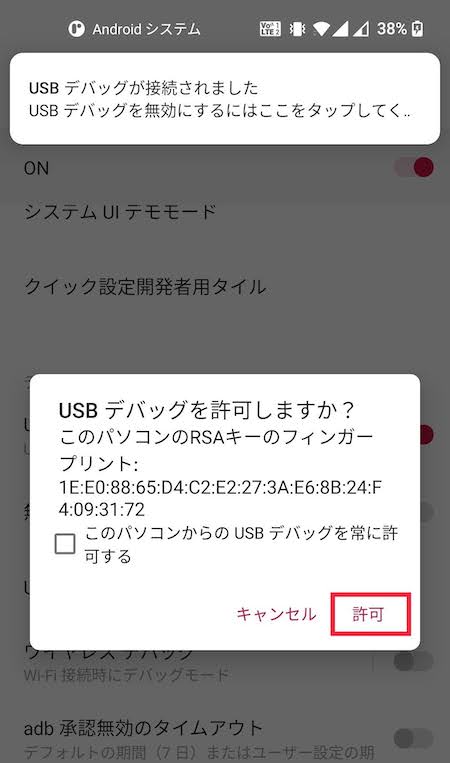
AndroidのADBを有効にするには、以下の手順を実行する必要があります。
Androidデバイスの設定変更
Androidデバイスの「設定」アプリを開き、「開発者向けオプション」を選択します。次に、「USBデバッグ」を有効にします。これにより、ADBを使用してデバイスに接続できるようになります。
AndroidデバイスのUSBデバッグを有効にする方法
AndroidデバイスのUSBデバッグを有効にするには、以下の手順を実行する必要があります。
- Androidデバイスの「設定」アプリを開きます。
- 「開発者向けオプション」を選択します。
- 「USBデバッグ」を有効にします。
ADBドライバーをインストールする方法
ADBドライバーをインストールするには、以下の手順を実行する必要があります。
- Androidデバイスの製造元のウェブサイトからADBドライバーをダウンロードします。
- ダウンロードしたドライバーをインストールします。
- PCを再起動して、ドライバーを適用します。
ADBツールを使用する方法
ADBツールを使用するには、以下の手順を実行する必要があります。
- Android SDKをダウンロードし、インストールします。
- ADBツールを起動します。
- Androidデバイスに接続します。
ADBのポート番号はいくつですか?
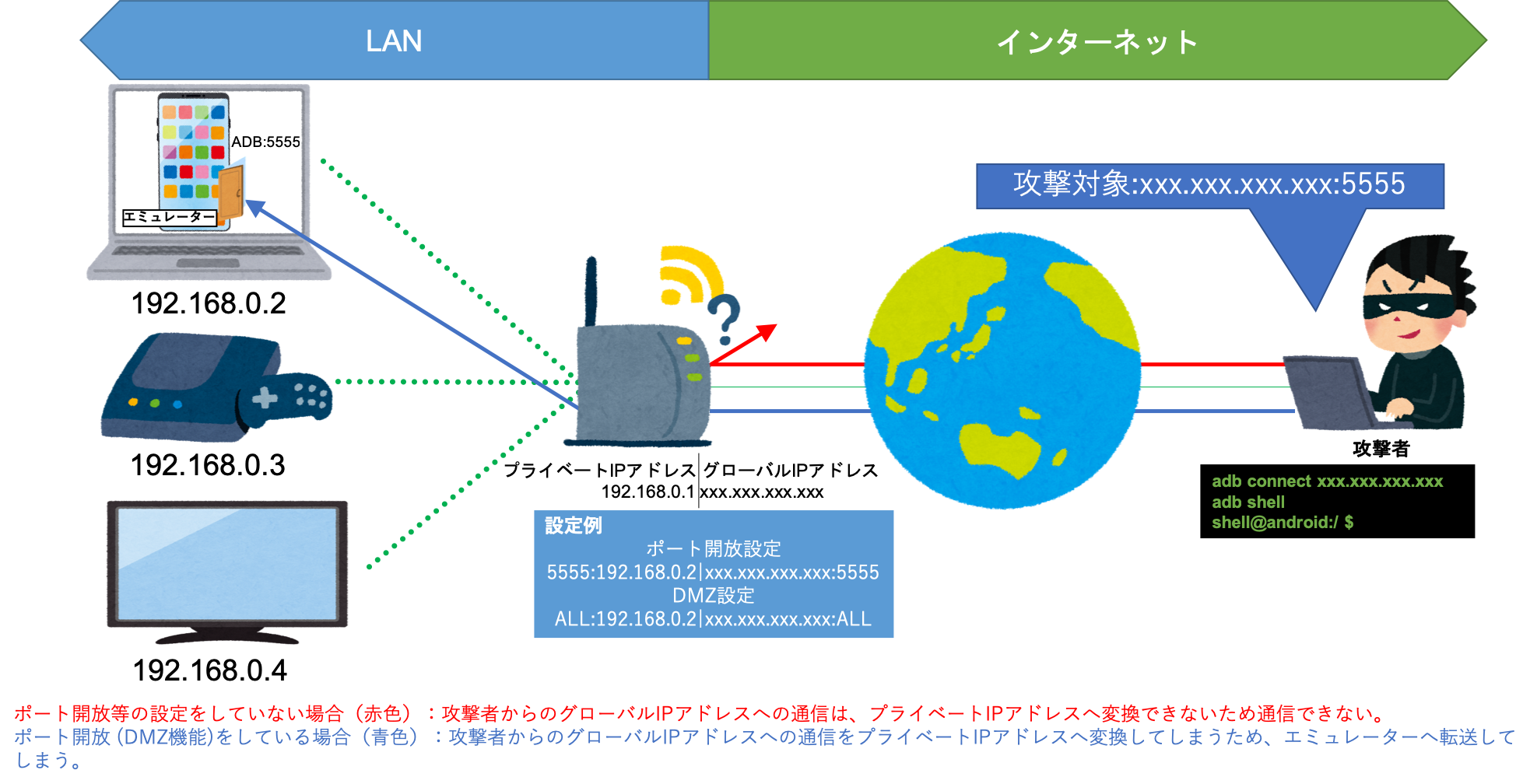
ADB(Android Debug Bridge)のポート番号は、デフォルトでは5037です。これは、Androidデバイスと開発マシン間の通信に使用されるポート番号です。
ADBのポート番号の変更方法
ADBのポート番号を変更するには、次の方法があります。
- コマンドラインで`adb -P `を実行する。たとえば、ポート番号を5555に変更するには、`adb -P 5555`を実行します。
- 環境変数`ANDROID_ADB_SERVER_PORT`を設定する。たとえば、Windowsでは、`set ANDROID_ADB_SERVER_PORT=5555`を実行します。
- ADBの設定ファイル`adb_usb.ini`を編集する。たとえば、Windowsでは、`C:Users\.androidadb_usb.ini`を編集します。
ADBのポート番号を変更する理由
ADBのポート番号を変更する理由は、次のとおりです。
- セキュリティのため。デフォルトのポート番号を使用すると、攻撃を受けやすくなります。ポート番号を変更することで、攻撃を防止できます。
- 複数のデバイスを接続するため。複数のデバイスを接続する必要がある場合は、異なるポート番号を使用する必要があります。
- ネットワーク環境のため。会社のネットワーク環境では、特定のポート番号がブロックされている場合があります。ポート番号を変更することで、接続を可能にします。
ADBのポート番号を確認する方法
ADBのポート番号を確認するには、次の方法があります。
- コマンドラインで`adb devices`を実行する。接続されているデバイスの情報が表示されます。
- コマンドラインで`netstat -an | grep `を実行する。指定されたポート番号が使用されているかどうかが表示されます。
- Windowsでは、リソース モニターを使用して、ポート番号を確認できます。
AndroidのADBコマンドとは何ですか?
AndroidのADBコマンドとは、Android Debug Bridgeの略で、Androidデバイスと開発環境の間で通信するためのツールです。ADBコマンドを使用すると、Androidデバイスを管理し、デバッグすることができます。
ADBコマンドの使い方
ADBコマンドを使用するには、Android SDKをインストールし、USB経由でAndroidデバイスを接続する必要があります。以下は、ADBコマンドの基本的な使い方です。
- デバイスの接続確認: `adb devices`コマンドを実行すると、接続されているデバイスのリストが表示されます。
- デバイスの選択: `adb -s `コマンドを実行すると、指定したデバイスを選択できます。
- ファイルの転送: `adb push `コマンドを実行すると、ローカルファイルをリモートファイルに転送できます。
- シェルの実行: `adb shell`コマンドを実行すると、Androidデバイスのシェルを実行できます。
ADBコマンドのデバッグ機能
ADBコマンドには、Androidデバイスをデバッグするための機能があります。以下は、ADBコマンドのデバッグ機能です。
- ログの取得: `adb logcat`コマンドを実行すると、アプリケーションのログを取得できます。
- クラッシュダンプの取得: `adb bugreport`コマンドを実行すると、クラッシュダンプを取得できます。
- SCREENショットの取得: `adb screencap`コマンドを実行すると、デバイスの画面を取得できます。
ADBコマンドのセキュリティ機能
ADBコマンドには、Androidデバイスのセキュリティを保護するための機能があります。以下は、ADBコマンドのセキュリティ機能です。
- 認証: `adb auth`コマンドを実行すると、デバイスの認証を実行できます。
- 暗号化: `adb enables-verity`コマンドを実行すると、デバイスのデータを暗号化できます。
- アクセス制御: `adb disable-verity`コマンドを実行すると、デバイスのアクセス制御を設定できます。
詳細情報
Windows 10にADBをインストールする方法は?
Windows 10にADBをインストールするには、ADBの公式ウェブサイトからダウンロードする方法と、Googleの公式ウェブサイトからAndroid SDKをダウンロードする方法があります。ADBの公式ウェブサイトからダウンロードする場合は、zipファイルをダウンロードして解凍し、環境変数を設定する必要があります。Googleの公式ウェブサイトからAndroid SDKをダウンロードする場合は、SDKマネーガーを使用してADBをインストールできます。
MacにADBをインストールする方法は?
MacにADBをインストールするには、Homebrewを使用する方法と、Googleの公式ウェブサイトからAndroid SDKをダウンロードする方法があります。Homebrewを使用する場合は、ターミナルで`brew install –cask android-platform-tools`コマンドを実行してADBをインストールできます。Googleの公式ウェブサイトからAndroid SDKをダウンロードする場合は、SDKマネーガーを使用してADBをインストールできます。
ADBの環境変数を設定する方法は?
ADBの環境変数を設定するには、システムの環境変数を編集する必要があります。Windows 10の場合、システムのプロパティの環境変数タブで、Path変数にADBのインストールフォルダを追加します。Macの場合、ターミナルで`export PATH=$PATH:/Users/ユーザー名/Library/Android/sdk/platform-tools`コマンドを実行して環境変数を設定できます。
ADBのバージョンを更新する方法は?
ADBのバージョンを更新するには、Googleの公式ウェブサイトから最新のAndroid SDKをダウンロードする必要があります。SDKマネーガーを使用してADBを更新することもできます。また、ADBの公式ウェブサイトから最新のADBをダウンロードして、環境変数を更新することもできます。



