
Windows 11/10 PCでゲームがクラッシュ・落ちる時の原因と対処法
Windows 11/10 PCでゲームがクラッシュ・落ちることは、多くのゲーマーにとって大きなストレスです。ゲームがクラッシュ・落ちる時、プレイヤーはゲームの進行やデータを失う可能性があります。ゲームがクラッシュ・落ちる原因はさまざまで、ハードウェアの問題、ソフトウェアの不具合、設定の不適切さなどが挙げられます。この記事では、を詳しく解説します。ゲームのクラッシュ・落ちを防ぐための方法や、クラッシュ・落ちした場合の復旧方法についても紹介します。

Windows 11/10 PCでゲームがクラッシュ・落ちる時の原因と対処法
Windows 11/10 PCでゲームがクラッシュしたり落ちることがあるのは、ユーザーだけでなく、開発者にとっても大きな問題です。ゲームのクラッシュにはさまざまな原因があり、その原因を特定して対処する必要があります。ここでは、Windows 11/10 PCでゲームがクラッシュする際の原因と対処法について解説します。
1. グラフィックカード のドライバーのアップデート
グラフィックカードのドライバーが古い場合、ゲームがクラッシュする可能性があります。ドライバーをアップデートすることで、ゲームの動作が安定することがあります。グラフィックカードのメーカーが提供するドライバーのアップデート方法を確認し、アップデートしてください。
2. メモリ(RAM) の不足
メモリ(RAM)が不足している場合、ゲームがクラッシュする可能性があります。メモリを増設することで、ゲームの動作が安定することがあります。ただし、メモリの増設は、PCのハードウェアに依存するので、注意してください。
3. オーバーック の問題
オーバーック(動作ックの上げ過ぎ)が原因でゲームがクラッシュすることがあります。オーバーックを戻すことで、ゲームの動作が安定することがあります。ただし、オーバーックを戻す際には、PCの安定性に注意してください。
4. ゲームのバグ の修正
ゲーム自体にバグがある場合、クラッシュする可能性があります。ゲームの開発者が提供するパッチやアップデートを適用することで、ゲームのバグを修正することがあります。
5. ハードウェアの互換性 の問題
ハードウェアの互換性の問題が原因でゲームがクラッシュすることがあります。ハードウェアの互換性を確認し、互換性の問題を解決することで、ゲームの動作が安定することがあります。
| 原因 | 対処法 |
|---|---|
| グラフィックカードのドライバーの古さ | ドライバーをアップデートする |
| メモリ(RAM)の不足 | メモリを増設する |
| オーバーックの問題 | オーバーックを戻す |
| ゲームのバグ | ゲームのパッチやアップデートを適用する |
| ハードウェアの互換性の問題 | ハードウェアの互換性を確認し、問題を解決する |
PCゲームでプチフリが発生する原因は何ですか?
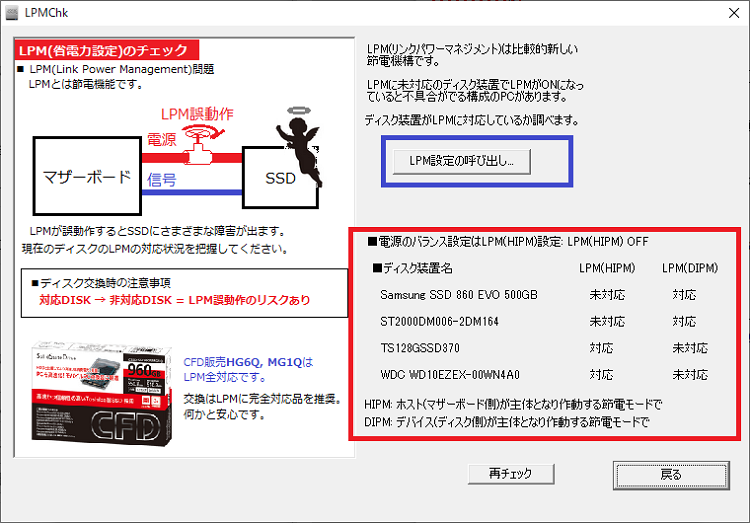
PCゲームでプチフリが発生する原因は、ゲームのデータ処理やグラフィック処理における不整合やバグが主な原因です。ゲームのプログラムは、複雑なアルゴリズムやデータ構造を使用して、ゲームの世界やキャラクターを表現していますが、これらのプログラムにバグや不整合があると、ゲームの挙動が不安定になり、プチフリが発生する可能性があります。
グラフィック処理に関する問題
グラフィック処理に関する問題は、プチフリの発生に大きく寄与しています。ゲームのグラフィック処理には、3Dレンダリングやテクスチャ処理などが含まれており、これらの処理に問題があると、画面上のグラフィックが異常になる可能性があります。以下は、グラフィック処理に関する問題の例です。
- テクスチャの読み込みエラー:ゲームのテクスチャを読み込む際にエラーが発生すると、画面上のグラフィックが異常になる可能性があります。
- 3Dレンダリングのバグ:ゲームの3Dレンダリングにバグがあると、画面上のグラフィックが異常になる可能性があります。
- グラフィックカードの互換性問題:ゲームが特定のグラフィックカードに最適化されていないと、グラフィック処理に問題が発生する可能性があります。
データ処理に関する問題
データ処理に関する問題も、プチフリの発生に寄与しています。ゲームのデータ処理には、データの読み書きやデータの処理などが含まれており、これらの処理に問題があると、ゲームの挙動が不安定になる可能性があります。以下は、データ処理に関する問題の例です。
- データの読み書きエラー:ゲームのデータを読み書きする際にエラーが発生すると、ゲームの挙動が不安定になる可能性があります。
- データの処理バグ:ゲームのデータ処理にバグがあると、ゲームの挙動が不安定になる可能性があります。
- データの整合性問題:ゲームのデータに整合性問題があると、ゲームの挙動が不安定になる可能性があります。
システム構成に関する問題
システム構成に関する問題も、プチフリの発生に寄与しています。ゲームのシステム構成には、ハードウェア構成やソフトウェア構成などが含まれており、これらの構成に問題があると、ゲームの挙動が不安定になる可能性があります。以下は、システム構成に関する問題の例です。
- ハードウェア構成の問題:ゲームが特定のハードウェア構成に最適化されていないと、ゲームの挙動が不安定になる可能性があります。
- ソフトウェア構成の問題:ゲームが特定のソフトウェア構成に最適化されていないと、ゲームの挙動が不安定になる可能性があります。
- システムリソースの不足:ゲームがシステムリソースを過剰に使用すると、ゲームの挙動が不安定になる可能性があります。
PCがクラッシュした時はどうすればいいですか?

PCがクラッシュした時は、まず電源を切って再起動することが大切{return}{return}です。この場合、PCがクラッシュした原因となったファイルやプログラムを削除することができる場合があります。また、デバイスドライバーを更新したり、ウイルススキャンを行ったりすることで問題を解決できることもあります。
クラッシュしたPCを復旧する方法
PCがクラッシュした場合、次の方法で復旧を試みることができます。
- セーフモードで起動する:Windowsのセーフモードは、最小限のドライバーとプログラムのみをロードするため、クラッシュの原因を特定しやすくなります。
- システムの復元を行う:Windowsにはシステムの復元ポイントが保存されています。復元ポイントに戻すことで、クラッシュの原因となった変更を取り消すことができます。
- 再インストールを行う:クラッシュの原因が深刻な場合、Windowsを再インストールすることが必要な場合があります。
クラッシュを防止するためのメンテナンス
PCがクラッシュしないようにするためには、定期的なメンテナンスが必要です。次のような作業を定期的に行うことが推奨されます。
- ウイルススキャンを行う:ウイルスやマルウェアはPCをクラッシュさせる原因となるため、定期的にウイルススキャンを行うことが重要です。
- デバイスドライバーを更新する:古いデバイスドライバーはクラッシュの原因となるため、定期的に更新する必要があります。
- ディスクの空き容量を確認する:ディスクの空き容量が不足していると、PCがクラッシュすることがあります。定期的にディスクの空き容量を確認し、不要なファイルを削除する必要があります。
クラッシュの原因を特定する方法
PCがクラッシュした場合、原因を特定することが重要です。次のような方法で原因を特定することができます。
- イベントビューアーを使用する:Windowsのイベントビューアーは、PCのログを保持しており、クラッシュの原因を特定するのに役立ちます。
- システムファイルの確認を行う:システムファイルが破損していると、PCがクラッシュすることがあります。システムファイルの確認を行うことで、破損したファイルを特定することができます。
- ハードウェアの確認を行う:ハードウェアの故障がクラッシュの原因となる場合があります。ハードウェアの確認を行うことで、故障したハードウェアを特定することができます。
ゲームがクラッシュしたら再起動すればいいですか?
ゲームがクラッシュした場合、再起動するだけでは解決できないことがあります。クラッシュの原因によっては、ゲームのデータが損傷したり、システムの不安定さが生じたりする可能性があります。
ゲームクラッシュの原因
ゲームクラッシュの原因はさまざまですが、一般的なものには以下のようなものがあります。
- バグ:ゲームのプログラムにエラーがある場合、クラッシュすることがあります。
- ハードウェアの問題:コンピュータのハードウェアに問題がある場合、ゲームがクラッシュすることがあります。
- ソフトウェアの競合:他のソフトウェアと競合する場合、ゲームがクラッシュすることがあります。
ゲームクラッシュの解決方法
ゲームクラッシュを解決するには、以下のような方法があります。
- ゲームのアップデート:ゲームを最新バージョンにアップデートすることで、バグが修正される可能性があります。
- ハードウェアのチェック:コンピュータのハードウェアに問題がないかチェックすることで、クラッシュの原因を特定できる可能性があります。
- ソフトウェアのアンインストール:他のソフトウェアと競合している場合、そのソフトウェアをアンインストールすることで、クラッシュを解決できる可能性があります。
ゲームデータのバックアップ
ゲームデータは、クラッシュすることで損傷する可能性があります。したがって、定期的にバックアップをとることが重要です。
- クラウドバックアップ:クラウドサービスを利用して、ゲームデータをバックアップすることができます。
- ローカルバックアップ:コンピュータのローカルストレージにゲームデータをバックアップすることができます。
- 外部ハードディスク:外部ハードディスクにゲームデータをバックアップすることができます。
PCゲーム中に固まるときの対処法は?
PCゲーム中に固まるときの対処法は、ゲームの再起動やドライバーの更新、システムの再起動などがあります。
ゲームの再起動
ゲームが固まったときは、まずゲームを再起動してみるのが一番簡単な方法です。ゲームを再起動することで、ゲーム内のバグや一時的なエラーが解消されることがあります。
- ゲームを終了します。
- ゲームを再起動します。
- ゲームが正常に起動するか確認します。
ドライバーの更新
ゲームが固まったときは、グラフィックカードのドライバーが古いことが原因の場合があります。ドライバーを更新することで、ゲームのパフォーマンスが向上し、固まることが少なくなります。
- グラフィックカードのメーカー公式サイトにアクセスします。
- 最新のドライバーをダウンロードします。
- ドライバーをインストールします。
システムの再起動
ゲームが固まったときは、システムが不安定になっていることが原因の場合があります。システムを再起動することで、システムがリセットされ、ゲームが正常に動作するようになります。
- システムを再起動します。
- システムが起動したら、ゲームを再起動します。
- ゲームが正常に起動するか確認します。
詳細情報
Windows 11/10 PCでゲームがクラッシュ・落ちる時の原因は何ですか?
Windows 11/10 PCでゲームがクラッシュ・落ちる時の原因は、ハードウェアの問題とソフトウェアの問題の2つに大別されます。ハードウェアの問題としては、グラフィックカードやCPUの性能不足、メモリの容量不足などが考えられます。一方、ソフトウェアの問題としては、ゲームのバグやドライバーの問題、ウイルス感染などが考えられます。ゲームをプレイする前に、システム要件を確認し、ハードウェアの更新やドライバーの更新を行うことで、クラッシュ・落ちるのを防止できます。
Windows 11/10 PCでゲームがクラッシュ・落ちる時にどうすればいいですか?
Windows 11/10 PCでゲームがクラッシュ・落ちる時に、まずはゲームを再起動してみましょう。再起動しても問題が解決しない場合は、システムファイルのチェックやウイルススキャンを行います。ゲームのグラフィック設定を下げることでも、クラッシュ・落ちるのを防止できる場合があります。また、ゲームのアップデートやドライバーのアップデートを行うことで、問題が解決する場合もあります。最後に、システムのリセットやOSの再インストールを行うことで、問題を解決できる場合もあります。
Windows 11/10 PCでゲームがクラッシュ・落ちる時は、ハードウェアの問題ですか?
Windows 11/10 PCでゲームがクラッシュ・落ちる時は、ハードウェアの問題の場合もありますが、ソフトウェアの問題の場合もあります。ハードウェアの問題としては、グラフィックカードやCPUの性能不足、メモリの容量不足などが考えられます。一方、ソフトウェアの問題としては、ゲームのバグやドライバーの問題、ウイルス感染などが考えられます。ハードウェアの問題かソフトウェアの問題かを判断するには、システム要件を確認し、ハードウェアの診断やソフトウェアの診断を行う必要があります。
Windows 11/10 PCでゲームがクラッシュ・落ちる時は、メモリの増設は効果的ですか?
Windows 11/10 PCでゲームがクラッシュ・落ちる時は、メモリの増設が効果的かどうかは、システム要件とハードウェアの仕様に依存します。ゲームがメモリを多く使用する場合、メモリの増設によってクラッシュ・落ちるのを防止できる場合があります。しかし、ゲームがメモリを多く使用しない場合、メモリの増設は効果的ではない可能性があります。また、グラフィックカードやCPUの性能不足が原因の場合、メモリの増設だけでは問題を解決できない可能性があります。ゲームのシステム要件を確認し、ハードウェアの診断を行うことで、メモリの増設が効果的かどうかを判断できます。



