
Windows 11でクラシックスタートメニューを復元する方法

Windows 11のリリース以降、多くのユーザーが新しいスタートメニューのデザインに不満を感じています。新しいスタートメニューは、タイルベースのレイアウトやアニメーションなど、多くの変更が加えられていますが、クラシックスタートメニューのシンプルさと使いやすさを懐かしく思うユーザーも多いです。そこで、この記事では、について解説します。レジストリの変更やサードパーティソフトウェアの使用など、複数の方法を紹介しますので、クラシックスタートメニューを復元したいユーザーは是非お読みください。

Windows 11でクラシックスタートメニューを復元する方法
Windows 11では、デフォルトで新しいスタートメニューが採用されています。しかし、従来のクラシックスタートメニューを復元したいユーザーも多くいます。この記事では、Windows 11でクラシックスタートメニューを復元する方法について解説します。
レジストリエディターを使用してクラシックスタートメニューを復元する
Windows 11でクラシックスタートメニューを復元するには、レジストリエディターを使用する方法があります。レジストリエディターは、Windowsのシステム設定を変更するためのツールです。次の手順で、レジストリエディターを使用してクラシックスタートメニューを復元できます。 1. Windowsキー + Rを押して、「ファイル名を指定して実行」ダイアログボックスを開きます。 2. 「regedit」と入力して、レジストリエディターを開きます。 3. レジストリエディターで、「HKEY CURRENT USERSoftwareMicrosoftWindowsCurrentVersionExplorerAdvanced」に移動します。 4. 右側のウィンドウで、「StartMenuStyle」というキーを探します。 5. 「StartMenuStyle」キーを右クリックして、「値の変更」を選択します。 6. 値のデータを「0」に変更します。
| キー名 | 値のデータ |
|---|---|
| StartMenuStyle | 0 |
スタートメニューの設定を変更する
Windows 11でクラシックスタートメニューを復元するには、スタートメニューの設定を変更する方法があります。次の手順で、スタートメニューの設定を変更できます。 1. スタートボタンをクリックして、スタートメニューを開きます。 2. スタートメニューで、「設定」アイコンをクリックします。 3. 「設定」アプリで、「個人用設定」に移動します。 4. 「スタート」セクションで、「スタートメニューの設定」をクリックします。 5. 「スタートメニューの設定」ウィンドウで、「クラシックスタートメニューを使用する」チェックボックスをオンにします。
| 設定項目 | 説明 |
|---|---|
| クラシックスタートメニューを使用する | Windows 10以前のスタートメニューを使用する |
グループポリシーエディターを使用してクラシックスタートメニューを復元する
Windows 11でクラシックスタートメニューを復元するには、グループポリシーエディターを使用する方法があります。グループポリシーエディターは、Windowsのシステム設定を変更するためのツールです。次の手順で、グループポリシーエディターを使用してクラシックスタートメニューを復元できます。 1. Windowsキー + Rを押して、「ファイル名を指定して実行」ダイアログボックスを開きます。 2. 「gpedit.msc」と入力して、グループポリシーエディターを開きます。 3. グループポリシーエディターで、「ユーザーの構成」に移動します。 4. 「管理用テンプレート」で、「スタートメニューとタスクバー」に移動します。 5. 右側のウィンドウで、「スタートメニューの設定を変更する」ポリシーを探します。 6. 「スタートメニューの設定を変更する」ポリシーを右クリックして、「編集」を選択します。 7. 「スタートメニューの設定を変更する」ウィンドウで、「有効」を選択します。
| ポリシー名 | 説明 |
|---|---|
| スタートメニューの設定を変更する | スタートメニューの設定を変更することを許可する |
スタートメニューのレジストリキーを変更する
Windows 11でクラシックスタートメニューを復元するには、スタートメニューのレジストリキーを変更する方法があります。次の手順で、スタートメニューのレジストリキーを変更できます。 1. レジストリエディターを開きます。 2. レジストリエディターで、「HKEY CURRENT USERSoftwareMicrosoftWindowsCurrentVersionExplorerAdvanced」に移動します。 3. 右側のウィンドウで、「StartMenuStyle」というキーを探します。 4. 「StartMenuStyle」キーを右クリックして、「値の変更」を選択します。 5. 値のデータを「1」に変更します。
| キー名 | 値のデータ |
|---|---|
| StartMenuStyle | 1 |
クラシックスタートメニューを復元するためのサードパーティー製ツール
Windows 11でクラシックスタートメニューを復元するには、サードパーティー製ツールを使用する方法があります。次のツールを使用して、クラシックスタートメニューを復元できます。 Classic Shell Start10 Start Menu X これらのツールを使用して、Windows 11でクラシックスタートメニューを復元できます。ただし、サードパーティー製ツールを使用するには、システム管理者権限が必要です。
Windows 11でクラシックスタートメニューに戻す方法は?

Windows 11でクラシックスタートメニューに戻す方法は、レジストリを変更することです。
レジストリを変更する方法
レジストリを変更するには、以下の手順に従います。
- キーボードの Windows キー + R を押して、ファイル名を指定して実行ダイアログボックスを開きます。
- 「regedit」と入力し、Enter キーを押してレジストリエディターを開きます。
- レジストリエディターで、以下のキーに移動します: HKEY_CURRENT_USERSoftwareMicrosoftWindowsCurrentVersionExplorerAdvanced。
- 新しい DWORD 値を作成し、名前を「Start_ShowClassicMode」に設定します。
- 「Start_ShowClassicMode」の値を 1 に設定します。
スタートメニューを変更する方法
スタートメニューを変更するには、以下の手順に従います。
- タスクバーの スタート ボタン を右クリックして、メニューを開きます。
- 「システム」を選択します。
- 「詳細設定」を選択します。
- 「スタートメニューのレイアウト」セクションで、「クラシックスタートメニューを使用する」オプションをオンにします。
ソフトウェアを使用する方法
ソフトウェアを使用するには、以下の手順に従います。
- クラシックスタートメニューを復元するソフトウェア、たとえば Classic Shell または Open-Shell をダウンロードしてインストールします。
- ソフトウェアを起動し、スタートメニューのレイアウトを選択します。
- ソフトウェアの設定を構成して、クラシックスタートメニューを使用します。
Windows 11でクラシックウィンドウ表示にするには?

Windows 11でのクラシックウィンドウ表示を有効にするには、次の手順を実行します。
クラシックウィンドウ表示の有効化
クラシックウィンドウ表示を有効にするには、レジストリエディターを使用する必要があります。レジストリエディターを開いた後、次のキーに移動します:HKEY_CURRENT_USERSoftwareMicrosoftWindowsCurrentVersionThemesPersonalize。次に、DWORD (32 ビット) 値を新規作成し、名前を AppsUseLightTheme に設定し、値を 0 に設定します。これにより、クラシックウィンドウ表示が有効になります。
- レジストリエディターを起動します。
- HKEY_CURRENT_USERSoftwareMicrosoftWindowsCurrentVersionThemesPersonalizeに移動します。
- DWORD (32 ビット) 値を新規作成し、名前を AppsUseLightTheme に設定し、値を 0 に設定します。
クラシックウィンドウ表示の設定
クラシックウィンドウ表示を有効にした後、次の方法で設定を変更できます。設定アプリを開き、表示に移動します。次に、テーマを選択し、Windows クラシックを選択します。これにより、クラシックウィンドウ表示が適用されます。
- 設定アプリを開きます。
- 表示に移動します。
- テーマを選択し、Windows クラシックを選択します。
クラシックウィンドウ表示のカスタマイズ
クラシックウィンドウ表示を有効にした後、次の方法でウィンドウの外観をカスタマイズできます。設定アプリを開き、表示に移動します。次に、テーマを選択し、ウィンドウの色を選択します。次に、ウィンドウの境界線の幅やウィンドウの枠線の幅などの設定を変更できます。
- 設定アプリを開きます。
- 表示に移動します。
- テーマを選択し、ウィンドウの色を選択します。
Windows 11でコンテキストメニューに戻す方法は?
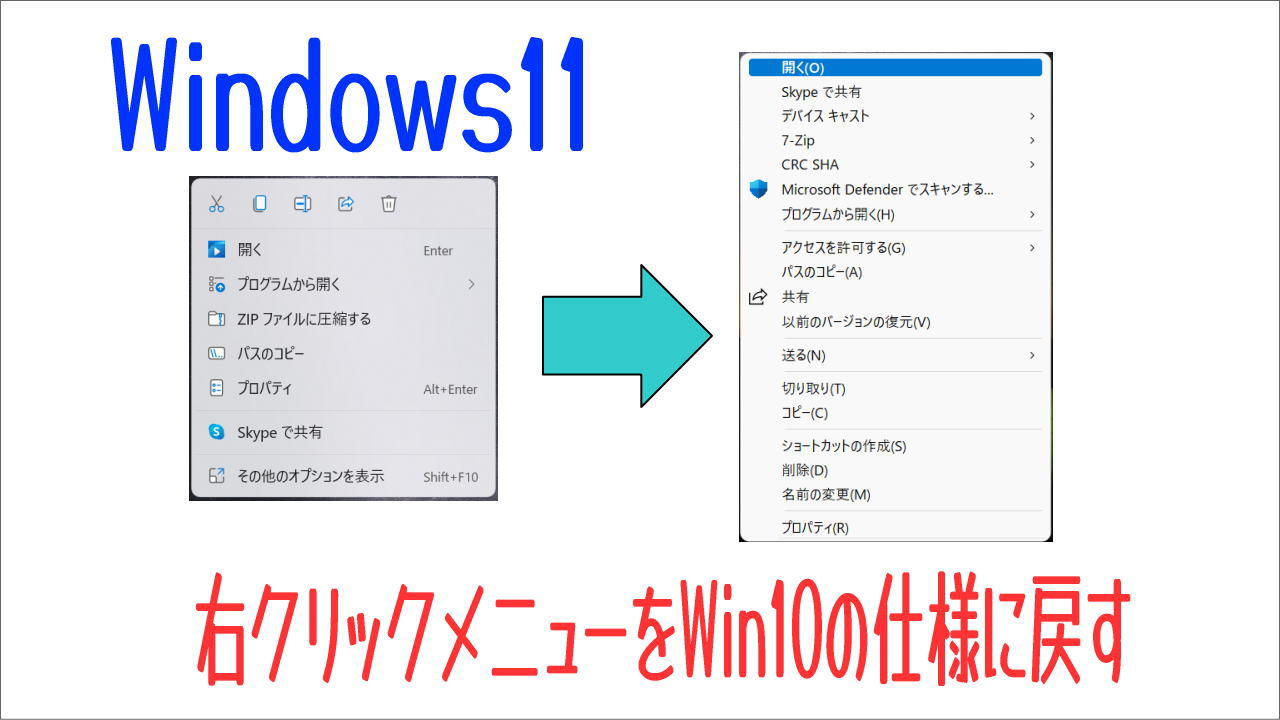
Windows 11でコンテキストメニューに戻す方法は、レジストリエディターを使用する方法が一般的です。以下の手順に従ってください。
レジストリエディターを開く方法
Windows 11でレジストリエディターを開くには、以下の手順に従ってください。
- Windowsキー + Rを押して、ファイル名を指定して実行ダイアログボックスを開きます。
- regeditと入力し、OKボタンをクリックします。
- レジストリエディターが開きます。
コンテキストメニューに戻すためのレジストリの変更
レジストリエディターで、以下のキーを開きます。
- HKEY_CURRENT_USERSoftwareMicrosoftWindowsCurrentVersionShell
- ContextMenuキーを見つけて、ContextMenuキーを削除します。
- レジストリエディターを閉じます。
変更を適用する方法
レジストリの変更を適用するには、以下の手順に従ってください。
- Windowsキー + Xを押して、クイック リンクを開きます。
- タスク マネージャーを選択します。
- タスク マネージャーで、Windows エクスプローラーを見つけて、再起動をクリックします。
ウインドウズ11でスタートメニューが表示されないのはなぜですか?
ウインドウズ11でスタートメニューが表示されないのは、システム設定やレジストリの問題が原因であることが多いです。以下は、スタートメニューが表示されない原因と解決方法について説明します。
スタートメニューの表示が有効になっていない
スタートメニューが表示されない場合、スタートメニューの表示が有効になっていない可能性があります。スタートメニューの表示を有効にするには、以下の手順を実行します。
- Windows キー + I を押して設定を開きます。
- 「システム」セクションを開きます。
- 「スタートメニューの表示」オプションを見つけて、スイッチをオンにします。
タスクバーの設定が原因
スタートメニューが表示されない場合、タスクバーの設定が原因である可能性があります。タスクバーの設定を変更するには、以下の手順を実行します。
- Windows キー + I を押して設定を開きます。
- 「システム」セクションを開きます。
- 「タスクバー」セクションを開きます。
- 「スタートメニューを表示」オプションを見つけて、スイッチをオンにします。
レジストリの問題
スタートメニューが表示されない場合、レジストリの問題が原因である可能性があります。レジストリを修正するには、以下の手順を実行します。
- Windows キー + R を押して「regedit.exe」を実行します。
- レジストリ エディターが開きます。
- 「HKEY_LOCAL_MACHINESOFTWAREMicrosoftWindowsCurrentVersionPoliciesExplorer」キーを開きます。
- 「NoWinKeys」値を見つけて、値を 0 に変更します。
詳細情報
Windows 11でクラシックスタートメニューを復元する方法はあるのですか?
Windows 11でクラシックスタートメニューを復元するには、レジストリ編集を行う必要があります。まず、Windowsキーボードショートカットの「Win+R」を押して、「regedit」と入力します。次に、「レジストリエディタ」を使って、「HKEY LOCAL MACHINESOFTWAREMicrosoftWindowsCurrentVersionExplorerAdvanced」というレジストリキーを開きます。ここで、「StartMenuStyle」というDWORD値を作成し、その値を「0」に設定します。これで、クラシックスタートメニューが復元されます。
クラシックスタートメニューを復元した後、Windows 11の新しいスタートメニューに戻すにはどうすればよいですか?
クラシックスタートメニューを復元した後、Windows 11の新しいスタートメニューに戻すには、再びレジストリ編集を行う必要があります。「HKEY LOCAL MACHINESOFTWAREMicrosoftWindowsCurrentVersionExplorerAdvanced」というレジストリキーを開き、「StartMenuStyle」というDWORD値を削除します。次に、Windowsを再起動すると、Windows 11の新しいスタートメニューが再び表示されます。
クラシックスタートメニューの復元は、Windows 11の機能に影響を与えるでしょうか?
Windows 11でクラシックスタートメニューを復元しても、基本的なWindowsの機能には影響を与えません。しかし、一部の新しい機能やアプリケーションには影響を与える可能性があります。たとえば、Windows検索やMicrosoft Storeなどの機能が正常に動作しなくなる可能性があります。したがって、クラシックスタートメニューを復元する前に、バックアップを作成し、注意深くレジストリ編集を行う必要があります。
Windows 11でクラシックスタートメニューを復元するのには、管理者権限が必要ですか?
Windows 11でクラシックスタートメニューを復元するには、管理者権限が必要です。レジストリ編集を行うには、管理者権限を持つアカウントでログインしている必要があります。管理者権限を持たないユーザーは、クラシックスタートメニューを復元することができません。したがって、管理者権限を持つユーザーがレジストリ編集を行う必要があります。



