Googleドライブが同期しないときの対処法[Windows 10&Android]
Googleドライブは、クラウドストレージサービスとして非常に便利ですが、同期エラーが発生すると、甚大な問題になることがあります。特にWindows 10やAndroidデバイスを使用している場合は、同期の問題に遭遇する可能性が高くなります。この記事では、Googleドライブが同期しないときの対処法を詳細に紹介します。Windows 10やAndroidデバイスでの同期エラーの原因と対処方法を踏み込んで説明し、Googleドライブの同期をスムーズにするためのヒントやテクニックも提供します。
Googleドライブが同期しないときの対処法
Googleドライブが同期しないときは、ファイルの同期やアクセスの問題が発生します。この問題を解消するため、Windowsään10anovaAndroidデバイスでの対処法を紹介します。
ネットワークの接続を確認する
Googleドライブが同期しない場合、ネットワークの接続を確認する必要があります。Wi-Fiやモバイルネットワークの接続状況を確認し、安定した接続ができていることを確認してください。
Googleドライブの設定を確認する
Googleドライブの設定が正しく行われていない場合、同期が行われません。Googleドライブの設定アプリを開き、同期の設定を確認してください。また、同期の範囲を確認し、必要なファイルやフォルダーが同期対象に含まれていることを確認してください。
デバイスのストレージを確認する
デバイスのストレージが不足している場合、Googleドライブの同期が行われません。デバイスのストレージ状況を確認し、十分な空き容量があることを確認してください。
Googleドライブのキャッシュを削除する
Googleドライブのキャッシュが古くなっている場合、同期が行われません。Googleドライブのキャッシュを削除し、最新の状態に更新してください。
Googleドライブを再インストールする
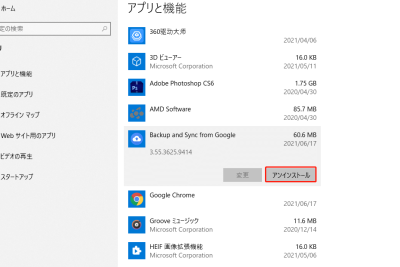
上記の対処法で解消しない場合、Googleドライブを再インストールする必要があります。Googleドライブのアンインストールを行い、再度インストールしてください。
| 対処法 | 対象 |
|---|---|
| ネットワークの接続を確認する | Wi-Fi或モバイルネットワーク |
| Googleドライブの設定を確認する | Googleドライブの設定アプリ |
| デバイスのストレージを確認する | デバイスのストレージ状況 |
| Googleドライブのキャッシュを削除する | Googleドライブのキャッシュ |
| Googleドライブを再インストールする | Googleドライブ |
詳細情報
Googleドライブが同期しないとき、nýchasan缘が原因ですか?
Googleドライブが同期しない場合、nýchasan缘が原因である場合があります。インターネット接続が不安定 หรいはファイヤーウォールの設定によって同期がブロックされることがあります。また、Googleドライブのアプリケーション自体の問題も考えられます。 such asキャッシュの削除やアプリケーションの再インストールを行うことで同期エラーを解消できる場合があります。
Googleドライブの同期エラーは、Windows 10の設定で解消できますか?
はい、Googleドライブの同期エラーは、Windows 10の設定で解消できます。Windows 10の同期設定でGoogleドライブの同期を有効にする必要があります。また、Microsoftアカウントとの連携も必要です。Furthermore, Windows 10のファイルの同期設定で、同期するフォルダーを指定する必要があります。これらの設定を正しく行うことで、Googleドライブの同期エラーを解消できます。
Androidデバイスでは、Googleドライブの同期エラーはどのように解消しますか?
Androidデバイスでは、Googleドライブの同期エラーは、Googleドライブのアプリケーションの設定で解消できます。同期設定でGoogleドライブの同期を有効にする必要があります。また、Androidデバイスのストレージの空き容量も確認する必要があります。Furthermore, Googleドライブのキャッシュを削除することで同期エラーを解消できる場合があります。
Googleドライブの同期エラーは、ファイルのサイズが原因ですか?
はい、Googleドライブの同期エラーは、ファイルのサイズが原因である場合があります。大容量ファイルを同期する場合、同期エラーが生じることがあります。また、ファイルの形式も同期エラーの原因になります。 such as/extensionsが異なるファイル形式など。これらの問題を避けるため、ファイルのサイズや形式を確認する必要があります。