
Windows 10でマウススクロールがおかしくなるときの対処法

Windows 10を使用していて、マウスのスールが正常に機能しないことがあります。この問題は、マウスの設定やドライバーの問題、またはシステムの内部的な不具合によって引き起こされることがあります。マウスのスールが正常に機能しないと、ユーザーの作業効率が低下し、ストレスが蓄積します。この記事では、Windows 10でマウスのスールが正常に機能しない場合の対処法を紹介します。マウスの設定の確認やドライバーの更新、システムの内部的な不具合の修正方法など、手順を分かりやすく説明します。

Windows 10でマウススールがおかしくなるときの対処法
Windows 10を使用しているときに、マウスのスールが正常に機能しないことがあります。この問題は、ドライバーの不具合や設定の変更など、いくつかの要因によって引き起こされる可能性があります。この記事では、Windows 10でマウススールがおかしくなったときの対処法について紹介します。
1. ドライバーの更新
マウスのドライバーが古いと、スールが正常に機能しない場合があります。ドライバーを更新することで、問題が解決する可能性があります。以下の手順で、ドライバーを更新してください。 デバイスマネージャーを開きます。 マウス、キーボード、その他の入力デバイスを展開し、対象のマウスデバイスを右クリックします。 ドライバーの更新を選択し、画面の指示に従って更新します。
2. マウスの設定の確認
マウスの設定が不正確な場合、スールが正常に機能しない場合があります。以下の手順で、マウスの設定を確認してください。 設定を開きます。 デバイスを選択し、マウス、タッチパッド、キーボードをクリックします。 マウスのオプションを選択し、スールの設定を確認します。
3. ハードウェアの問題の確認
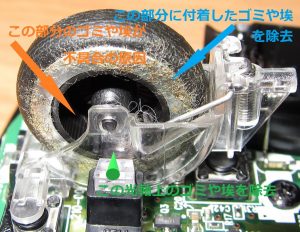
マウスのハードウェアに問題があると、スールが正常に機能しない場合があります。以下の手順で、ハードウェアの問題を確認してください。 マウスの接続を確認します。 マウスの電池を交換するか、カバーを取り外して内部の灰尘を除去します。 マウスを他のコンピュータに接続して、正常に機能するかどうかを確認します。
4. レジストリの変更
レジストリを変更することで、スールの問題を解決する可能性がありますが、レジストリの変更は慎重に行う必要があります。以下の手順で、レジストリエディターを開きます。 Windowsキー + Rを押して実行を開きます。 regeditと入力し、 ENTERを押します。 レジストリエディターで、以下のキーに移動します: HKEY CURRENT USER\Software\Microsoft\Windows\CurrentVersion\Explorer\Advanced DisableSmoothScrollingという名前のDWORDを探し、値を1に変更します。
5. Windowsの更新
Windowsの更新が不完全な場合、スールが正常に機能しない場合があります。以下の手順で、Windowsを更新してください。 設定を開きます。 更新とセキュリティを選択し、Windows Updateをクリックします。 更新の確認を選択し、利用可能な更新をインストールします。
| 方法名 | 方法描述 | 方法適用 |
|---|---|---|
| ドライバーの更新 | マウスのドライバーを更新する | ドライバーが古いとスールが正常に機能しない場合 |
| マウスの設定の確認 | マウスの設定を確認する | マウスの設定が不正確な場合 |
| ハードウェアの問題の確認 | マウスのハードウェアに問題があるか確認する | ハードウェアに問題があるとスールが正常に機能しない場合 |
| レジストリの変更 | レジストリを変更してスールの問題を解決する | レジストリの変更が必要な場合 |
| Windowsの更新 | Windowsを更新する | Windowsの更新が不完全な場合 |
マウスのスクロールがたまに逆になるのですが、どうすれば直せますか?
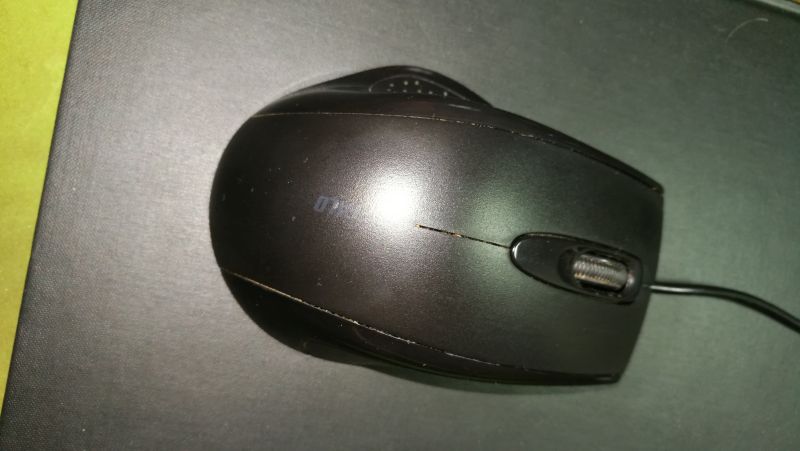
マウスのスールがたまに逆になる現象は、マウスのドライバーや設定に問題がある可能性があります。
マウスのドライバーを更新する
マウスのドライバーが古いと、スールの挙動が不正確になる可能性があります。マウスのドライバーを更新するには、次の手順で行います。
- マウスのメーカーのウェブサイトにアクセスし、最新のドライバーをダウンロードします。
- ダウンロードしたドライバーをインストールします。
- マウスを再起動して、ドライバーが正常にインストールされたかどうかを確認します。
マウスの設定を変更する
マウスの設定もスールの挙動に影響を与えることがあります。マウスの設定を変更するには、次の手順で行います。
- マウスのコントロールパネルを開きます。
- スールの設定を変更します。スールの方向を逆にするには、スールの方向を変更する必要があります。
- スールの速度を調整します。スールの速度が速すぎると、逆方向にスールしてしまう可能性があります。
マウスのハードウェアに問題があるかどうかを確認する
マウスのハードウェアに問題がある場合も、スールがたまに逆になる現象が発生する可能性があります。マウスのハードウェアに問題があるかどうかを確認するには、次の手順で行います。
- マウスのケーブルが正常に接続されているかどうかを確認します。
- マウスのセンサが正常に動作しているかどうかを確認します。センサが汚れている場合、スールが不正確になる可能性があります。
- マウスを交換してみます。別のマウスで問題が発生しない場合は、マウスのハードウェアに問題がある可能性があります。
マウスの動きがおかしい時はどうすればいいですか?
マウスの動きがおかしい場合、コンピュータの操作が困難になることがあります。そのため、以下の方法を試してみてください。
マウスの動きをチェックする
マウスの動きがおかしい場合、まずマウスの動きをチェックする必要があります。マウスの動きは、オプティカルマウスやレーザーマウスなどの種類によって異なる可能性があります。以下の方法を試してみてください。
- マウスをかざってみる:マウスを動かしてみて、ポインターが正しく動くかどうかをチェックします。
- マウスの感度を調整する:マウスの感度を調整することで、ポインターの動きをスムーズにすることができます。
- マウスのドライバーを更新する:マウスのドライバーを更新することで、動きの問題を解決することができます。
マウスの設定をチェックする
マウスの動きがおかしい場合、マウスの設定が原因である可能性があります。以下の方法を試してみてください。
- マウスの設定をリセットする:マウスの設定をリセットすることで、動きの問題を解決することができます。
- マウスの加速度を調整する:マウスの加速度を調整することで、ポインターの動きをスムーズにすることができます。
- マウスの方向を調整する:マウスの方向を調整することで、ポインターの動きを正しくすることができます。
マウスを交換する
マウスの動きがおかしい場合、マウス自体が原因である可能性があります。以下の方法を試してみてください。
- マウスを交換する:マウスを交換することで、動きの問題を解決することができます。
- マウスの種類を変更する:マウスの種類を変更することで、動きの問題を解決することができます。
- マウスのメーカーを変更する:マウスのメーカーを変更することで、動きの問題を解決することができます。
パソコンのスクロールがおかしい場合の対処法は?
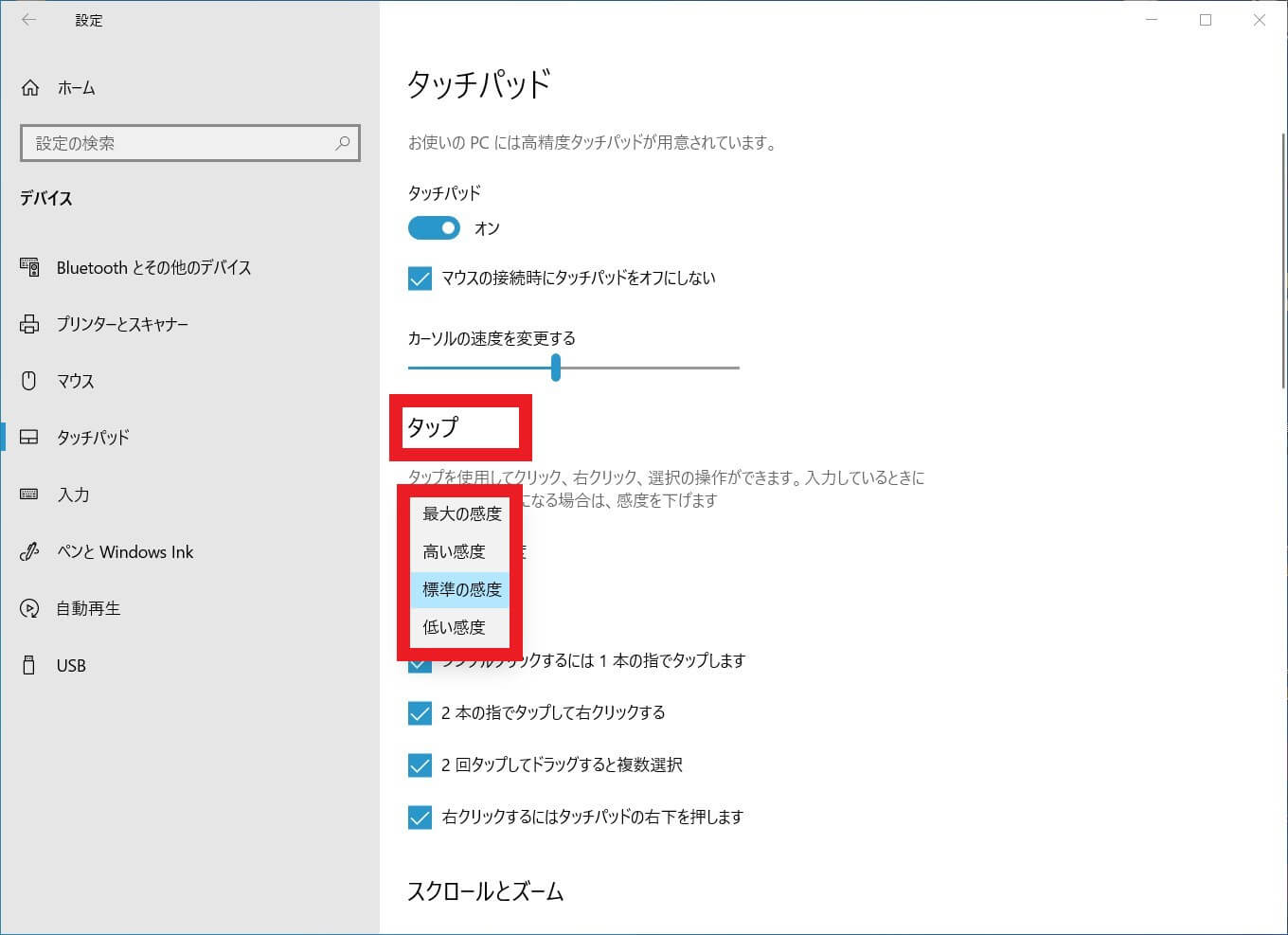
パソコンのスールがおかしい場合、まずはマウスの設定を確認する必要があります。マウスの設定が正しくないと、スールが正常に動作しない可能性があります。
マウスの設定の確認方法
マウスの設定を確認するには、以下の手順に従います。
- パソコンのコントロールパネルを開きます。
- ハードウェアとサウンドセクションに移動します。
- マウスの設定を探し、マウスのプロパティを開きます。
- スールの設定を確認し、必要に応じて修正します。
ドライバーの更新
パソコンのドライバーが古い場合、スールが正常に動作しない可能性があります。ドライバーを更新するには、以下の手順に従います。
- パソコンのコントロールパネルを開きます。
- システムとセキュリティセクションに移動します。
- デバイスマネージャーを開きます。
- マウスのセクションで、ドライバーを更新します。
ソフトウェアの干渉の排除
パソコンにインストールされているソフトウェアが、スールの動作に干渉している可能性があります。ソフトウェアの干渉を排除するには、以下の手順に従います。
- パソコンのタスクマネージャーを開きます。
- プロセスタブで、不要なソフトウェアを終了します。
- スタートアップタブで、不要なソフトウェアを無効にします。
- パソコンを再起動します。
マウスのスクロールがカクカクするのはなぜですか?
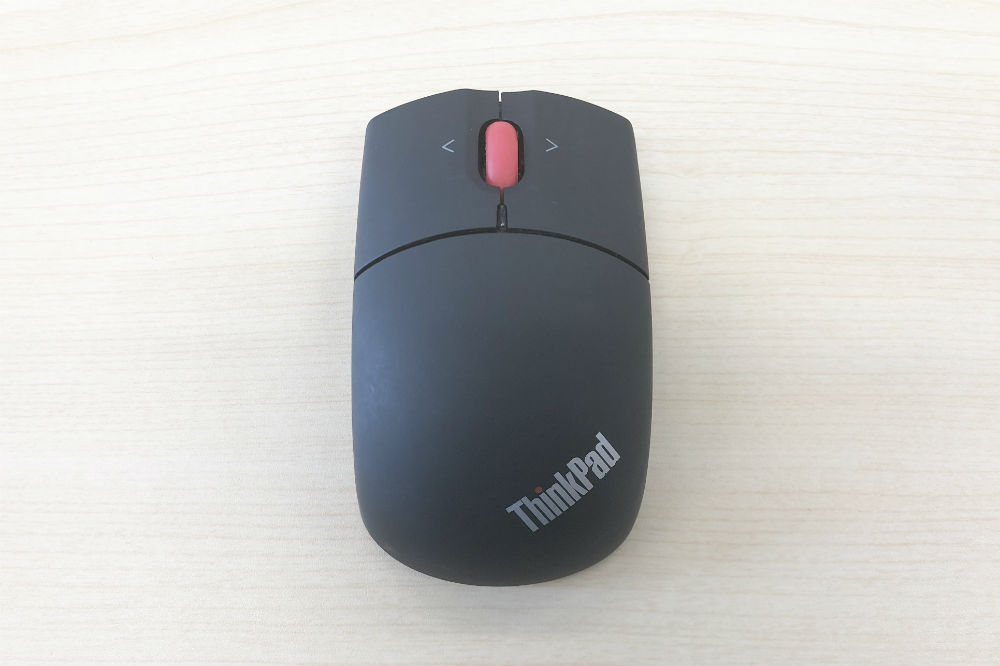
マウスのスールがカクカクするのは、マウスのドライバーやハードウェアの問題、あるいはコンピュータの設定に起因することが多いです。
マウスのドライバーの問題
マウスのドライバーが古かったり、互換性の問題があったりすると、スールがカクカクすることがあります。この問題を解決するには、ドライバーを更新するか、互換性のあるドライバーに変更する必要があります。
- マウスのドライバーを更新してください。
- 互換性のあるドライバーをインストールしてください。
- マウスのドライバーを再インストールしてください。
ハードウェアの問題
マウスのセンサーやホイールなどのハードウェアに問題があると、スールがカクカクすることがあります。この問題を解決するには、ハードウェアの交換や修理が必要です。
- マウスのセンサーを交換してください。
- マウスのホイールを交換してください。
- マウスのハードウェアを修理してください。
コンピュータの設定の問題
コンピュータのマウス設定やシステム設定に問題があると、スールがカクカクすることがあります。この問題を解決するには、マウス設定を変更したり、システム設定を更新したりする必要があります。
- マウス設定を変更してください。
- システム設定を更新してください。
- コンピュータを再起動してください。
詳細情報
Windows 10でマウススールが正常に動作しないのはなぜですか?
Windows 10でマウススールがおかしくなる場合、マウスドライバーが古いことが原因の1つです。マウスドライバーは、マウスの動作を管理するために必要です。マウスドライバーが古いと、マウススールが正常に動作しない場合があります。したがって、デバイスマネージャーでマウスドライバーを更新してみてください。また、コンピュータの再起動を行うと、マウススールが正常に動作する可能性があります。
Windows 10でマウススールのスピードを調整する方法はありますか?
Windows 10でマウススールのスピードを調整するには、マウスの設定を変更する必要があります。マウスの設定は、コントロールパネルからアクセスできます。ここで、マウスの設定のタブで、スールのスピードを調整できます。また、マウスの設定で、スールの方向を変更することもできます。スールの方向を変更すると、マウススールの動作が変わります。
Windows 10でマウススールが反応しない場合はどうすればいいですか?
Windows 10でマウススールが反応しない場合、マウスの接続を確認する必要があります。マウスの接続が正常であることを確認してください。また、マウスの電池が切れている可能性があります。マウスの電池を交換してみてください。さらに、マウスのドライバーが正常に動作していることを確認してください。マウスのドライバーが古いと、マウススールが反応しない場合があります。
Windows 10でマウススールの動作をリセットする方法はありますか?
Windows 10でマウススールの動作をリセットするには、マウスの設定をリセットする必要があります。マウスの設定は、コントロールパネルからアクセスできます。ここで、マウスの設定のタブで、削除ボタンをクリックして、マウスの設定をリセットできます。また、レジストリエディターを使用して、マウスの設定をリセットすることもできます。ただし、レジストリエディターを使用するには、十分な注意が必要です。



