Windows 10で削除できないファイルを強制的に削除する方法

Windows 10を使用していると、不要なファイルが溜まってくることはよくあります。ただし、時には削除しようとしても何度やっても削除できないファイルが存在することがあります。このようなファイルは、システムの圧迫やパフォーマンスの低下につながる可能性があります。そこで、この記事では、について解説します。必要なツールやコマンド、そして削除できる方法を紹介します。

Windows 10で削除できないファイルを強制的に削除する方法
Windows 10では、ときどきファイルを削除できないことがあります。これは、そのファイルがシステムファイルや他のアプリケーションによって使用されている可能性がありますが、削除できないファイルを強制的に削除する方法はいくつかあります。
方法1: 管理者権限でファイルを削除する
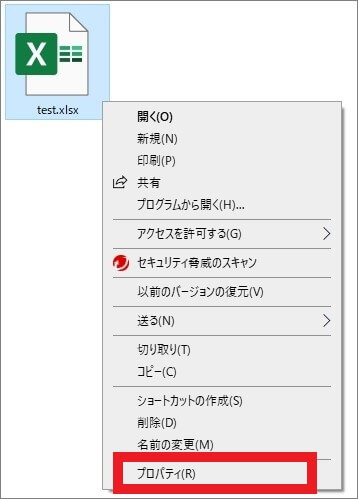
ファイルを削除するには、管理者権限が必要です。管理者権限でファイルを削除するには、以下の手順に従います。 1. ファイルを右クリックし、「プロパティ」を選択します。 2. 「セキュリティ」タブをクリックし、「編集」をクリックします。 3. 「管理者」ユーザーを選択し、「OK」をクリックします。 4. ファイルを右クリックし、「削除」を選択します。
方法2: タスクマネージャーを使用してプロセスを終了する
ファイルを削除できない場合は、ファイルを使用しているプロセスを終了する必要があります。タスクマネージャーを使用してプロセスを終了するには、以下の手順に従います。 1. 「Ctrl + Shift + Esc」を押してタスクマネージャーを開きます。 2. 「プロセス」タブをクリックし、ファイルを使用しているプロセスを探します。 3. プロセスを右クリックし、「プロセスの終了」を選択します。 4. ファイルを削除します。
方法3: コマンドプロンプトを使用してファイルを削除する
コマンドプロンプトを使用してファイルを削除するには、以下の手順に従います。 1. 「Win + R」を押してコマンドプロンプトを開きます。 2. 「del」コマンドを使用してファイルを削除します。例:「del C:ファイル名」
| 方法 | 説明 |
|---|---|
| 管理者権限でファイルを削除する | 管理者権限でファイルを削除するには、プロパティのセキュリティタブから管理者ユーザーを選択し、編集をクリックします。 |
| タスクマネージャーを使用してプロセスを終了する | タスクマネージャーを使用してファイルを使用しているプロセスを終了します。 |
| コマンドプロンプトを使用してファイルを削除する | コマンドプロンプトを使用して「del」コマンドでファイルを削除します。 |
| 「Shift + Delete」キーを使用してファイルを削除する | 「Shift + Delete」キーを使用してファイルを削除すると、ファイルは即座に削除されます。 |
| 削除ツールを使用してファイルを削除する | 削除ツールを使用してファイルを削除します。削除ツールは、ファイルを完全に削除することができます。 |
方法4: 「Shift + Delete」キーを使用してファイルを削除する
ファイルを削除するには、「Shift + Delete」キーを使用することができます。「Shift + Delete」キーを使用してファイルを削除すると、ファイルは即座に削除されます。 1. ファイルを選択します。 2. 「Shift + Delete」キーを押します。 3. ファイルが削除されます。
方法5: 削除ツールを使用してファイルを削除する
削除ツールを使用してファイルを削除するには、以下の手順に従います。 1. 削除ツールをダウンロードしてインストールします。 2. ファイルを選択します。 3. 削除ツールを実行し、ファイルを削除します。 4. ファイルが完全に削除されます。
Windows10で消せないファイルを消す方法は?

Windows10で消せないファイルを消す方法は、ファイルのロック を解除することです。ファイルのロックは、ファイルが使用中であることを示し、ファイルを消すことができない状態にします。ファイルのロックを解除するには、次の手順を実行します。
ファイルのロックを解除する方法
ファイルのロックを解除するには、次の手順を実行します。
- ファイルを右クリックし、プロパティ を選択します。
- プロパティウィンドウで、セキュリティ タブを選択します。
- セキュリティタブで、アクセス許可 の 変更 ボタンをクリックします。
- アクセス許可の変更ウィンドウで、所有者 の 変更 ボタンをクリックします。
- 所有者の変更ウィンドウで、現在の所有者 の 変更 ボタンをクリックします。
- 所有者を変更すると、ファイルのロックが解除されます。
コマンドプロンプトを使用してファイルを消す方法
コマンドプロンプトを使用してファイルを消すには、次の手順を実行します。
- コマンドプロンプトを起動します。
- ファイルがあるフォルダに移動します。
- ファイルを消すコマンド del を使用します。
- ファイル名を指定してファイルを消します。
ファイルを強制消去するツールを使用する方法
ファイルを強制消去するツールを使用してファイルを消すには、次の手順を実行します。
- ファイルを強制消去するツールをダウンロードします。
- ファイルを強制消去するツールを起動します。
- ファイルを選択してファイルを消します。
- ファイルを強制消去するツールがファイルを消します。
ファイルを削除したいが消えないのはなぜですか?
そのファイルは、他のプログラムやプロセスによって使用中になっている可能性があります。
使用中のファイルを削除できない理由
使用中のファイルを削除できない理由には、次のようなものがあります。
- ファイルが他のプログラムによってロックされているため、削除できない。
- ファイルがシステムプロセスによって使用されているため、削除できない。
- ファイルがネットワークを通じて共有されているため、削除できない。
使用中のファイルを削除する方法
使用中のファイルを削除するには、次のような方法があります。
- ファイルを使用中のプログラムを終了する。
- ファイルを使用中のプロセスを停止する。
- ファイルをアンロックするためのツールを使用する。
削除できないファイルを処理する方法
削除できないファイルを処理するには、次のような方法があります。
- ファイルを移動して、他の場所に保存する。
- ファイルをコピーして、他の場所に保存する。
- ファイルを変換して、他の形式に変換する。
Windowsで破損ファイルを強制削除するにはどうすればいいですか?
Windowsで破損ファイルを強制削除するには、以下の方法があります。
ファイルの所有権変更と держав管理者権限 削除
ファイルを所有するユーザーがファイルを削除できない場合、ファイルの所有権を変更して削除する必要があります。以下の手順でファイルの所有権を変更します。
ファイルの所有権変更方法
1. ファイルを右クリックし、「プロパティ」を選択します。
2. 「セキュリティ」タブを選択します。
3. 「所有権の変更」ボタンをクリックします。
4. 新しい所有者を選択し、「OK」ボタンをクリックします。
5. ファイルの所有権が変更されたら、ファイルを削除します。
コマンドプロンプトを使用した削除方法
コマンドプロンプトを使用してファイルを削除することができます。以下の手順でコマンドプロンプトを使用してファイルを削除します。
1. コマンドプロンプトを開きます。
2. ファイルがあるディレクトリに移動します。
3. `del` コマンドを使用してファイルを削除します。
4. ファイル名を入力し、「Enter」キーを押して削除します。
専用ソフトウェアを使用した削除方法
専用ソフトウェアを使用してファイルを削除することができます。以下の手順で専用ソフトウェアを使用してファイルを削除します。
1. 専用ソフトウェアをインストールします。
2. ソフトウェアを開きます。
3. ファイルがあるディレクトリに移動します。
4. ファイルを選択し、「削除」ボタンをクリックします。
5. ファイルが削除されます。
専用ソフトウェアには、以下のようなものがあります。
- CCleaner
- FileShredder
- LockHunter
これらの方法で、Windowsで破損ファイルを強制削除することができます。
プログラムを強制的に削除するにはどうすればいいですか?
プログラムを強制的に削除するには、次の方法があります。
プログラムを終了する方法
プログラムを終了するには、タスクマネージャーを使用する方法があります。次の手順に従ってください。
- キーボードのCtrl + Shift + Escキーを押してタスクマネージャーを起動します。
- 起動したタスクマネージャーのウィンドウで、プロセスタブを選択します。
- 削除したいプログラムのプロセス名を探し、右クリックしてタスクの終了を選択します。
プログラムを削除する方法
プログラムを削除するには、コントロールパネルを使用する方法があります。次の手順に従ってください。
- スタートメニューを開いて、コントロールパネルを選択します。
- コントロールパネルのウィンドウで、プログラムと機能を選択します。
- 削除したいプログラムを探し、右クリックしてアンインストールを選択します。
プログラムを強制的に削除する方法
プログラムを強制的に削除するには、強制削除ツールを使用する方法があります。次の手順に従ってください。
- インターネットから強制削除ツールをダウンロードします。
- ダウンロードした強制削除ツールを起動します。
- 削除したいプログラムを選択し、強制削除ツールの指示に従って削除します。
詳細情報
Windows 10で削除できないファイルを強制的に削除する方法はありますか?
Windows 10では、ファイルエクスプローラー からファイルを削除しようとした際に、ファイルの削除ができない場合があります。これは、ファイルが他のアプリケーションによってロックされている、またはシステムファイルとして保護されている可能性があります。このような場合、PowerShell または コマンドプロンプト を使用して強制的にファイルを削除できます。
PowerShellで削除できないファイルを強制的に削除する方法は?
PowerShellから削除できないファイルを強制的に削除するには、Remove-Item コマンドレットを使用します。具体的な手順は、PowerShell を開き、削除したいファイルのパスを指定した後、-Force パラメーターを付けて実行します。たとえば、「Remove-Item -Path C:ファイル名.txt -Force」というコマンドを実行すると、指定したファイルが強制的に削除されます。
コマンドプロンプトで削除できないファイルを強制的に削除する方法は?
コマンドプロンプトから削除できないファイルを強制的に削除するには、del コマンドを使用します。具体的な手順は、コマンドプロンプト を開き、削除したいファイルのパスを指定した後、/F パラメーターを付けて実行します。たとえば、「del /F C:ファイル名.txt」というコマンドを実行すると、指定したファイルが強制的に削除されます。
削除できないファイルを強制的に削除した場合の注意点は?
削除できないファイルを強制的に削除した場合、システムファイル が破損する可能性があります。また、アプリケーションの動作 に影響を及ぼす場合もあります。したがって、削除できないファイルを強制的に削除する前に、十分に注意 を払い、必要なバックアップを作成しておくことが重要です。