Windows 10で破損したBootres.dllファイルを修復する方法6選
Windows 10におけるBootres.dllファイルは、システムの起動プロセスにおいて非常に重要な役割を果たしています。しかし、このファイルが破損した場合、システムの起動に問題が生じることがあります。幸いなことに、破損したBootres.dllファイルを修復する方法はいくつかあります。この記事では、効率的で安全な方法を6つ紹介します。各方法には、详细な手順と注意点が記載されており、ユーザーがシステムを安定して稼働させることができるようサポートします。

Windows 10で破損したBootres.dllファイルを修復する方法6選
Windows 10で起動時にエラーが発生する場合、Bootres.dll ファイルが破損している可能性があります。このファイルは、Windows の起動プロセスに不可欠です。この記事では、Windows 10 で破損した Bootres.dll ファイルを修復するための 6 つの方法を紹介します。
方法1: システムファイル チェッカー を使用する
システムファイル チェッカー (SFC) は、Windows のシステムファイルをスキャンして、破損したファイルを修復するツールです。以下の手順で SFC を使用して、Bootres.dll ファイルを修復します。 1. コマンド プロンプト を管理者として開きます。 2. `sfc /scannow` と入力し、Enter キーを押します。 3. SFC がシステムファイルのスキャンを完了するまで待ちます。
| コマンド | 説明 |
|---|---|
| sfc /scannow | システムファイルをスキャンし、破損したファイルを修復します。 |
方法2: DISM を使用する
DISM (Deployment Image Servicing and Management) は、Windows のイメージを管理するツールです。以下の手順で DISM を使用して、Bootres.dll ファイルを修復します。 1. コマンド プロンプト を管理者として開きます。 2. `dism /online /cleanup-image /restorehealth` と入力し、Enter キーを押します。 3. DISM がイメージの修復を完了するまで待ちます。
| コマンド | 説明 |
|---|---|
| dism /online /cleanup-image /restorehealth | イメージを修復し、破損したファイルを修復します。 |
方法3: Windows Update を使用する
Windows Update は、Windows の更新プログラムを適用するためのツールです。以下の手順で Windows Update を使用して、Bootres.dll ファイルを修復します。 1. 設定 アプリを開きます。 2. 更新とセキュリティ を選択します。 3. Windows Update を選択します。 4. 更新プログラムをチェックする をクリックします。
| オプション | 説明 |
|---|---|
| 更新プログラムをチェックする | 利用可能な更新プログラムをチェックし、適用します。 |
方法4: System Restore を使用する
System Restore は、Windows のシステムを以前の状態に戻すためのツールです。以下の手順で System Restore を使用して、Bootres.dll ファイルを修復します。 1. コントロール パネルを開きます。 2. システムとセキュリティ を選択します。 3. システム を選択します。 4. システムの保護 を選択します。 5. システムの設定を変更する をクリックします。
| オプション | 説明 |
|---|---|
| システムの設定を変更する | システムの以前の状態に戻します。 |
方法5: DLL ファイルを手動で修復する
以下の手順で Bootres.dll ファイルを手動で修復します。 1. Windows stellar をダウンロードします。 2. DLL ファイルを解凍する を実行します。 3. Bootres.dll ファイルをコピーします。 4. C:WindowsSystem32 にファイルを貼り付けます。
| ファイル | 説明 |
|---|---|
| Bootres.dll | Windows の起動プロセスに不可欠なファイルです。 |
方法6: Windows を再インストールする
以下の手順で Windows を再インストールします。 1. Windows のインストール メディア を作成します。 2. PC を起動し、インストール メディアを挿入する を実行します。 3. Windows のインストールを実行する を実行します。
| オプション | 説明 |
|---|---|
| Windows のインストールを実行する | Windows を再インストールします。 |
DLLファイルの破損を修復するにはどうすればいいですか?
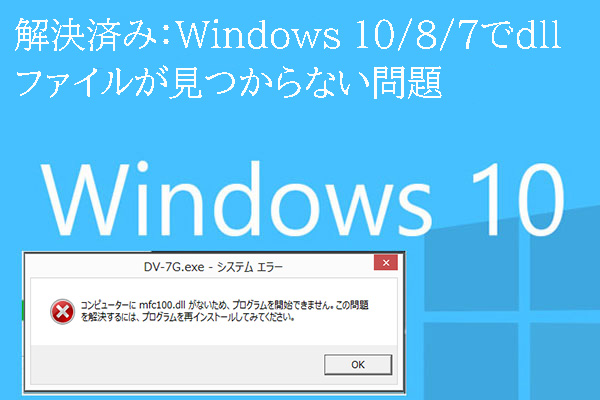
DLLファイルの破損を修復するには、以下の方法があります。
DLLファイルの再インストール
DLLファイルの再インストールは、DLLファイルの破損を修復する最も簡単な方法です。 DLLファイルを再インストールするには、以下の手順に従います。
- 破損したDLLファイルを特定します。
- インターネットからDLLファイルをダウンロードします。
- ダウンロードしたDLLファイルを、元の場所にコピーします。
注意: DLLファイルを再インストールする前に、コンピューターのバックアップをとっておくことをお勧めします。
レジストリのクリーンアップ
レジストリのクリーンアップは、DLLファイルの破損を修復するもう一つの方法です。 レジストリのクリーンアップには、以下の手順があります。
- レジストリエディタを開きます。
- レジストリキーHKEY_LOCAL_MACHINESYSTEMCurrentControlSetServicesを探します。
- 不要なレジストリキーを削除します。
注意: レジストリのクリーンアップは、コンピューターの構成を変更するため、注意が必要です。
システムの復元
システムの復元は、DLLファイルの破損を修復する最後の方法です。 システムの復元には、以下の手順があります。
- システムの復元ポイントを選択します。
- システムの復元を実行します。
- コンピューターを再起動します。
注意: システムの復元は、コンピューターのすべての設定を戻すため、注意が必要です。
Windowsで破損したファイルを修復するにはどうすればいいですか?
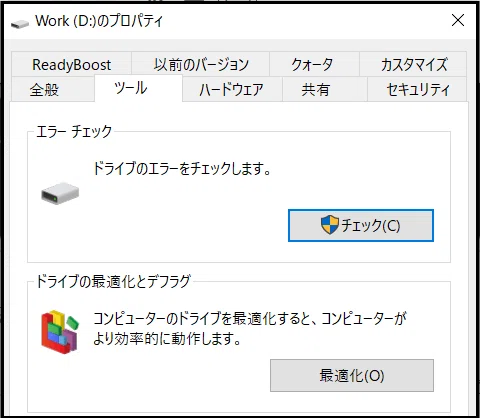
Windowsで破損したファイルを修復するには、以下の方法があります。
ファイルの破損は、ハードディスクの故障やウイルスの感染などによって起こることがあります。破損したファイルを修復するには、バックアップが取られているかどうかを確認する必要があります。バックアップが取られている場合は、バックアップファイルから修復することができます。
バックアップから修復する方法
バックアップから修復するには、以下の手順に従います。
- バックアップファイルを確認します。
- バックアップファイルから修復したいファイルを選択します。
- 修復したいファイルを元の場所にコピーします。
CHKDSKを使用して修復する方法
CHKDSKは、Windowsに搭載されているディスクチェックツールです。CHKDSKを使用して、破損したファイルを修復することができます。
- コマンドプロンプトを開きます。
- CHKDSKコマンドを実行します。
- CHKDSKが完了したら、修復したファイルを確認します。
ファイル修復ソフトを使用して修復する方法
ファイル修復ソフトは、破損したファイルを修復するための特別なソフトウェアです。ファイル修復ソフトを使用して、破損したファイルを修復することができます。
- ファイル修復ソフトをダウンロードします。
- ファイル修復ソフトをインストールします。
- ファイル修復ソフトを実行して、破損したファイルを修復します。
破損ファイルを修復するコマンドは?
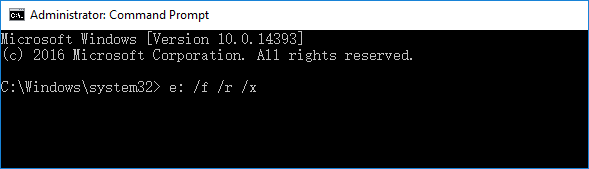
使用するコマンドは、chkdsk または fsck です。
CHKDSK コマンドについて
chkdsk コマンドは、Windows のファイル システムのエラーをチェックし、修復します。このコマンドは、破損したファイル システムを修復し、不正なファイル名を変更し、不正なファイルの所有権を修復します。
- コマンド プロンプトを起動し、chkdsk と入力します。
- CHKDSK コマンドは、ファイル システムをスキャンし、エラーを検出します。
- エラーが検出された場合、CHKDSK コマンドは修復オプションを表示します。
FSCK コマンドについて
fsck コマンドは、Linux のファイル システムのエラーをチェックし、修復します。このコマンドは、破損したファイル システムを修復し、不正なファイル名を変更し、不正なファイルの所有権を修復します。
- ターミナルを起動し、fsck と入力します。
- FSCK コマンドは、ファイル システムをスキャンし、エラーを検出します。
- エラーが検出された場合、FSCK コマンドは修復オプションを表示します。
コマンドの使用上の注意
chkdsk コマンドと fsck コマンドは、ファイル システムの修復に使用されますが、使用する前に注意する点があります。
- コマンドを使用する前に、ファイル システムをバックアップします。
- コマンドを使用する前に、ファイル システムの容量を確認します。
- コマンドを使用する前に、ファイル システムのエラーを確認します。
SFCで障害のあるDLLファイルを修復するにはどうすればいいですか?
SFCで障害のあるDLLファイルを修復するには、WindowsSystem32フォルダにあるsfc.exeファイルを使用します。このファイルは、Windowsシステムファイルの完全性を確認し、問題がある場合には修復します。
SFC実行の方法
SFCを実行するには、以下の手順を実行します。
- Windowsキー + Xを押して、コマンドプロンプト(管理者)を選択します。
- コマンドプロンプトで、sfc /scannowコマンドを入力し、Enterキーを押します。
- SFCがシステムファイルをスキャンして修復します。
DLLファイルを修復する方法
特定のDLLファイルだけを修復したい場合は、以下の手順を実行します。
- コマンドプロンプトで、sfc /scanfile=C:WindowsSystem32ファイル名.dllコマンドを入力し、Enterキーを押します。
- ファイル名.dllを修復したいDLLファイルの名前に置き換えます。
- SFCが指定したDLLファイルを修復します。
SFCをオフラインで実行する方法
Windowsが正常に起動しない場合、SFCをオフラインで実行することができます。
- Windowsインストールメディアを挿入します。
- コマンドプロンプトで、sfc /scannow /offwindir=C:Windows /offbootdir=C: コマンドを入力し、Enterキーを押します。
- SFCがオフラインでシステムファイルをスキャンして修復します。
詳細情報
Windows 10で破損したBootres.dllファイルを修復する方法はありますか?
Windows 10でシステムファイルの破損が発生した場合、システムファイルチェッカー(SFC)を使用して修復する方法があります。SFCは、システムファイルの整合性をチェックし、破損したファイルを修復します。コマンドプロンプトを管理者として実行し、sfc /scannowコマンドを実行すると、SFCが自動的にシステムファイルのチェックと修復を開始します。
Bootres.dllファイルはどこにありますか?
Bootres.dllファイルは、Windows 10のシステムフォルダの中にあります。通常、C:WindowsSystem32フォルダに格納されています。しかし、システムが異なる場合、このファイルの場所も異なる場合があります。ファイルを探すには、Windows エクスプローラーを使用してシステムフォルダを検索する必要があります。
Bootres.dllファイルを手動で修復する方法はありますか?
はい、Bootres.dllファイルを手動で修復する方法があります。まず、同じバージョンのWindows 10を実行する別のコンピュータからBootres.dllファイルをコピーします。次に、コピーしたファイルを破損したファイルと置き換えます。ただし、この方法は、システムの安定性を損なうリスクがあるため、推奨されません。代わりに、システムファイルチェッカーやDISMなどの自動修復ツールを使用することが推奨されます。
Bootres.dllファイルの修復に失敗した場合、どうすればよいですか?
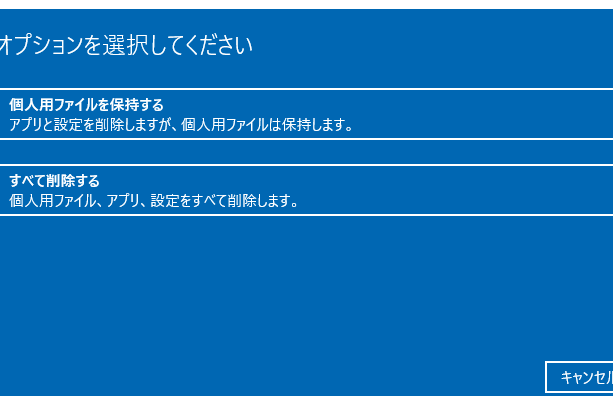
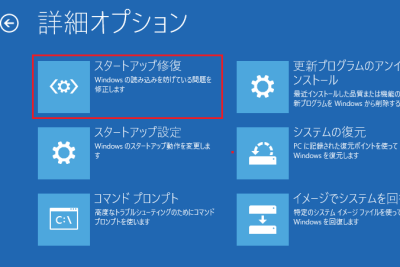
Bootres.dllファイルの修復に失敗した場合、システム修復やシステムのリセットなどの他の方法を試す必要があります。システム修復では、システムを以前の正常な状態に戻します。システムのリセットでは、システムを出荷時の状態に戻します。これらの方法は、Bootres.dllファイルの修復に失敗した場合の最終的な解決策です。ただし、すべてのユーザーデータと設定が失われるため、この方法を実行する前に、すべての重要なデータをバックアップすることが重要です。