
Windows 10とWindows Serverを安全にデュアルブートする方法
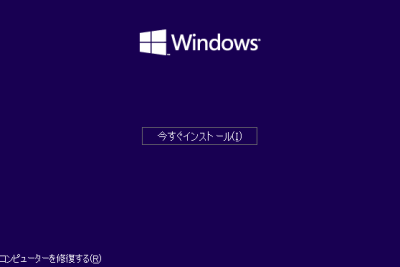
Windows 10とWindows Serverをデュアルブートすることで、異なる環境で作業する場合に便利です。しかし、両方のOSを安全に共存させるには、注意が必要です。この記事では、Windows 10とWindows Serverを安全にデュアルブートするための方法を紹介します。ハードウェアの準備、パーティションの作成、ブートローダーの設定など、デュアルブートのために必要な手順を詳しく説明します。また、デュアルブート時に起こり得るトラブルとその解決方法も紹介します。この記事を読むことで、Windows 10とWindows Serverを安全かつ効率的にデュアルブートすることができます。

Windows 10とWindows Serverを安全にデュアルブートする方法
Windows 10とWindows Serverをデュアルブートすることは、ユーザーにとって便利な方法です。しかし、安全性の問題もあります。この記事では、Windows 10とWindows Serverを安全にデュアルブートする方法について説明します。
デュアルブートの利点とリスク
デュアルブートの利点としては、異なるオペレーティングシステムを使用できること、ソフトウェアの互換性を確保できることなどがあります。しかし、デュアルブートには、データの損失や、システムの不安定化などのリスクもあります。
| デュアルブートの利点 | デュアルブートのリスク |
|---|---|
| 異なるオペレーティングシステムを使用できる | データの損失 |
| ソフトウェアの互換性を確保できる | システムの不安定化 |
デュアルブートの準備
デュアルブートする前に、次の点を確認する必要があります。 コンピュータのスペック:コンピュータのプロセッサ、メモリ、ストレージなどのスペックを確認します。 オペレーティングシステムの要件:オペレーティングシステムの要件を確認します。 データのバックアップ:データのバックアップを実施します。
Windows 10とWindows Serverのデュアルブート方法
Windows 10とWindows Serverのデュアルブート方法は、次のとおりです。 1. Windows 10をインストール:Windows 10をインストールします。 2. Windows Serverをインストール:Windows Serverをインストールします。 3. デュアルブートの設定:デュアルブートの設定を実施します。
デュアルブートのトラブルシューティング
デュアルブートのトラブルシューティングは、次のとおりです。 エラーメッセージの確認:エラーメッセージを確認します。 システムファイルの確認:システムファイルを確認します。 ドライバーの更新:ドライバーを更新します。
デュアルブートのセキュリティ対策
デュアルブートのセキュリティ対策は、次のとおりです。 パスワードの設定:パスワードを設定します。 ファイアウォールの設定:ファイアウォールを設定します。 ウイルス対策ソフトのインストール:ウイルス対策ソフトをインストールします。
| セキュリティ対策 | 説明 |
|---|---|
| パスワードの設定 | パスワードを設定して、システムへのアクセスを制限します。 |
| ファイアウォールの設定 | ファイアウォールを設定して、ネットワークへのアクセスを制限します。 |
| ウイルス対策ソフトのインストール | ウイルス対策ソフトをインストールして、ウイルスやマルウェアからシステムを保護します。 |
デュアルブートの欠点は何ですか?
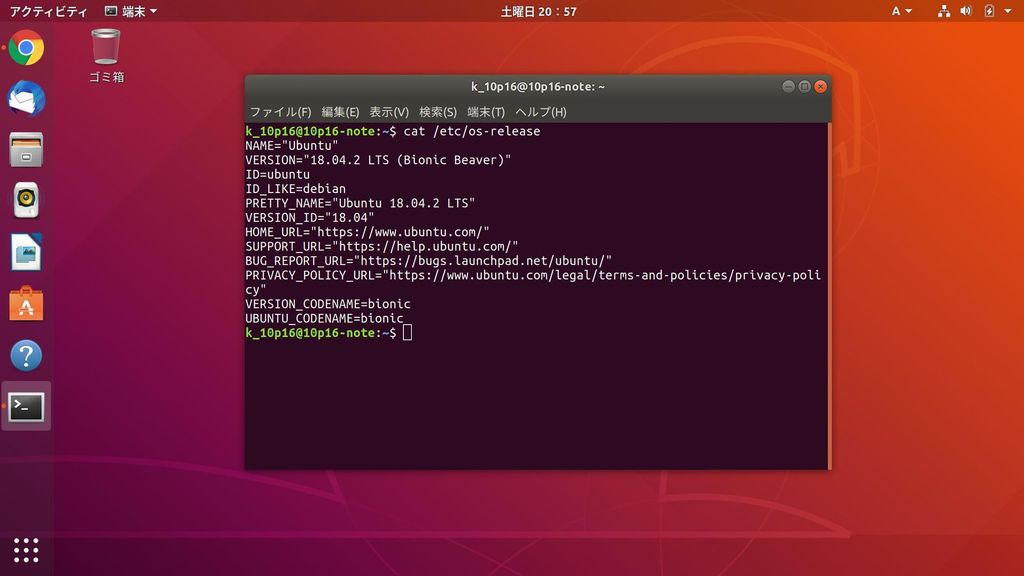
デュアルブートでは、2つのオペレーティングシステムを同一のコンピューターで使用することができます。しかし、この方法にはいくつかの欠点があります。
複雑なセットアップ
デュアルブートを設定するには、コンピューターの起動プロセスを変更し、オペレーティングシステムをインストールする必要があります。このプロセスは複雑で、エラーやトラブルが発生する可能性があります。
- オペレーティングシステムのインストール順序が重要です。
- パーティションの設定が間違っていると、データが失われる可能性があります。
- コンピューターのハードウェアがデュアルブートに対応していない場合があります。
パフォーマンスの低下
デュアルブートでは、2つのオペレーティングシステムが同時に実行され、コンピューターのリソースを共有するため、パフォーマンスが低下する可能性があります。特に、メモリとCPUのリソースが不足している場合は、パフォーマンスの低下が顕著になります。
- オペレーティングシステムの切り替え時に時間がかかる場合があります。
- アプリケーションの実行速度が遅くなる場合があります。
- バックグラウンドで実行されているプロセスが多くなる場合があります。
セキュリティのリスク
デュアルブートでは、2つのオペレーティングシステムが同時に実行されるため、セキュリティのリスクが増大します。特に、ウイルスやマルウェアが一方のオペレーティングシステムからもう一方のオペレーティングシステムに感染する可能性があります。
- ウイルスやマルウェアがデュアルブート環境を利用して感染する場合があります。
- オペレーティングシステムの脆弱性が增加する場合があります。
- デュアルブート環境で実行されているアプリケーションの脆弱性が增加する場合があります。
OSを2つ同時に起動する方法は?

OSを2つ同時に起動する方法は、デュアルブートと呼ばれる機能を使用します。これは、コンピュータに2つのOSをインストールし、起動時にどちらのOSを起動するかを選択することができる機能です。
デュアルブートの設定方法
デュアルブートを設定するには、次の手順を実行します。
- コンピュータに2つのOSをインストールします。例えば、WindowsとLinuxをインストールします。
- ブートローダーを設定します。ブートローダーは、コンピュータが起動するときに、どのOSを起動するかを決定するプログラムです。
- ブートローダーを設定したら、コンピュータを再起動し、起動時にどちらのOSを起動するかを選択します。
デュアルブートの利点
デュアルブートには、次のような利点があります。
- 2つのOSを同時に使用できるため、異なる用途に合わせてOSを切り替えることができます。
- セキュリティを高めることができます。例えば、インターネットに接続するときにLinuxを使用し、Windowsを使用して重要なデータを処理することができます。
- 開発とテストに役立ちます。例えば、ソフトウェアの開発者は、2つのOSでソフトウェアをテストすることができます。
デュアルブートの注意点
デュアルブートには、次のような注意点があります。
- コンピュータのスペックが重要です。デュアルブートには、十分なメモリとストレージ容量が必要です。
- OSの互換性に注意が必要です。例えば、WindowsとLinuxの間でデータを共有することは難しい場合があります。
- トラブルシューティングが難しい場合があります。例えば、デュアルブートに起因するエラーを解決することは難しい場合があります。
デュアルブート環境とは何ですか?
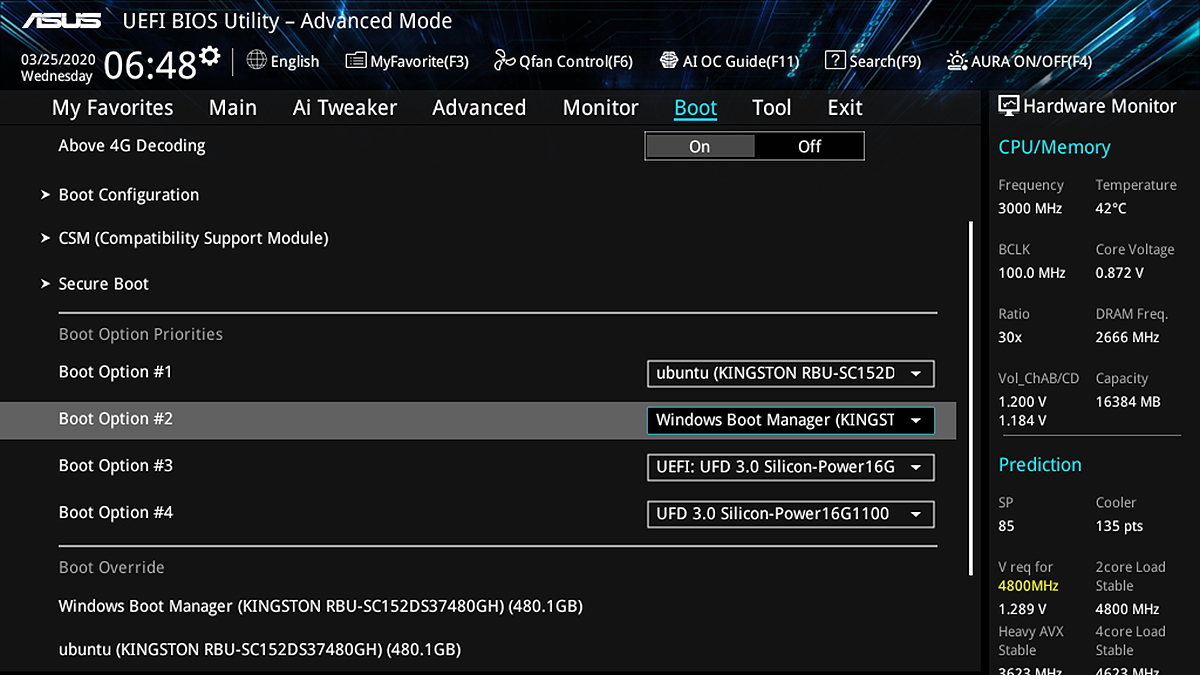
デュアルブート環境とは、何でもない二つのオペレーティングシステムを同じコンピューター上で動作させる環境のことです。これにより、ユーザーは異なるOSを切り替えて使用することができます。
デュアルブート環境の利点
デュアルブート環境には、以下のような利点があります。
- OSの選択肢が増えるため、ユーザーは自分の好みのOSを選択することができます。
- 一つのコンピューター上で、異なるOSを動作させることができるため、ハードウェアのコストが削減されます。
- 新しいOSを試したり、開発用の環境を構築したりすることが容易になります。
デュアルブート環境の構築方法
デュアルブート環境を構築するためには、以下のステップに従う必要があります。
- コンピューターにハードディスクやSSDなどのストレージデバイスが二つ以上あることを確認します。
- 各OS用のパーティションを設定し、OSをインストールします。
- ブートローダーを設定し、起動時にOSを選択できるようにします。
デュアルブート環境の注意点
デュアルブート環境を使用する際には、以下のような注意点があります。
- OSの互換性の問題が発生する場合があります。
- ハードウェアの設定を誤ると、OSの動作に影響を及ぼす場合があります。
- セキュリティのリスクが増大するため、各OSのセキュリティ設定を十分に確認する必要があります。
デュアルブートと仮想化の違いは何ですか?
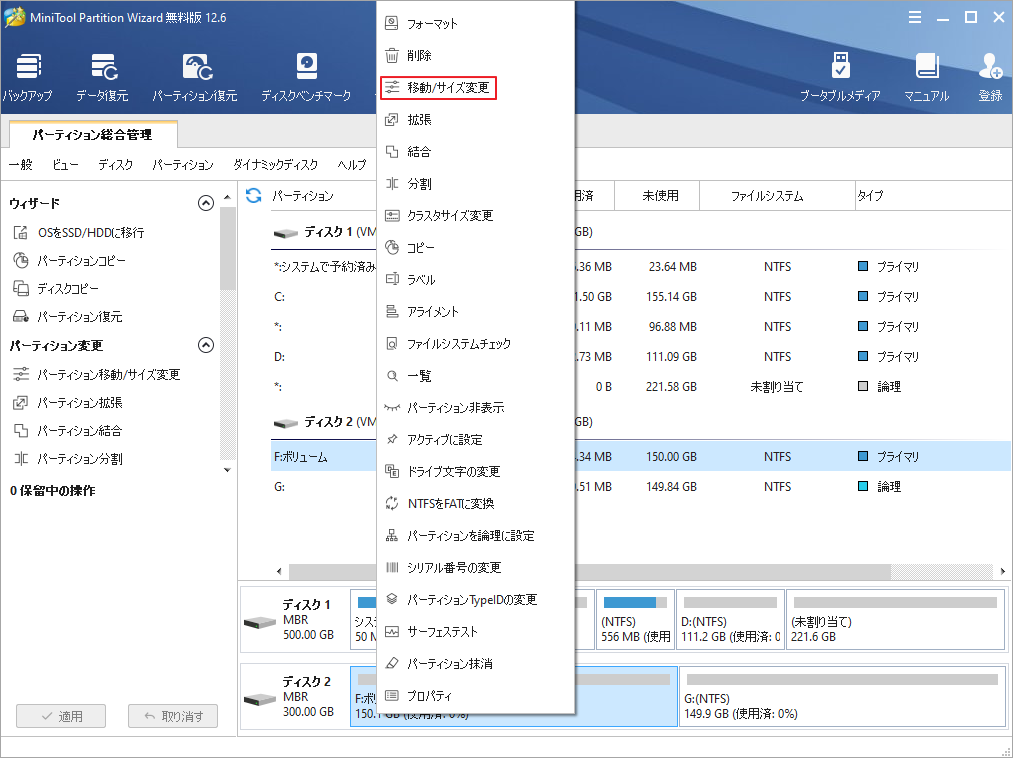
デュアルブートと仮想化は、コンピュータ上で複数のオペレーティングシステムを実行する方法の2つです。両者は目的は同じですが、実現方法や特徴が異なります。
デュアルブートとは何か
デュアルブートとは、コンピュータ上に複数のオペレーティングシステムをインストールし、起動時にどのOSを起動するかを選択する方法です。したがって、OSごとに別のパーティションを作成する必要があります。デュアルブートの特徴は、各OSが独立して動作し、他のOSの影響を受けないことです。
- 各OSが独立して動作するため、パフォーマンスが高い
- OSごとに別のパーティションを作成する必要がある
- 起動時にOSを選択する必要がある
仮想化とは何か
仮想化とは、コンピュータ上で仮想的な環境を作成し、複数のオペレーティングシステムを実行する方法です。仮想マシンと呼ばれるソフトウェアを使用して、OSをエミュレートします。したがって、仮想化では、OSが互いに影響を受ける可能性があります。
- 仮想マシンを使用してOSをエミュレートするため、パフォーマンスが低下する可能性がある
- 複数のOSを同時に実行できる
- 仮想マシンの設定が必要である
デュアルブートと仮想化の選択肢
デュアルブートと仮想化の選択肢は、使用するコンピュータや用途によって異なります。パフォーマンスを重視する場合はデュアルブートが適し、複数のOSを同時に実行したい場合は仮想化が適します。また、コンピュータのリソースが限られている場合はデュアルブートが適し、柔軟性を重視する場合は仮想化が適します。
- パフォーマンスを重視する場合はデュアルブートが適している
- 複数のOSを同時に実行したい場合は仮想化が適している
- コンピュータのリソースが限られている場合はデュアルブートが適している
詳細情報
Windows 10とWindows Serverをデュアルブートするのは安全ですか?
Windows 10とWindows Serverをデュアルブートする場合は、安全性の観点から注意が必要です。デュアルブートは、2つの異なるオペレーティングシステムを同じコンピューターにインストールし、起動時にどちらのシステムを使用するかを選択することです。ただし、この方法では、マルウェアやウイルスが一方のシステムからもう一方のシステムに感染するリスクがあります。したがって、両方のシステムにウイルス対策ソフトをインストールし、定期的にアップデートすることが重要です。
Windows 10とWindows Serverをデュアルブートするにはどうすればよいですか?
Windows 10とWindows Serverをデュアルブートするには、別のパーティションや別のハードディスクにそれぞれのシステムをインストールする必要があります。まず、Windows 10をインストールし、次にWindows Serverをインストールします。インストールの際には、ブートローダーを正しく設定する必要があります。ブートローダーは、起動時にどちらのシステムを使用するかを選択するためのメニューを表示します。Windows 10とWindows Serverを正しくインストールした後、デュアルブートが正常に機能することを確認する必要があります。
Windows 10とWindows Serverのデュアルブート時にデータを共有できますか?
Windows 10とWindows Serverのデュアルブート時にデータを共有することは可能です。ただし、ファイルシステムと権限を正しく設定する必要があります。NTFSやReFSなどのファイルシステムを使用すると、両方のシステムでデータを共有できます。ただし、Windows 10とWindows Serverの間でデータを共有するには、共有フォルダを設定する必要があります。共有フォルダは、両方のシステムからアクセスできるフォルダです。共有フォルダを設定することで、両方のシステムでデータを共有できます。
Windows 10とWindows Serverのデュアルブート時にトラブルシューティングを行うにはどうすればよいですか?
Windows 10とWindows Serverのデュアルブート時にトラブルシューティングを行うには、イベントビューアやログファイルを使用します。イベントビューアは、システムのイベントを表示するツールです。ログファイルは、システムのログを保存するファイルです。イベントビューアやログファイルを使用して、システムのトラブルシューティングを行うことができます。また、デュアルブート関連の問題は、ブートローダーの問題であることが多いです。ブートローダーを再設定することで、デュアルブートの問題を解決することができます。




![Windows 10のPINを削除・変更・再設定する方法 [最新版]](https://codesensei.top/wp-content/uploads/2024/10/windows-10e381aepine38292e5898ae999a4e383bbe5a489e69bb4e383bbe5868de8a8ade5ae9ae38199e3828be696b9e6b395-e69c80e696b0e78988.png "Windows 10のPINを削除・変更・再設定する方法 [最新版] 12")