Windows 10のOneDriveは同期しない問題を修正する

Windows 10のOneDriveは、ユーザーにクラウドストレージサービスを提供し、ファイルの同期と共有を容易にします。しかし、時々OneDriveは同期しない問題が発生し、ユーザーの生産性を妨げます。この問題は、接続障害や設定の不正確さなど、様々な要因によって引き起こされることがあります。この記事では、Windows 10のOneDriveで同期しない問題を修正するための解決策を紹介します。同期のトラブルシューティングや設定の確認、またOneDriveの機能を再起動する方法など、問題を修正するための詳細な手順を提供します。

Windows 10のOneDriveは同期しない問題を修正する方法
Windows 10のOneDriveは、ファイルとフォルダを自動的に同期するように設計されています。しかし、時々OneDriveは同期しない問題が発生します。この問題は、ファイルの損失やデータの不整合につながる可能性があります。ここでは、OneDrive同期しない問題を修正する方法について説明します。
問題1:OneDriveアプリのバージョンが古い
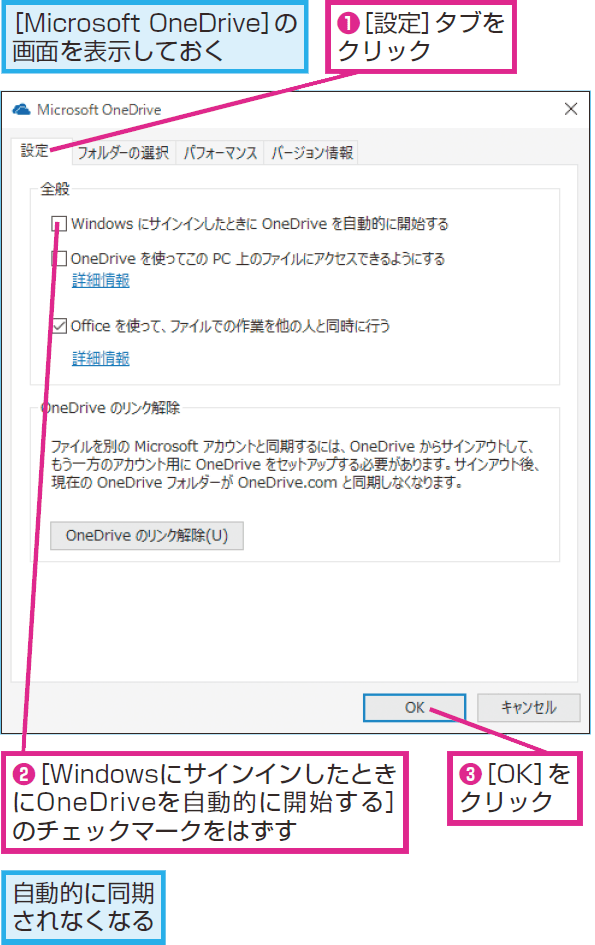
OneDriveアプリのバージョンが古いと、同期しない問題が発生する場合があります。OneDriveアプリを最新バージョンに更新してみてください。 OneDriveアプリを更新する方法: 1. スタート メニューを開きます。 2. Microsoft Store を開きます。 3. アップデート をクリックします。 4. OneDrive を探し、アップデートをクリックします。
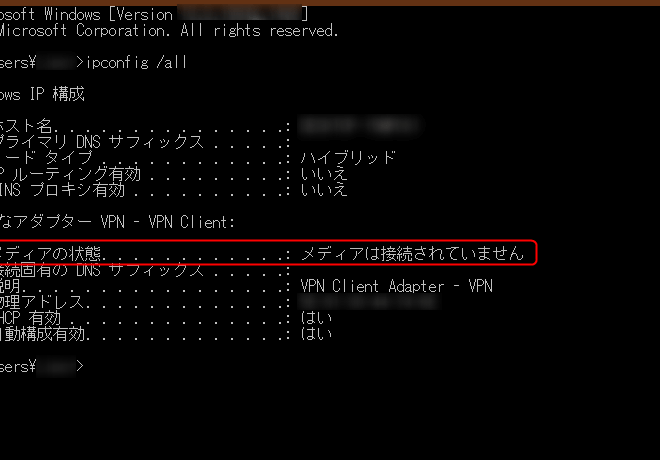
問題2:インターネット接続に問題がある
インターネット接続に問題があると、OneDriveは同期しない問題が発生します。インターネット接続をチェックしてみてください。 インターネット接続をチェックする方法: 1. スタート メニューを開きます。 2. 設定 を開きます。 3. ネットワークとインターネット をクリックします。 4. インターネット接続 をチェックします。
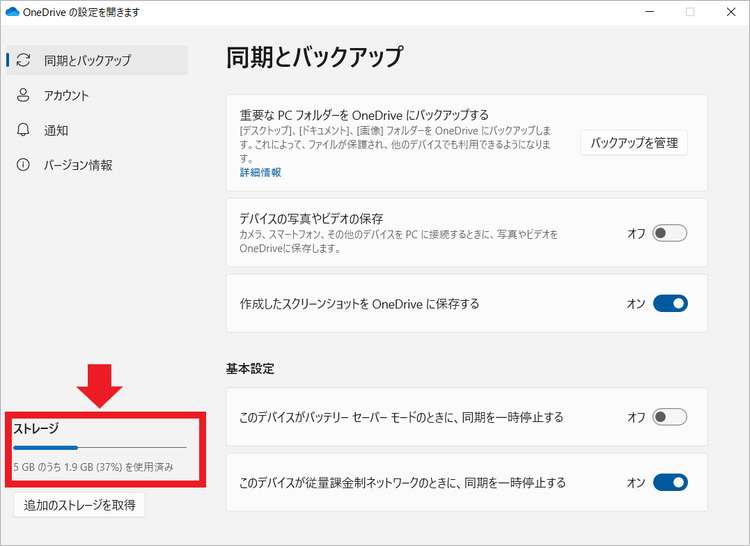
問題3:OneDriveのストレージが足りない
OneDriveのストレージが足りないと、同期しない問題が発生します。OneDriveのストレージを増やしてみてください。 OneDriveのストレージを増やす方法: 1. OneDrive を開きます。 2. ストレージ をクリックします。 3. ストレージを増やす をクリックします。 4. プランを選択 してください。
問題4:ファイル名に問題がある
ファイル名に問題があると、OneDriveは同期しない問題が発生します。ファイル名をチェックしてみてください。 ファイル名をチェックする方法: 1. エクスプローラー を開きます。 2. ファイル を探します。 3. ファイル名 をチェックします。
問題5:OneDriveの設定に問題がある
OneDriveの設定に問題があると、同期しない問題が発生します。OneDriveの設定をチェックしてみてください。 OneDriveの設定をチェックする方法: 1. OneDrive を開きます。 2. 設定 をクリックします。 3. 同期設定 をチェックします。
| 問題 | 解決方法 |
|---|---|
| OneDriveアプリのバージョンが古い | OneDriveアプリを最新バージョンに更新する |
| インターネット接続に問題がある | インターネット接続をチェックする |
| OneDriveのストレージが足りない | OneDriveのストレージを増やす |
| ファイル名に問題がある | ファイル名をチェックする |
| OneDriveの設定に問題がある | OneDriveの設定をチェックする |
重要:OneDrive同期しない問題を修正するには、上記の方法を試してください。問題が解決しない場合は、Microsoftサポートに連絡してください。
OneDriveの同期エラーを解決するにはどうすればいいですか?

OneDriveの同期エラーを解決するには、次の手順を実行してください。
同期エラーの原因を特定する
同期エラーの原因を特定するには、OneDriveの同期ログを確認する必要があります。同期ログには、同期エラーの詳細情報が記録されています。同期ログを確認するには、OneDriveの設定メニューを開き、「同期ログ」を選択します。同期ログを分析することで、同期エラーの原因を特定できます。
- 同期ログを確認するには、OneDriveの設定メニューを開きます。
- 設定メニューで、「同期ログ」を選択します。
- 同期ログを分析して、同期エラーの原因を特定します。
同期エラーを解決するための基本的な手順
同期エラーを解決するための基本的な手順は、次のとおりです。同期エラーが発生したファイルまたはフォルダーを削除し、再度同期を試みます。同期エラーが発生したファイルまたはフォルダーを削除するには、OneDriveのファイルリストから該当するファイルまたはフォルダーを選択し、「削除」を選択します。
- 同期エラーが発生したファイルまたはフォルダーを削除します。
- 再度同期を試みます。
- 同期エラーが解決されたことを確認します。
同期エラーを解決するための詳細な手順
同期エラーを解決するための詳細な手順は、次のとおりです。同期エラーが発生したファイルまたはフォルダーの同期を一時停止し、問題のあるファイルまたはフォルダーを修復してから、同期を再開します。同期を一時停止するには、OneDriveの設定メニューを開き、「同期を一時停止」を選択します。
- 同期エラーが発生したファイルまたはフォルダーの同期を一時停止します。
- 問題のあるファイルまたはフォルダーを修復します。
- 同期を再開します。
OneDriveを同期させないとどうなる?
OneDriveを同期させないと、クラウドストレージ上のファイルとローカルデバイス上のファイルが一致しなくなります。これにより、ファイルの整合性が保たれていなくなるため、最新のファイルを利用できない可能性があります。
ファイルの更新が反映されない
OneDriveを同期させないと、ローカルデバイス上でのファイルの更新がクラウドストレージ上に反映されません。このため、複数のデバイスからファイルにアクセスする場合に問題が発生する可能性があります。
- クラウドストレージ上のファイルが更新されないため、最新のファイルを利用できない場合があります。
- 複数のデバイスからファイルにアクセスする場合、ファイルの内容が一致しない可能性があります。
- ファイルの更新が反映されないため、共同作業に影響を及ぼす可能性があります。
ファイルのバックアップができない
OneDriveを同期させないと、ローカルデバイス上のファイルがクラウドストレージ上にバックアップされません。このため、ローカルデバイスに障害が発生した場合、ファイルを失う可能性があります。
- クラウドストレージ上にバックアップされていないファイルは、ローカルデバイスに障害が発生した場合に失われる可能性があります。
- バックアップされていないファイルは、データ復旧が困難になる可能性があります。
- ファイルのバックアップができないため、データの安全性に影響を及ぼす可能性があります。
共同作業に影響を及ぼす
OneDriveを同期させないと、共同作業に影響を及ぼす可能性があります。クラウドストレージ上のファイルが更新されないため、共同作業者が最新のファイルを利用できない可能性があります。
- 共同作業者が最新のファイルを利用できないため、コミュニケーションに影響を及ぼす可能性があります。
- ファイルの更新が反映されないため、共同作業の効率に影響を及ぼす可能性があります。
- クラウドストレージ上のファイルが更新されないため、共同作業の品質に影響を及ぼす可能性があります。
Windows 10でOneDriveを同期するにはどうすればいいですか?
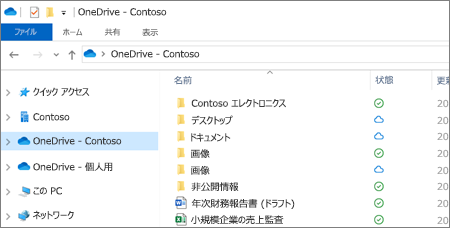
Windows 10でOneDriveを同期するには、以下の手順を実行します。
OneDriveアプリをインストールする
Windows 10でOneDriveを同期するには、OneDriveアプリをインストールする必要があります。OneDriveアプリは、Microsoftストアからダウンロードできます。インストール後、OneDriveアプリを起動し、Microsoftアカウントでサインインします。
- Microsoftストアを開きます。
- OneDriveアプリを検索し、インストールします。
- インストール後、OneDriveアプリを起動します。
OneDriveを同期設定する
OneDriveアプリをインストールしたら、同期設定を実行する必要があります。同期設定では、同期フォルダーを選択し、同期間隔を設定します。
- OneDriveアプリを起動します。
- 同期フォルダーを選択します。
- 同期間隔を設定します。
同期のトラブルシューティング
OneDriveの同期に問題が発生した場合、同期ログを確認する必要があります。同期ログでは、同期に失敗したファイルやフォルダーを確認できます。
- OneDriveアプリを起動します。
- 同期ログを確認します。
- 同期に失敗したファイルやフォルダーを再同期します。
OneDriveでファイルが同期しない場合はどうすればいいですか?
OneDriveでファイルが同期しない場合は、以下の手順を実行してください。
同期の確認
同期が正常に実行されているかどうかを確認する必要があります。OneDriveの同期設定を確認し、同期が有効になっているかどうかを確認します。同期が有効になっている場合は、同期の状態を確認します。
同期のトラブルシューティング
同期が正常に実行されていない場合、トラブルシューティングが必要です。以下の手順を実行してください。
- ネットワーク接続を確認します。インターネット接続が不安定または切断されている場合は、同期が正常に実行されません。
- OneDriveの更新を確認します。OneDriveの更新が最新であることを確認します。最新の更新がインストールされていない場合、同期が正常に実行されません。
- ファイルのパスを確認します。ファイルのパスが正しく設定されていることを確認します。パスが正しく設定されていない場合、同期が正常に実行されません。
同期の設定の確認
同期の設定が正しく設定されているかどうかを確認する必要があります。以下の手順を実行してください。
- 同期フォルダーを確認します。同期フォルダーが正しく設定されていることを確認します。同期フォルダーが正しく設定されていない場合、同期が正常に実行されません。
- 同期間隔を確認します。同期間隔が正しく設定されていることを確認します。同期間隔が短すぎると、同期が正常に実行されません。
- 同期の優先順位を確認します。同期の優先順位が正しく設定されていることを確認します。同期の優先順位が正しく設定されていない場合、同期が正常に実行されません。
同期のログの確認
同期のログを確認して、同期のエラーを確認する必要があります。以下の手順を実行してください。
- 同期ログを確認します。同期ログを確認して、同期のエラーを確認します。
- エラーメッセージを確認します。エラーメッセージを確認して、同期のエラーを確認します。
- ログの分析を実行します。ログの分析を実行して、同期のエラーを確認します。
詳細情報
Windows 10のOneDriveが同期しないのはなぜですか?
Windows 10のOneDriveが同期しない問題は、ネットワーク接続やサーバーのダウンタイムなど、さまざまな要因によって引き起こされる可能性があります。また、OneDriveのアプリケーションの設定 veya ファイルの同期の設定が正しくない場合も同期が失敗する可能性があります。問題を修正するには、まずネットワーク接続とOneDriveのステータスを確認する必要があります。
Windows 10のOneDriveの同期問題を修正するにはどうすればいいですか?
Windows 10のOneDriveの同期問題を修正するには、まずOneDriveのアプリケーションを再起動してみます。また、ファイルの同期の設定を確認して、同期するファイルとフォルダを正しく設定していることを確認します。さらに、ネットワーク接続を確認して、安定した接続を確保する必要があります。問題が解決しない場合は、OneDriveのサポートサイトでトラブルシューティングの手順を確認する必要があります。
OneDriveの同期ウィンドウでエラーが発生するのはなぜですか?
OneDriveの同期ウィンドウでエラーが発生する場合は、同期プロセスが中断されたか、ファイルがロックされている可能性があります。また、エラーが発生しているファイルを削除するか、同期プロセスを再開することで問題が解決する場合もあります。さらに、OneDriveのアプリケーションを更新することで新しいバージョンで問題が解決する場合もあります。
Windows 10のOneDriveの同期を停止するにはどうすればいいですか?
Windows 10のOneDriveの同期を停止するには、OneDriveのアプリケーションを停止するか、タスクマネージャー에서OneDriveのプロセスを終了する必要があります。また、OneDriveの同期設定で同期を停止することもできます。また、OneDriveのアプリケーションをアンインストールすることで同期を完全に停止することもできます。ただし、同期を停止すると、ファイルの更新が反映されない可能性があるため、注意が必要です。

![Windows 10のPINを削除・変更・再設定する方法 [最新版]](https://codesensei.top/wp-content/uploads/2024/10/windows-10e381aepine38292e5898ae999a4e383bbe5a489e69bb4e383bbe5868de8a8ade5ae9ae38199e3828be696b9e6b395-e69c80e696b0e78988.png "Windows 10のPINを削除・変更・再設定する方法 [最新版] 7")