Windows 10のPINを削除・変更・再設定する方法 [最新版]
Windows 10では、PINコードを使用してログインすることができます。しかし、PINコードを忘れてしまったり、セキュリティ上の理由でPINコードを変更したい場合があります。この記事では、Windows 10のPINコードを削除、変更、再設定する方法について解説します。最新のバージョンに基づいて説明するとともに、PINコードの管理方法やトラブルシューティングなども詳しく紹介します。PINコードの管理に困っているユーザーにとって、この記事は役に立つ情報を提供することでしょう。
Windows 10のPINを削除・変更・再設定する方法 [最新版]
Windows 10では、PIN(パーソナル識別番号)を設定することで、より簡単かつ迅速にコンピューターにログインすることができます。しかし、PINを忘れてしまった場合や、セキュリティ上の問題がある場合などには、PINを削除・変更・再設定する必要があります。この記事では、Windows 10のPINを削除・変更・再設定する方法を説明します。
1. PINを削除する方法
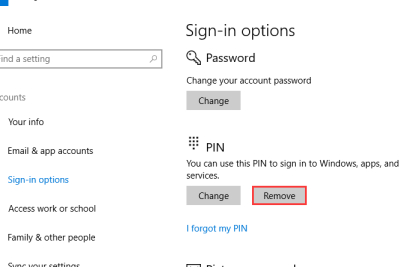
PINを削除する方法は以下の通りです。 1. スタートボタン をクリックし、 設定 を選択します。 2. アカウント をクリックし、 サインインオプション を選択します。 3. PIN をクリックし、 PINを削除する を選択します。 4. PINを削除する を確認し、 OK をクリックします。
| 方法 | 説明 |
|---|---|
| スタートボタン | スタートボタンをクリックします。 |
| 設定 | 設定を選択します。 |
| アカウント | アカウントをクリックします。 |
| サインインオプション | サインインオプションを選択します。 |
| PIN | PINをクリックします。 |
| PINを削除する | PINを削除するを選択します。 |
2. PINを変更する方法
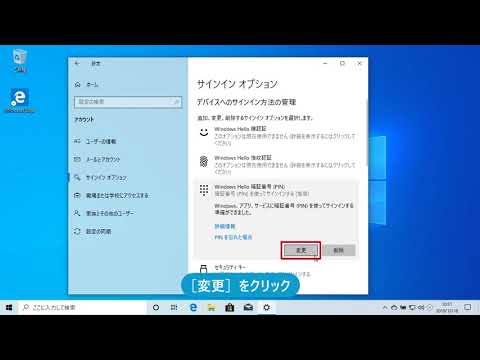
PINを変更する方法は以下の通りです。 1. スタートボタン をクリックし、 設定 を選択します。 2. アカウント をクリックし、 サインインオプション を選択します。 3. PIN をクリックし、 PINを変更する を選択します。 4. 新しいPIN を入力し、 確認 をクリックします。
| 方法 | 説明 |
|---|---|
| スタートボタン | スタートボタンをクリックします。 |
| 設定 | 設定を選択します。 |
| アカウント | アカウントをクリックします。 |
| サインインオプション | サインインオプションを選択します。 |
| PIN | PINをクリックします。 |
| PINを変更する | PINを変更するを選択します。 |
| 新しいPIN | 新しいPINを入力します。 |
3. PINを再設定する方法
PINを再設定する方法は以下の通りです。 1. スタートボタン をクリックし、 設定 を選択します。 2. アカウント をクリックし、 サインインオプション を選択します。 3. PIN をクリックし、 PINを再設定する を選択します。 4. PINの再設定 を確認し、 OK をクリックします。
| 方法 | 説明 |
|---|---|
| スタートボタン | スタートボタンをクリックします。 |
| 設定 | 設定を選択します。 |
| アカウント | アカウントをクリックします。 |
| サインインオプション | サインインオプションを選択します。 |
| PIN | PINをクリックします。 |
| PINを再設定する | PINを再設定するを選択します。 |
4. PINのトラブルシューティング
PINのトラブルシューティング方法は以下の通りです。 1. PINを忘れた場合 :PINを再設定する必要があります。 2. PINが機能しない場合 :PINを削除して再設定する必要があります。 3. PINのエラーが発生する場合 :PINを再設定する必要があります。
| トラブルシューティング | 説明 |
|---|---|
| PINを忘れた場合 | PINを再設定する必要があります。 |
| PINが機能しない場合 | PINを削除して再設定する必要があります。 |
| PINのエラーが発生する場合 | PINを再設定する必要があります。 |
5. PINのセキュリティについて
PINのセキュリティについては以下の通りです。 1. PINを保護する :PINを保護するために、PINを変更する必要があります。 2. PINを保持する :PINを保持するために、PINを再設定する必要があります。 3. PINの漏洩を防ぐ :PINの漏洩を防ぐために、PINを保護する必要があります。
| セキュリティ | 説明 |
|---|---|
| PINを保護する | PINを保護するために、PINを変更する必要があります。 |
| PINを保持する | PINを保持するために、PINを再設定する必要があります。 |
| PINの漏洩を防ぐ | PINの漏洩を防ぐために、PINを保護する必要があります。 |
WindowsのPINの再設定方法は?
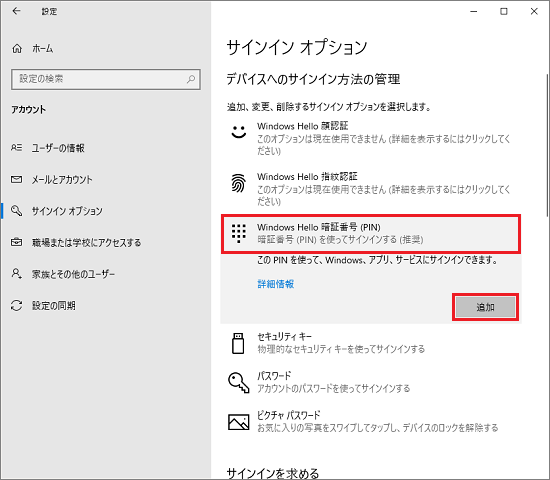
WindowsのPINの再設定方法は、以下の手順で実行できます。
PINの再設定方法
1. スタートメニューを開きます。
2. 設定を選択します。
3. アカウントを選択します。
4. サインインオプションを選択します。
5. PINの再設定を選択します。
6. 現在のPINを入力します。
7. 新しいPINを入力します。
8. 新しいPINの確認を入力します。
PINの再設定方法の注意点
PINの再設定方法にはいくつかの注意点があります。以下の点に注意してください。
- 現在のPINを忘れた場合は、PINの再設定ができない場合があります。
- 新しいPINは、以前使用したPINと同じであってはなりません。
- 新しいPINは、簡単に推測できないものに設定してください。
PINの再設定方法のトラブルシューティング
PINの再設定方法でトラブルが発生した場合は、以下の点を確認してください。
- 現在のPINを正しく入力しているかどうかを確認してください。
- 新しいPINを正しく入力しているかどうかを確認してください。
- インターネット接続が安定しているかどうかを確認してください。
PINの再設定方法のセキュリティ対策
PINの再設定方法でセキュリティを確保するには、以下の点に注意してください。
- 複雑なPINを設定してください。
- PINの変更を定期的に行ってください。
- PINの共有を避けてください。
WindowsのPINを削除するとどうなる?
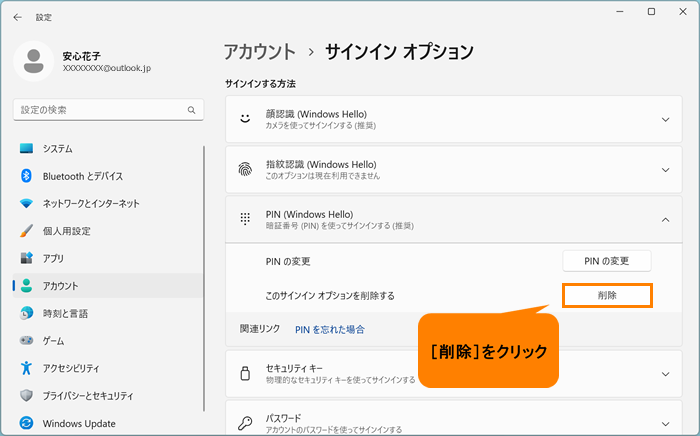
WindowsのPINを削除すると、コンピュータのセキュリティ設定 が変更されます。
コンピュータへのアクセスの変更
コンピュータへのアクセス方法が変更されます。PINを使用していた場合は、PINを入力しなくてもコンピュータにアクセスできるようになります。しかし、パスワード または その他の認証方法 を使用する必要があります。パスワードを忘れた場合や認証方法を変更したい場合は、 Windowsのセキュリティ設定 を変更する必要があります。
- コンピュータへのアクセス方法の変更
- パスワードまたはその他の認証方法の使用
- セキュリティ設定の変更
セキュリティの影響
セキュリティの観点からは、PINを削除するとセキュリティが低下します。PINを使用していると、コンピュータへのアクセスがより困難になります。PINを削除すると、不正アクセスのリスク が増大します。コンピュータに機密情報を保存している場合は、PINを削除しないことをお勧めします。
- セキュリティの低下
- 不正アクセスのリスクの増大
- 機密情報の保護
PINの再設定
PINを削除した後でも、PINを再設定 できます。PINを再設定するには、Windowsのセキュリティ設定 を変更する必要があります。PINを再設定すると、コンピュータへのアクセス方法が変更されます。
- PINの再設定方法
- Windowsのセキュリティ設定の変更
- コンピュータへのアクセス方法の変更
Windows 10のPINが削除できません。どうすればいいですか?
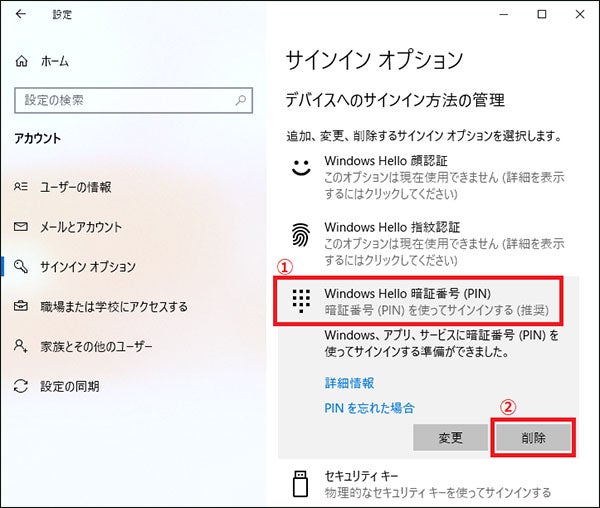
Windows 10のPINとは何か
Windows 10のPIN(パーソナル識別番号)は、ユーザーがコンピューターにログインするための認証方法です。PINは、パスワードよりもセキュリティが高いと考えられており、ユーザーはPINを入力することでコンピューターにアクセスできます。
Windows 10のPINが削除できない原因
Windows 10のPINが削除できない原因は、以下のとおりです。
- PINがドメインポリシーによって設定されている場合、PINの削除は制限される可能性があります。
- PINがTPM(トラステッドプラットフォームモジュール)と関連付けられている場合、PINの削除は困難になる可能性があります。
- PINがアカウントのロックアウトポリシーと関連付けられている場合、PINの削除は制限される可能性があります。
Windows 10のPINを削除する方法
Windows 10のPINを削除する方法は、以下のとおりです。
- アカウントのロックアウトポリシーを変更することで、PINの削除を許可することができます。
- ドメインポリシーを変更することで、PINの削除を許可することができます。
- PINをリセットすることで、PINを新しい値に更新することができます。
パソコンのPINを新しくするにはどうすればいいですか?
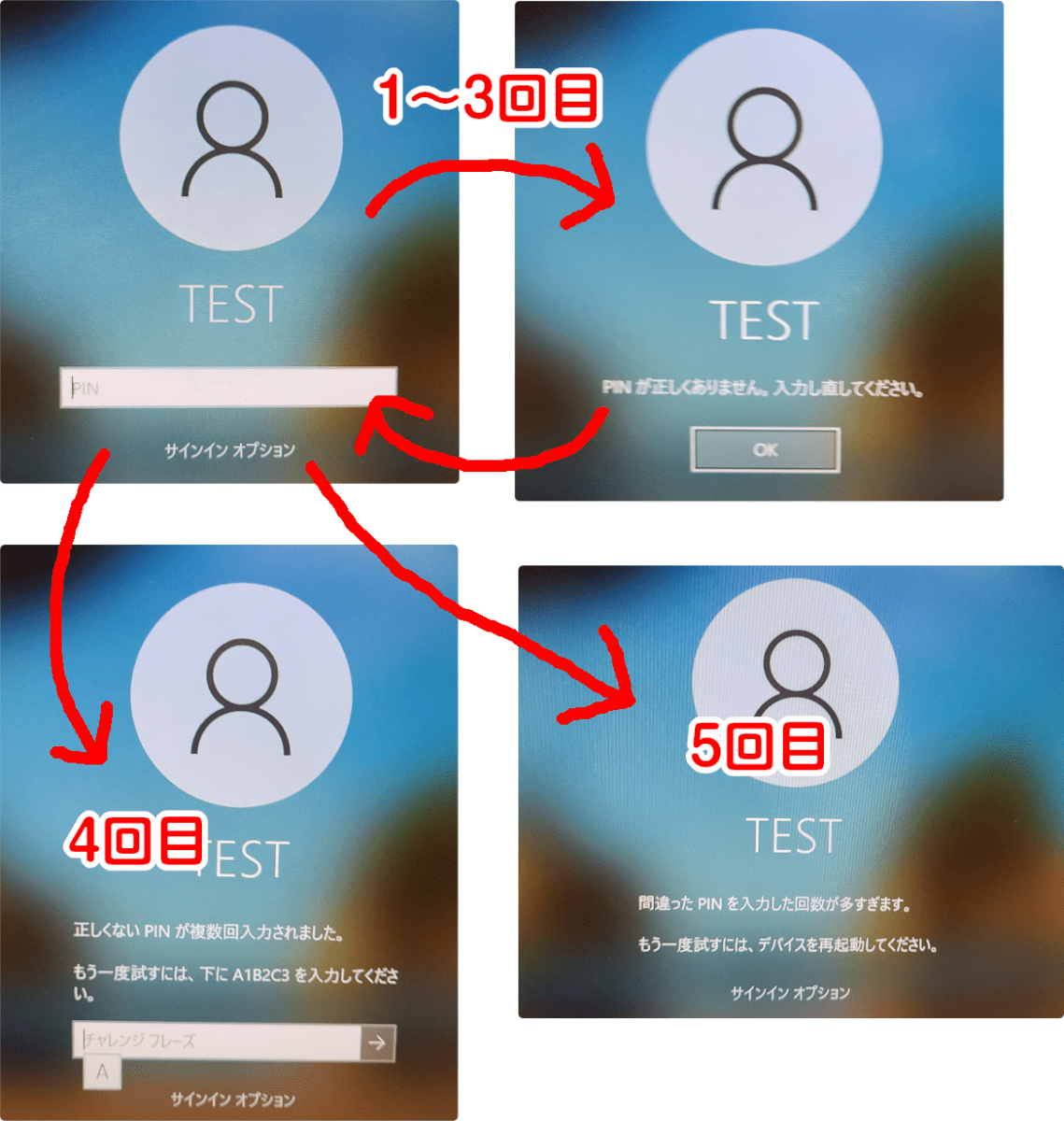
パソコンのPINを新しくするには、以下の手順を実行します。
新しいPINの作成方法
パソコンのPINを新しくするには、以下の方法があります。
- パソコンの設定を起動し、アカウントを選択します。
- サインイン オプションを選択し、PINを選択します。
- PINの変更を選択し、新しいPINを入力します。
パソコンのPINを新しくする必要性
パソコンのPINを新しくする必要性は以下のとおりです。
パソコンのPINを新しくする必要性があります。PINはパソコンへのアクセスのために使われる重要な情報です。PINが漏洩した場合、第三者がパソコンにアクセスする可能性があります。したがって、定期的にPINを変更する必要があります。
- セキュリティの向上: 新しいPINを作成することで、パソコンへのアクセスのセキュリティを向上させることができます。
- 情報漏洩の防止: 新しいPINを作成することで、情報漏洩のリスクを軽減することができます。
- パソコンの管理: 新しいPINを作成することで、パソコンの管理を強化することができます。
パソコンのPINの作成ルール
パソコンのPINの作成ルールは以下のとおりです。
パソコンのPINは以下のルールに従って作成する必要があります。PINは4桁以上の数字で構成する必要があります。また、PINには数字以外の文字を含めることができません。
- PINの長さ: PINは4桁以上の数字で構成する必要があります。
- PINの構成: PINには数字以外の文字を含めることができません。
- PINの重複: 同じPINを使用することはできません。
パソコンのPINの変更方法の注意点
パソコンのPINの変更方法の注意点は以下のとおりです。
パソコンのPINを変更する際には以下の点に注意する必要があります。PINを変更する前に、現在のPINを確認する必要があります。また、新しいPINを忘れないようにする必要があります。
- 現在のPINの確認: PINを変更する前に、現在のPINを確認する必要があります。
- 新しいPINの記録: 新しいPINを忘れないように、記録しておく必要があります。
- PINの変更の確認: PINを変更した後、変更が正しく反映されていることを確認する必要があります。
詳細情報
Windows 10のPINを削除する方法は?
Windows 10のPINを削除するには、設定アプリを起動し、アカウントセクションを開きます。次に、サインインオプションをクリックし、PINを削除ボタンをクリックします。PINの確認を求められたら、現在のPINを入力し、PINを削除ボタンをクリックしてPINを削除します。これで、Windows 10のPINは削除され、パスワードまたはその他のサインイン方法を使用してログインできるようになります。
Windows 10のPINを変更する方法は?
Windows 10のPINを変更するには、設定アプリを起動し、アカウントセクションを開きます。次に、サインインオプションをクリックし、PINを変更ボタンをクリックします。現在のPINを入力し、新しいPINを2回入力して確認します。確認が完了したら、PINを変更ボタンをクリックして新しいPINを保存します。これで、Windows 10のPINは変更され、新しいPINを使用してログインできるようになります。
Windows 10のPINを忘れた場合、どうすればいいですか?
Windows 10のPINを忘れた場合、Microsoftアカウントのパスワードを使用してログインすることができます。ログイン画面で、PINを忘れたをクリックし、Microsoftアカウントのパスワードを入力してログインします。ログインしたら、設定アプリを起動し、アカウントセクションを開きます。次に、サインインオプションをクリックし、PINを再設定ボタンをクリックして新しいPINを設定します。
Windows 10のPINの再設定方法は?
Windows 10のPINの再設定方法は、設定アプリを起動し、アカウントセクションを開きます。次に、サインインオプションをクリックし、PINの再設定ボタンをクリックします。次に、PINの再設定の確認画面が表示されます。確認画面で、PINを再設定ボタンをクリックし、新しいPINを2回入力して確認します。確認が完了したら、PINの再設定ボタンをクリックして新しいPINを保存します。これで、Windows 10のPINは再設定され、新しいPINを使用してログインできるようになります。