Windows10の「Memory management」エラーの原因と対処法
Windows10での「Memory management」エラーは、システムのメモリ管理に問題が発生したことを示しています。このエラーが発生すると、システムのパフォーマンスが低下し、さらにシステムのクラッシュやデータの損失につながる可能性があります。このエラーの原因は、ハードウェアの故障、ドライバの問題、システムの設定ミスなど多岐にわたります。したがって、このアーテルでは、Windows10での「Memory management」エラーの原因と対処法を詳しく紹介し、ユーザーがこのエラーを解決できるように支援します。メモリ管理の問題を解決することで、システムの安定性とパフォーマンスを確保し、ユーザーの作業効率を向上させることができます。
https://youtube.com/watch?v=6MQFbeF5sXY
Windows10の「Memory management」エラーの原因と対処法
Windows10の「Memory management」エラーは、システムのメモリ管理に問題があることを示しています。このエラーは、メモリの不足、メモリの破損、またはメモリ関連の設定の問題など、さまざまな要因によって発生します。
1. メモリの不足が原因
Windows10の「Memory management」エラーは、メモリの不足が原因の場合があります。メモリの不足は、システムのパフォーマンスを低下させ、エラーを発生させる可能性があります。メモリの増設や、不要なアプリケーションの削除など、メモリの不足を解消するための対処法があります。
| メモリの不足の原因 | 対処法 |
|---|---|
| メモリの容量が少ない | メモリの増設 |
| 不要なアプリケーションが多くインストールされている | 不要なアプリケーションの削除 |
| システムのキャッシュが多く占有されている | システムのキャッシュの削除 |
2. メモリの破損が原因
Windows10の「Memory management」エラーは、メモリの破損が原因の場合があります。メモリの破損は、物理的な損傷やソフトウェアの問題などによって発生します。メモリの破損を解消するためには、メモリの診断や交換が必要な場合があります。 メモリの破損の原因 物理的な損傷 ソフトウェアの問題 電気的な干渉
3. メモリ関連の設定の問題
Windows10の「Memory management」エラーは、メモリ関連の設定の問題が原因の場合があります。メモリ関連の設定の問題は、システムのパフォーマンスを低下させ、エラーを発生させる可能性があります。メモリ関連の設定を確認し、必要な変更を行うことで問題を解消することができます。
| メモリ関連の設定 | 設定方法 |
|---|---|
| メモリの割り当て | システムの設定からメモリの割り当てを変更する |
| メモリのキャッシュサイズ | システムの設定からメモリのキャッシュサイズを変更する |
| メモリのタイミング | システムの設定からメモリのタイミングを変更する |
4. ドライバーの問題
Windows10の「Memory management」エラーは、ドライバーの問題が原因の場合があります。ドライバーの問題は、システムのパフォーマンスを低下させ、エラーを発生させる可能性があります。ドライバーの更新や再インストールを行うことで問題を解消することができます。 ドライバーの問題の原因 ドライバーの古さ ドライバーの破損 ドライバーの互換性の問題
5. マルウェアの感染
Windows10の「Memory management」エラーは、マルウェアの感染が原因の場合があります。マルウェアの感染は、システムのパフォーマンスを低下させ、エラーを発生させる可能性があります。ウイルス対策ソフトウェアを使用してマルウェアを検出・除去することで問題を解消することができます。 マルウェアの感染の原因 ウイルスやトロイの木馬などのマルウェアの感染 スパイウェアやアドウェアなどのマルウェアの感染 ルートキットなどのマルウェアの感染
MEMORY_MANAGEMENTが表示されたときの対処法は?

MEMORY_MANAGEMENTが表示されたときの対処法は、次のようにする。
1. メモリの状態を確認する
MEMORY_MANAGEMENTが表示された場合、まずはメモリの状態を確認する必要があります。以下の方法で確認できます。
- Windowsキーの起動メニューから「タスクマネージャー」を選択します。
- タスクマネージャーで、パフォーマンスのタブを開きます。
- メモリの使用量や空き容量を確認します。
2. 不要なプロセスを終了する
MEMORY_MANAGEMENTが表示された場合、不要なプロセスを終了する必要があります。以下の方法で終了できます。
- タスクマネージャーで、プロセスのタブを開きます。
- 不要なプロセスを選択し、終了ボタンをクリックします。
- プロセスを終了することで、メモリの使用量を減らすことができます。
3. メモリの増設を検討する
MEMORY_MANAGEMENTが表示された場合、メモリの増設を検討する必要があります。以下の点を考慮してください。
- 現在使用しているメモリの容量が不足していないかを確認します。
- メモリの増設が可能かどうかを確認します。
- メモリの増設によって、パフォーマンスの向上を実現することができます。
ブルースクリーンになったパソコンの直し方は?
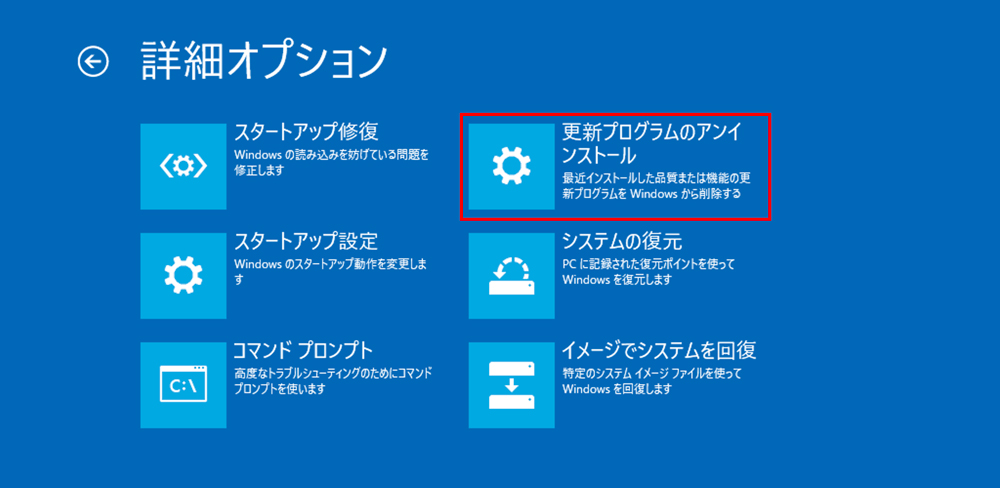
ブルースクリーンになったパソコンの直し方は、以下の手順に従って実行します。
ブルースクリーンの原因を特定する
ブルースクリーンは、Windowsの重要なシステムファイルやハードウェアの障害など、さまざまな原因によって発生します。ブルースクリーンの原因を特定するには、以下の手順を実行します。
- イベントログを確認します。イベントログには、システムのエラー情報が記録されています。
- デバイスマネージャーを確認します。デバイスマネージャーには、ハードウェアの情報が表示されています。
- システムファイルを確認します。システムファイルが損傷している場合、ブルースクリーンが発生する可能性があります。
ブルースクリーンを解決するための基本的な手順
ブルースクリーンを解決するための基本的な手順は、以下のとおりです。
- 再起動します。再起動すると、システムがリセットされ、ブルースクリーンが解消される可能性があります。
- ドライバーの更新を行います。古いドライバーが原因でブルースクリーンが発生する可能性があります。
- システムファイルの修復を行います。システムファイルが損傷している場合、ブルースクリーンが発生する可能性があります。
ブルースクリーンを防止するための予防措置
ブルースクリーンを防止するための予防措置は、以下のとおりです。
- 定期的なメンテナンスを行います。定期的なメンテナンスにより、システムのエラー情報を確認でき、ブルースクリーンを防止できます。
- ドライバーの定期的な更新を行います。ドライバーの定期的な更新により、ブルースクリーンを防止できます。
- システムファイルのバックアップを行います。システムファイルのバックアップにより、ブルースクリーンが発生した場合に、システムファイルを復元できます。
ブルースクリーンの原因はメモリーですか?
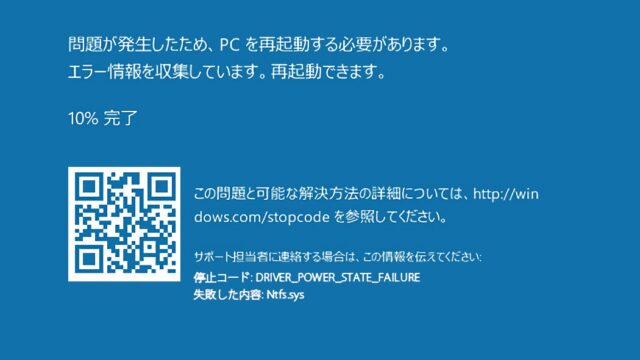
ブルースクリーンは、Windowsが致命的なエラーを検出したときに表示されるエラースクリーンです。メモリーがブルースクリーンの原因となる場合もありますが、必ずしもメモリーが原因となるわけではありません。
ブルースクリーンの原因となるメモリーの問題
ブルースクリーンの原因となるメモリーの問題には、以下のようなものがあります。
- メモリーの不良: メモリーが物理的に損傷している場合や、メモリーの品質が悪い場合、ブルースクリーンが発生する可能性があります。
- メモリーの互換性問題: 搭載されているメモリーがマザーボードとは互換性がない場合、ブルースクリーンが発生する可能性があります。
- メモリーのオーバーック: メモリーをオーバーックすると、メモリーの電圧が高くなりすぎてブルースクリーンが発生する可能性があります。
ブルースクリーンの原因となるその他の要因
ブルースクリーンの原因となる要因はメモリーだけではありません。以下のような要因もブルースクリーンの原因となり得ます。
- ドライバーの問題: 不正なドライバーのインストールや、ドライバーのバージョンが古い場合、ブルースクリーンが発生する可能性があります。
- ハードウェアの故障: ハードディスクやグラフィックカードなどのハードウェアが故障している場合、ブルースクリーンが発生する可能性があります。
- ウイルスの感染: マルウェアやウイルスに感染した場合、ブルースクリーンが発生する可能性があります。
ブルースクリーンの原因を特定する方法
ブルースクリーンの原因を特定するには、以下のような方法があります。
- イベントビューアの確認: イベントビューアを開いて、エラーの履歴を確認できます。
- ブルースクリーンのエラーメッセージの確認: ブルースクリーンのエラーメッセージを確認して、エラーの原因を推測できます。
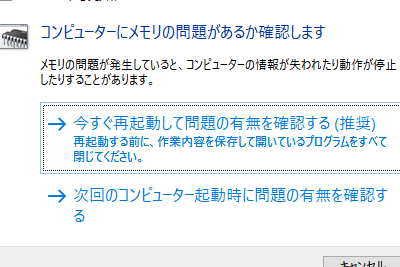
- メモリーのテスト: メモリーのテストを行って、メモリーに問題があるかどうかを確認できます。
ブルースクリーンから復旧する方法は?
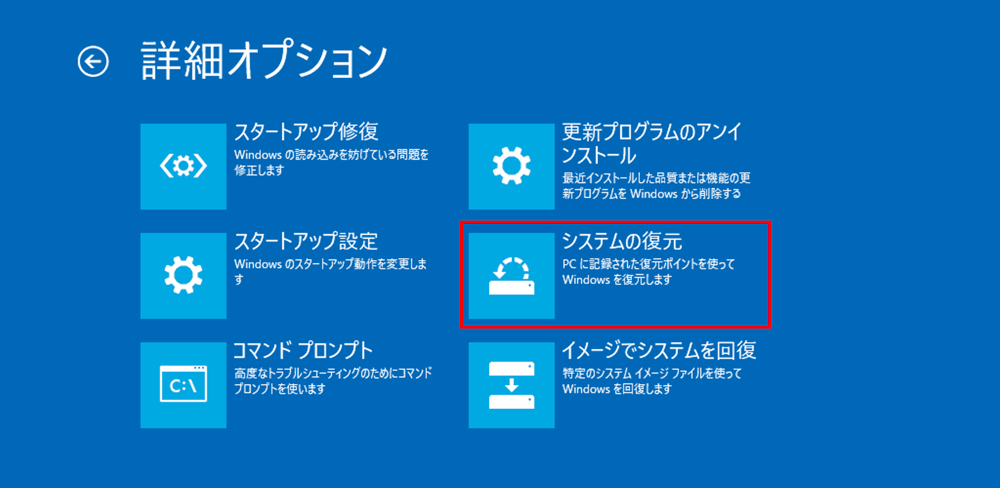
ブルースクリーンから復旧する方法は、以下の手順に従って行うことができます。
ブルースクリーンの原因を特定する
ブルースクリーンは、Windowsのエラーによって発生することが多いです。そのため、ブルースクリーンの原因を特定することが、復旧の第一歩です。ブルースクリーンが発生した際には、エラー・メッセージが表示されることがあります。このメッセージに注目して、エラーの原因を特定しましょう。
- ブルースクリーンのエラー・メッセージを確認する
- エラーの原因がハードウェア関連の場合は、ハードウェアを交換する
- エラーの原因がソフトウェア関連の場合は、ソフトウェアを更新する
セーフモードで起動する
ブルースクリーンが発生した際には、セーフモードで起動することができる場合があります。セーフモードでは、最小限のドライバーのみがロードされるため、ブルースクリーンが発生する確率が低くなります。セーフモードで起動するには、以下の手順に従ってください。
- コンピューターを再起動する
- 起動時にF8キーを押す
- セーフモードを選択する
システムの復元を実行する
ブルースクリーンが発生した際には、システムの復元を実行することができる場合があります。システムの復元では、前回正常に動作していた時点のシステムに戻すことができます。システムの復元を実行するには、以下の手順に従ってください。
- セーフモードで起動する
- コントロールパネルを開く
- システムとセキュリティを開く
- システムの復元を開く
詳細情報
Windows10の「Memory management」エラーとは何ですか?
Windows10の「Memory management」エラーは、メモリ管理に問題があることを示すエラーです。このエラーは、Windowsのメモリ管理モジュールが、コンピュータのメモリの割り当てや解放などの処理を正常に行えなかった場合に発生します。エラーが発生すると、コンピュータが不安定になったり、再起動したりすることがあります。エラーの原因を明確にするために、イベントビューアでエラーのログを確認してください。
Windows10の「Memory management」エラーの原因は何ですか?
Windows10の「Memory management」エラーの原因には、メモリの不足やハードウェアの不具合などがあります。さらに、ドライバの問題やソフトウェアの設定ミスもこの 에러の原因となることがあります。また、マルウェアの感染やシステムファイルの破損もエラーの原因となる場合があります。エラーの原因を解明するために、Windowsのトラブルシューティングツールを使用して、エラーの原因となる問題を検出してください。
Windows10の「Memory management」エラーを修正する方法はありますか?
Windows10の「Memory management」エラーを修正する方法としては、ドライバの更新やソフトウェアのアンインストールがあります。さらに、ハードウェアのチェックやメモリの増設もエラーを修正することに役立ちます。また、システムファイルの修復やマルウェアのスキャンもエラーの修正に役立ちます。エラーの修正方法をには、安全モードでコンピュータを起動して、エラーの原因となる問題を解決することが重要です。
Windows10の「Memory management」エラーを防止する方法はありますか?
Windows10の「Memory management」エラーを防止する方法としては、定期的なメンテナンスやソフトウェアの更新があります。さらに、ハードウェアの定期的なチェックやメモリの増設もエラーを防止することに役立ちます。また、マルウェアの定期的なスキャンやシステムファイルのバックアップもエラーの防止に役立ちます。エラーの防止には、コンピュータの 냉房や電源の管理も重要です。


![Windows 10のお勧め無料サウンドレコーダー[信頼性あり]](https://codesensei.top/wp-content/uploads/2024/10/windows-10e381aee3818ae58ba7e38281e784a1e69699e382b5e382a6e383b3e38389e383ace382b3e383bce38380e383bce4bfa1e9a0bce680a7e38182e3828a.png "Windows 10のお勧め無料サウンドレコーダー[信頼性あり] 10")