Windows 10のインターネットを高速化する16の方法
Windows 10を使用しているユーザーは、インターネットの速度を上げたいと考えることが多いでしょう。しかし、インターネットを高速化する方法はあるのでしょうか?実は、Windows 10にはインターネットを高速化するための機能が多く備わっています。この記事では、Windows 10のインターネットを高速化するための16の方法を紹介します。たとえば、DNSキャッシュのクリアや、TCP/IPの設定変更、ブラウザの拡張機能の利用など、簡単な手順から高度な設定まで、インターネットを高速化するための多くの方法があります。ぜひ、この記事を参考にして、Windows 10のインターネットを高速化してみてください。
Windows 10のインターネットを高速化する方法:ネットワークの最適化
Windows 10のインターネットを高速化するには、ネットワークの最適化が重要です。以下の方法を試して、インターネットの速度を向上させましょう。
1. ネットワークアダプターのドライバーを更新する
ネットワークアダプターのドライバーを更新することで、インターネットの速度を向上させることができます。以下の手順で更新してください。 デバイスマネージャーを開きます。 ネットワークアダプターを選択します。 ドライバーの更新を選択します。 更新をインストールします。 ネットワークアダプターのドライバーを更新することで、インターネットの速度を向上させることができます。
2. DNSキャッシュをクリアする
DNSキャッシュをクリアすることで、インターネットの速度を向上させることができます。以下の手順でクリアしてください。 コマンドプロンプトを開きます。 「ipconfig /flushdns」と入力します。 Enterキーを押します。 DNSキャッシュをクリアすることで、インターネットの速度を向上させることができます。
3. ネットワークのプロトコルを最適化する
ネットワークのプロトコルを最適化することで、インターネットの速度を向上させることができます。以下の手順で最適化してください。 ネットワークと共有センターを開きます。 ネットワークのプロパティを選択します。 インターネットプロトコルバージョン4 (TCP/IPv4) を選択します。 プロパティを選択します。 最適化された設定を選択します。
| プロトコル | 説明 |
|---|---|
| TCP/IPv4 | インターネットプロトコルバージョン4 |
| TCP/IPv6 | インターネットプロトコルバージョン6 |
ネットワークのプロトコルを最適化することで、インターネットの速度を向上させることができます。
4. マルウェアを除去する
マルウェアを除去することで、インターネットの速度を向上させることができます。以下の手順で除去してください。 ウイルス対策ソフトを開きます。 スキャンを実行します。 マルウェアを除去します。 マルウェアを除去することで、インターネットの速度を向上させることができます。
5. ネットワークの設定をリセットする
ネットワークの設定をリセットすることで、インターネットの速度を向上させることができます。以下の手順でリセットしてください。 ネットワークと共有センターを開きます。 ネットワークのプロパティを選択します。 ネットワークの設定をリセットします。
| 設定 | 説明 |
|---|---|
| ネットワークのプロパティ | ネットワークの設定を変更する |
| ネットワークの設定のリセット | ネットワークの設定を初期値に戻す |
ネットワークの設定をリセットすることで、インターネットの速度を向上させることができます。
Windows10でインターネットを高速化するにはどうしたらいいですか?

Windows10でインターネットを高速化するには、以下の方法を試してみることができます。
ネットワーク設定の最適化
ネットワークドライバーの更新
ネットワークドライバーの更新は、インターネットの高速化に効果的です。以下の方法でネットワークドライバーを更新してみましょう。
- デバイスマネージャーを開きます。
- ネットワークアダプターを選択します。
- ドライバーの更新をクリックします。
インターネットオプションの設定
インターネットオプションの設定を変更することで、インターネットの高速化を実現できます。以下の方法でインターネットオプションを設定してみましょう。
- インターネットオプションを開きます。
- 接続タブを選択します。
- LANの設定をクリックします。
- 自動的に設定するを選択します。
.iteritemsEvent設定の変更
TCP/IP設定の変更は、インターネットの高速化に効果的です。以下の方法でTCP/IP設定を変更してみましょう。
- コマンドプロンプトを開きます。
- netshコマンドを実行します。
- interface tcpコマンドを実行します。
- set global autotuninglevel=disabledコマンドを実行します。
インターネットのスピードを上げる方法はありますか?
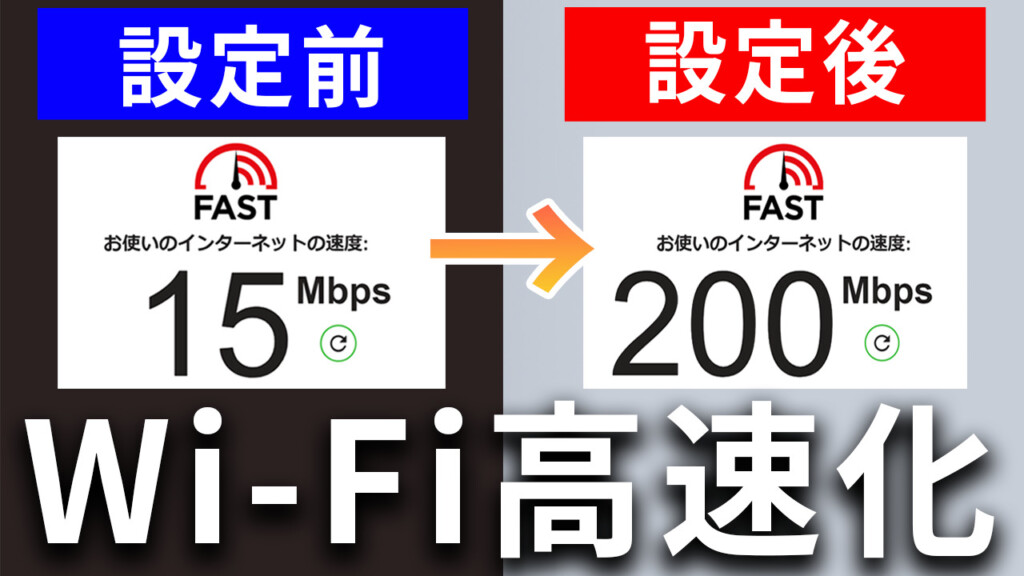
インターネットのスピードを上げる方法はあります。インターネットの速度を上げるには、以下のような方法があります。
回線の速度を上げる方法
回線の速度を上げるには、回線の種類を変えることができます。例えば、光回線やモバイル回線などを利用することができます。また、回線の速度を上げるために、回線の契約を変更することもできます。
- 光回線に変更する
- モバイル回線に変更する
- 回線の契約を変更する
ネットワークの設定を最適化する方法
ネットワークの設定を最適化するには、ルーターやモデムの設定を変更することができます。例えば、Wi-Fiのチャンネルを変更することで、干渉を減らし、速度を上げることができます。また、QoSの設定を変更することで、ネットワークのトラフィックを制御することができます。
- Wi-Fiのチャンネルを変更する
- QoSの設定を変更する
- ルーターのファームウェアを更新する
デバイスの性能を上げる方法
デバイスの性能を上げるには、ハードウェアやソフトウェアをアップグレードすることができます。例えば、CPUやメモリを増設することで、デバイスの性能を上げることができます。また、オペレーティングシステムやアプリケーションを更新することで、パフォーマンスを向上させることができます。
- CPUを増設する
- メモリを増設する
- オペレーティングシステムを更新する
ネットワーク接続を高速化するにはどうしたらいいですか?

ネットワーク接続を高速化するには、以下の方法があります。
まず、インターネット回線の速度をアップグレードしましょう。回線の速度が遅いと、ネットワーク接続も遅くなります。また、ルーターやモデムなどのネットワーク機器を最新のものにアップグレードすることも効果的です。
ネットワーク機器のアップグレード
ネットワーク機器のアップグレードは、ネットワーク接続を高速化するための重要なステップです。以下のような方法があります。
- ルーターを最新の Wi-Fi 6 対応ルーターにアップグレードしましょう。
- モデムを最新の高速モデムにアップグレードしましょう。
- ネットワークカードを最新の高速ネットワークカードにアップグレードしましょう。
ネットワーク設定の最適化
ネットワーク設定の最適化も、ネットワーク接続を高速化するための重要なステップです。以下のような方法があります。
- Wi-Fi チャンネルを自動的に変更する機能を利用しましょう。
- Quality of Service (QoS) を設定して、重要な通信を優先しましょう。
- ネットワークセキュリティを強化して、不正アクセスを防止しましょう。
ネットワーク利用の最適化
ネットワーク利用の最適化も、ネットワーク接続を高速化するための重要なステップです。以下のような方法があります。
- クラウドストレージを利用して、データをクラウドに保存しましょう。
- ストリーミングを利用して、動画や音楽をストリーミングで視聴しましょう。
- ネットワークアプリケーションを最適化して、ネットワークリソースを効率的に利用しましょう。
PCのインターネット速度を改善するにはどうしたらいいですか?
PCのインターネット速度を改善するには、いくつかの方法があります。まず、ルーターの設定を確認しましょう。ルーターはインターネット接続の中心的な装置なので、その設定を最適化することが重要です。具体的には、以下のことを行ってください。
ルーター設定を最適化する
ルーター設定を最適化するには、以下のことを行ってください。
- ルーターの場所を確認し、無線LANの範囲を最大化するために、可能な限り中心的な場所に設置します。
- ルーターのファームウェアを最新のバージョンに更新します。
- ルーターの無線LANのチャンネルを自動的に設定するようにします。
コンピュータの設定を最適化する
コンピュータの設定を最適化するには、以下のことを行ってください。
- コンピュータのネットワークドライバーを最新のバージョンに更新します。
- コンピュータのDNSキャッシュをクリアします。
- コンピュータのウィルススキャナーを実行し、ウィルスやマルウェアを除去します。
インターネットサービスプロバイダ(ISP)を確認する
インターネットサービスプロバイダ(ISP)を確認するには、以下のことを行ってください。
- ISPのプランを確認し、必要な速度を提供しているかどうかを確認します。
- ISPのネットワークの混雑を確認し、ピーク時に速度が低下するかどうかを確認します。
- ISPの技術サポートに連絡し、問題を解決するための支援を求めます。
詳細情報
Windows 10のインターネットを高速化するにはどうすればよいですか?
Windows 10のインターネットを高速化するには、ネットワークの設定を最適化する必要があります。まず、Wi-Fiの設定を確認し、近くのWi-Fiネットワークをスキャンして、使用可能なネットワークを確認します。また、ルーターの設定も確認し、ファイアウォールやポートの開放などの設定を微調整する必要があります。さらに、インターネットサービスプロバイダのサポートページを確認し、インターネットの速度をテストすることで、ボトルネックを特定できます。
Windows 10のインターネットを高速化するための最も効果的な方法は何ですか?
Windows 10のインターネットを高速化するための最も効果的な方法は、DNSサーバーの変更です。DNSサーバーは、ウェブサイトのアドレスをIPアドレスに変換する役割を担っており、DNSサーバーの速度が遅いと、インターネットの速度が遅くなります。Google Public DNSやOpenDNSなどのDNSサーバーを使用することで、インターネットの速度を大幅に向上させることができます。
Windows 10でインターネットを高速化するために、どのようなソフトウェアを使用する必要がありますか?
Windows 10でインターネットを高速化するために、インターネット最適化ソフトウェアを使用する必要があります。CCleanerやGlary Utilitiesなどのソフトウェアは、インターネットのキャッシュをクリアし、ディスクの空き容量を増やし、レジストリをクリーンアップすることで、インターネットの速度を向上させることができます。
Windows 10のインターネットを高速化するために、どのようなハードウェアをアップグレードする必要がありますか?
Windows 10のインターネットを高速化するために、ネットワークカードやルーターなどのハードウェアをアップグレードする必要があります。ネットワークカードをギガビットイーサネットにアップグレードし、ルーターを802.11acにアップグレードすることで、インターネットの速度を大幅に向上させることができます。また、SSDを搭載することで、ディスクの読み書き速度を向上させることができます。