Windows 10のデスクトップが勝手に更新され続けるときの10の解決策
Windows 10のデスクトップが勝手に更新され続ける現象は、多くのユーザーを悩ませています。この現象の原因は、Windows Updateの設定や、トラブルシューティング済みのプログラムの影響など、さまざまです。デスクトップが勝手に更新され続けると、作業効率の低下や、重要なファイルの損失につながる可能性があります。そこで、この記事では、Windows 10のデスクトップが勝手に更新され続ける問題の解決策を10つ紹介します。これらの解決策は、Windows Updateの設定の変更から、トラブルシューティングの方法まで、幅広い内容を網羅しています。
Windows 10のデスクトップが勝手に更新され続けるときの解決策
Windows 10のデスクトップが勝手に更新され続けることは、ユーザーにとって非常に煩わしい問題です。この問題は、Windows Updateの設定が間違っていることや、マルウェアやウイルスが存在することなどによって発生することがあります。以下では、この問題を解決するための10の解決策を紹介します。
1. Windows Updateの設定を確認する
Windows Updateの設定が間違っていることは、この問題の最も一般的な原因です。Windows Updateの設定を確認するには、以下の手順を実行します。 スタートメニューを開きます。 設定をクリックします。 更新とセキュリティをクリックします。 Windows Updateをクリックします。 更新の設定を確認し、自動更新が有効になっていることを確認します。
| 設定 | 説明 |
| 自動更新 | Windows Updateが自動的に更新をダウンロードしてインストールするように設定します。 |
| 更新の通知 | 更新が利用可能になったときに通知を受け取るように設定します。 |
2. マルウェアやウイルスをスキャンする
マルウェアやウイルスが存在することは、この問題のもう一つの原因です。マルウェアやウイルスをスキャンするには、以下の手順を実行します。 スタートメニューを開きます。 設定をクリックします。 更新とセキュリティをクリックします。 Windows セキュリティをクリックします。 ウイルスと脅威の防止をクリックします。 スキャンをクリックします。
| スキャン オプション | 説明 |
| クイック スキャン | システムの重要な部分をすばやくスキャンします。 |
| フル スキャン | システムのすべてのファイルをスキャンします。 |
3. Windows 10のログを確認する
Windows 10のログを確認することで、この問題の原因を調べることができます。Windows 10のログを確認するには、以下の手順を実行します。 スタートメニューを開きます。 設定をクリックします。 更新とセキュリティをクリックします。 トラブルシューティングをクリックします。 ログをクリックします。
| ログの種類 | 説明 |
| システム ログ | システムのイベントを記録します。 |
| アプリケーション ログ | アプリケーションのイベントを記録します。 |
4. Windows 10のレジストリを確認する
Windows 10のレジストリを確認することで、この問題の原因を調べることができます。Windows 10のレジストリを確認するには、以下の手順を実行します。 スタートメニューを開きます。 レジストリ エディターを検索します。 レジストリ エディターを開きます。 レジストリ キーを確認します。
| レジストリ キー | 説明 |
| HKEY LOCAL MACHINESOFTWAREMicrosoftWindowsCurrentVersionRun | スタートアップ時に実行されるプログラムを指定します。 |
| HKEY CURRENT USERSOFTWAREMicrosoftWindowsCurrentVersionRun | スタートアップ時に実行されるプログラムを指定します。 |
5. Windows 10をクリーン インストールする
Windows 10をクリーン インストールすることで、この問題を解決することができます。Windows 10をクリーン インストールするには、以下の手順を実行します。 スタートメニューを開きます。 設定をクリックします。 更新とセキュリティをクリックします。 回復をクリックします。 この PC を初期状態に戻すをクリックします。
| オプション | 説明 |
| 自分用に保持する | パーソナル ファイルを保持して、Windows をリセットします。 |
| 何も保持しない | すべてのファイルを削除して、Windows をリセットします。 |
パソコンのデスクトップ画面が勝手に変わるのはなぜですか?
パソコンのデスクトップ画面が勝手に変わるのは、ウイルス感染やソフトウェアのバグなどが原因として考えられます。ウイルス感染が原因である場合、パソコンのシステムファイルが破損したり、マルウェアがインストールされたりする可能性があります。一方、ソフトウェアのバグが原因である場合、プログラムの不具合や設定の誤りなどが考えられます。
ウイルス感染の原因
パソコンのデスクトップ画面が勝手に変わる場合、ウイルス感染が原因である可能性があります。ウイルス感染が原因である場合、以下のような症状が現れることがあります。
- パソコンのシステムファイルが破損する
- マルウェアがインストールされる
- パソコンの起動が遅くなる
ソフトウェアのバグの原因
パソコンのデスクトップ画面が勝手に変わる場合、ソフトウェアのバグが原因である可能性があります。ソフトウェアのバグが原因である場合、以下のような症状が現れることがあります。
- プログラムの不具合が発生する
- 設定の誤りが発生する
- パソコンの動作が不安定になる
対策方法
パソコンのデスクトップ画面が勝手に変わる場合、以下のような対策方法が考えられます。
- ウイルス対策ソフトをインストールする
- ソフトウェアを更新する
- パソコンのシステムファイルを復元する
Windows 10のデスクトップフォルダが勝手に移動してしまうのですが、どうすればよいですか?
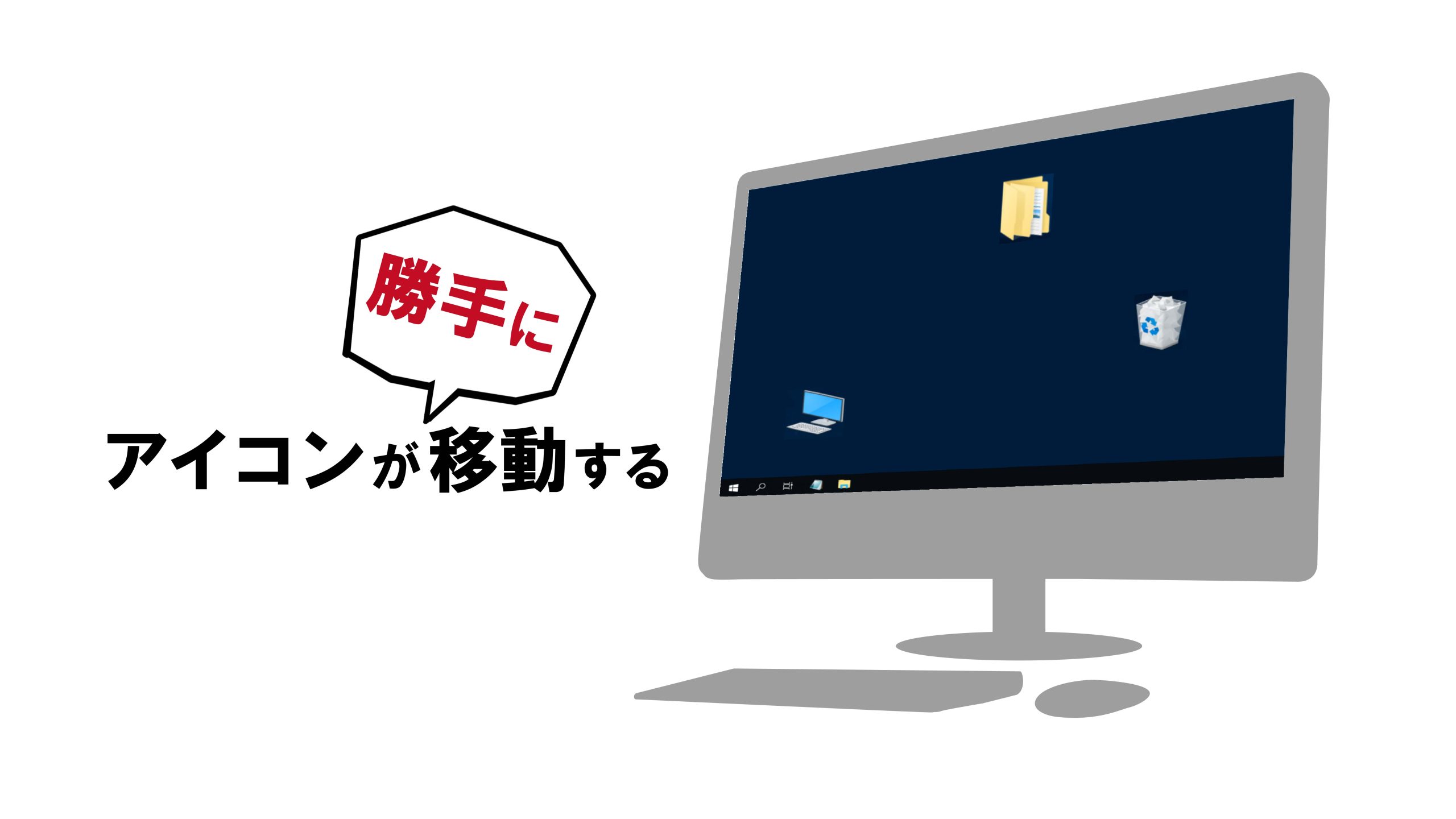
Windows 10のデスクトップフォルダが勝手に移動してしまうのは、通常、システム設定やユーザーアカウントの変更が原因です。
システム設定の確認
デスクトップフォルダの場所は、システム設定で指定されています。以下の方法で確認してください。
- スタートメニューをクリックし、「設定」を選択します。
- 「システム」をクリックします。
- 「ストレージ」をクリックし、「デスクトップの保存場所」を確認します。
ユーザーアカウントの確認
デスクトップフォルダの移動は、ユーザーアカウントの変更が原因である場合もあります。以下の方法で確認してください。
- スタートメニューをクリックし、「設定」を選択します。
- 「アカウント」をクリックします。
- 「ユーザー」をクリックし、「ユーザー ディレクトリ」を確認します。
デスクトップフォルダを元に戻す方法
デスクトップフォルダを元に戻すには、以下の方法を試してください。
- デスクトップフォルダの現在の場所を確認します。
- デスクトップフォルダを元の場所に移動します。
- システム設定やユーザーアカウントの設定を変更する場合、デスクトップフォルダの場所を指定するように注意します。
デスクトップのリフレッシュ方法は?
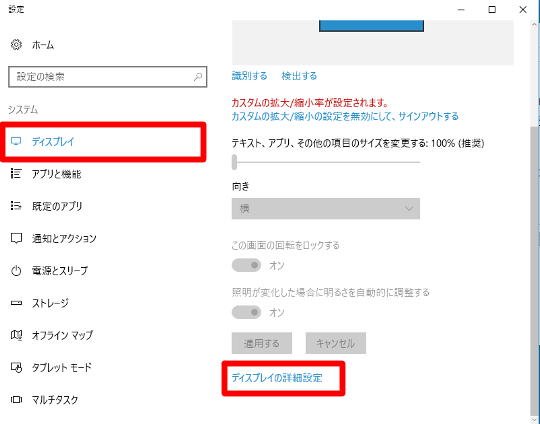
デスクトップのリフレッシュ方法は、以下の方法があります。
デスクトップのリフレッシュ方法1:デスクトップのアイコンを更新する
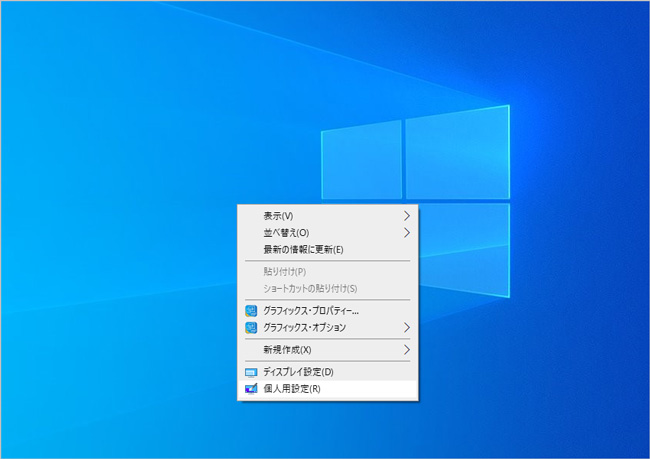
デスクトップのリフレッシュ方法の1つは、デスクトップのアイコンを更新することです。これは、以下の方法で実行できます。
- デスクトップのアイコンを右クリックし、「更新」を選択します。
- デスクトップのアイコンが更新されます。
- 更新後、デスクトップのレイアウトが変更されます。
デスクトップのリフレッシュ方法2:デスクトップの壁紙を変更する
デスクトップのリフレッシュ方法の2つは、デスクトップの壁紙を変更することです。これは、以下の方法で実行できます。
- デスクトップの壁紙を右クリックし、「変更」を選択します。
- 新しい壁紙を選択し、「適用」をクリックします。
- 壁紙が変更され、デスクトップのレイアウトが更新されます。
デスクトップのリフレッシュ方法3:デスクトップのウィジェットを追加する
デスクトップのリフレッシュ方法の3つは、デスクトップのウィジェットを追加することです。これは、以下の方法で実行できます。
- デスクトップのウィジェットを右クリックし、「追加」を選択します。
- 新しいウィジェットを選択し、「追加」をクリックします。
- ウィジェットが追加され、デスクトップのレイアウトが更新されます。
デスクトップのアイコンが勝手に増えるのはなぜですか?
デスクトップのアイコンが勝手に増えるのは、ソフトウェアのインストールやプラグインの追加などの理由が考えられます。インストールしたソフトウェアが、デスクトップにショートカットを作成する場合や、プラグインが追加されたときにアイコンが作成される場合があります。
ソフトウェアのインストールが原因
ソフトウェアのインストールがデスクトップのアイコン増加の原因となる場合があります。インストールしたソフトウェアが、デスクトップにショートカットを作成する場合や、ソフトウェアのアップデート時に新しいアイコンが追加される場合があります。たとえば、以下のようなソフトウェアが原因となる場合があります。
- ブラウザの拡張機能: ブラウザの拡張機能をインストールすると、デスクトップにショートカットが作成される場合があります。
- ゲームのインストール: ゲームをインストールすると、デスクトップにショートカットが作成される場合があります。
- productivity ソフトウェア: productivity ソフトウェアをインストールすると、デスクトップにショートカットが作成される場合があります。
プラグインの追加が原因
プラグインの追加がデスクトップのアイコン増加の原因となる場合があります。プラグインが追加されたときにアイコンが作成される場合があります。たとえば、以下のようなプラグインが原因となる場合があります。
- アドオン: アドオンをインストールすると、デスクトップにショートカットが作成される場合があります。
- ツールバー: ツールバーをインストールすると、デスクトップにショートカットが作成される場合があります。
- ウィジェット: ウィジェットをインストールすると、デスクトップにショートカットが作成される場合があります。
マルウェアの感染が原因
マルウェアの感染がデスクトップのアイコン増加の原因となる場合があります。マルウェアが感染すると、デスクトップに不正なショートカットが作成される場合があります。たとえば、以下のようなマルウェアが原因となる場合があります。
- トロイの木馬: トロイの木馬が感染すると、デスクトップに不正なショートカットが作成される場合があります。
- スパイウェア: スパイウェアが感染すると、デスクトップに不正なショートカットが作成される場合があります。
- ランサムウェア: ランサムウェアが感染すると、デスクトップに不正なショートカットが作成される場合があります。
詳細情報
Windows 10のデスクトップが勝手に更新され続けるときにどうすればいいですか?
Windows 10のデスクトップが勝手に更新され続けるときは、Windows Updateの設定を確認する必要があります。スタートメニューから設定を選択し、更新とセキュリティをクリックして、Windows Updateのセクションにアクセスします。ここで、更新のチェックをクリックして、利用可能な更新を確認します。更新がある場合は、更新のダウンロードをクリックして、更新を開始します。更新が完了したら、更新の履歴を確認して、更新が正常に完了したかどうかを確認します。
Windows 10のデスクトップが勝手に更新され続ける原因は何ですか?
Windows 10のデスクトップが勝手に更新され続ける原因には、ウイルスやマルウェアが感染していること、ドライバーの更新が必要なこと、Windows Updateの設定が正しくないことなどがあります。また、ハードウェアの問題やソフトウェアの相互作用も原因となる可能性があります。セキュリティソフトを使用して、ウイルスやマルウェアを除去し、ドライバーを更新して、Windows Updateの設定を確認してください。
Windows 10のデスクトップが勝手に更新され続けるときに、データを失う心配はありますか?
Windows 10のデスクトップが勝手に更新され続けるときに、データの失が発生する可能性があります。更新の過程で、システムファイルやアプリケーションが変更されることがあり、データが失われる可能性があります。バックアップを取ることで、データを保護することができます。バックアップを取る前に、重要なファイルを外付けハードディスクやクラウドストレージに保存してください。
Windows 10のデスクトップが勝手に更新され続けるときに、手動で更新を停止する方法はありますか?
Windows 10のデスクトップが勝手に更新され続けるときに、手動で更新を停止する方法があります。スタートメニューから設定を選択し、更新とセキュリティをクリックして、Windows Updateのセクションにアクセスします。ここで、更新のチェックをクリックして、更新の停止をクリックして、更新を停止します。また、サービスを停止することで、更新を停止することもできます。サービスを停止するには、スタートメニューから設定を選択し、システムとセキュリティをクリックして、サービスを選択します。ここで、Windows Updateのサービスを停止できます。