Windows 10のバックグラウンドプロセスが多すぎる場合の4つの対処法
Windows 10を使用していると、タスクマネージャーを開いた際に、バックグラウンドプロセスが多すぎることに気づくことがあります。これは、コンピュータのパフォーマンスを低下させる可能性があるため、対処する必要があります。バックグラウンドプロセスが多すぎる原因は、不要なアプリケーションが起動していることや、マルウェアに感染していることなどが考えられます。この記事では、を紹介します。
Windows 10のバックグラウンドプロセスが多すぎる場合の4つの対処法
Windows 10では、バックグラウンドプロセスが多数実行されている場合、システムのパフォーマンスが低下することがあります。これを解決するには、以下の4つの対処法があります。
1. タスクマネージャーを使用してバックグラウンドプロセスを停止する
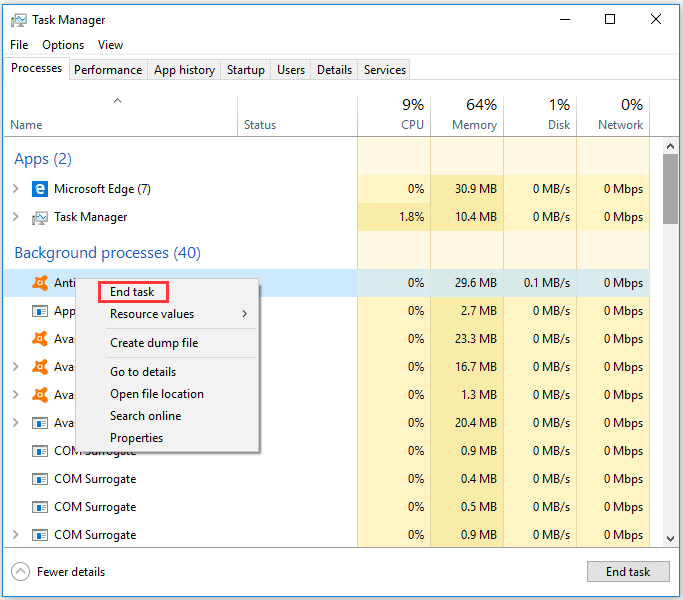
タスクマネージャーは、Windows 10に標準搭載されているツールで、実行中のプロセスを表示し、停止することができます。タスクマネージャーを開くには、Ctrl + Shift + Escキーを同時に押します。次に、プロセスタブを選択し、不要なバックグラウンドプロセスを選択して、タスクの終了ボタンをクリックします。
2. スタートアップアプリケーションを管理する
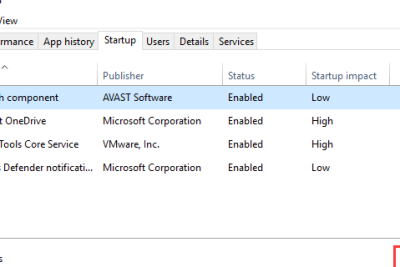
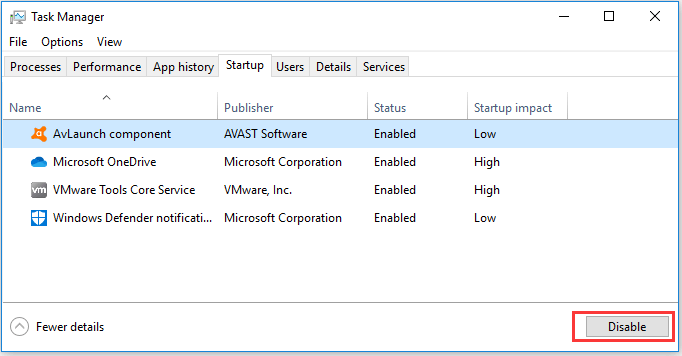
スタートアップアプリケーションは、Windows 10が起動したときに自動的に実行されるアプリケーションです。不要なスタートアップアプリケーションを停止するには、Windowsキー + Rキーを同時に押して、msconfigと入力し、Enterキーを押します。次に、スタートアップタブを選択し、不要なアプリケーションを選択して、無効ボタンをクリックします。
3. サービスを管理する
サービスは、Windows 10が提供する機能で、バックグラウンドで実行されるプロセスです。不要なサービスを停止するには、Windowsキー + Rキーを同時に押して、services.mscと入力し、Enterキーを押します。次に、サービスウィンドウで、不要なサービスを選択して、停止ボタンをクリックします。
4. レジストリを編集する
レジストリは、Windows 10の設定を保存するデータベースです。レジストリを編集することで、バックグラウンドプロセスを停止することができます。ただし、レジストリを編集するには、管理者権限が必要です。レジストリを編集するには、regeditコマンドを実行し、HKEY LOCAL MACHINESOFTWAREMicrosoftWindowsCurrentVersionRunキーを開きます。次に、不要なバックグラウンドプロセスを選択して、削除ボタンをクリックします。
バックグラウンドプロセスの例
| プロセス名 | 説明 |
|---|---|
| svchost.exe | Windows 10のサービスを管理するプロセス |
| explorer.exe | Windows 10のエクスプローラーを管理するプロセス |
| chrome.exe | Google Chromeのバックグラウンドプロセス |
| firefox.exe | Mozilla Firefoxのバックグラウンドプロセス |
| skype.exe | Skypeのバックグラウンドプロセス |
このように、バックグラウンドプロセスを管理することで、Windows 10のパフォーマンスを向上させることができます。
バックグラウンドプロセスを減らしたいのですが?
バックグラウンドプロセスを減らしたいのですが、以下の方法があります。
1.不要なアプリケーションを停止する
不要なアプリケーションを停止することで、バックグラウンドプロセスを減らすことができます。以下の方法があります。
- タスクマネージャーを開き、不要なアプリケーションを選択して、右クリックで終了します。
- スタートメニューから、不要なアプリケーションを探して、右クリックで終了します。
- コマンドプロンプトから、不要なアプリケーションのプロセスを終了します。
2.スタートアップアプリケーションを管理する
スタートアップアプリケーションを管理することで、バックグラウンドプロセスを減らすことができます。以下の方法があります。
- タスクマネージャーを開き、スタートアップアプリケーションを選択して、右クリックで無効にします。
- スタートメニューから、スタートアップアプリケーションを探して、右クリックで無効にします。
- レジストリエディターから、スタートアップアプリケーションのキーを削除します。
3.システムサービスを管理する
システムサービスを管理することで、バックグラウンドプロセスを減らすことができます。以下の方法があります。
- サービスマネージャーを開き、不要なサービスを選択して、右クリックで停止します。
- タスクマネージャーから、不要なサービスを探して、右クリックで停止します。
- レジストリエディターから、不要なサービスのキーを削除します。
Windows10でバックグラウンドプログラムを減らす方法は?
Windows10でバックグラウンドプログラムを減らす方法は、タスクマネージャーを使用することです。以下の手順に従ってください。
タスクマネージャーを使用してバックグラウンドプログラムを減らす方法
タスクマネージャーでは、現在実行中のプログラムの一覧を表示できます。この一覧から、不要なプログラムを終了することができます。また、スタートアップタブでは、Windows起動時に自動的に実行されるプログラムを設定できます。
- Ctrl+Shift+Escキーを押してタスクマネージャーを起動します。
- 「プロセス」タブで、不要なプログラムを選択して「プロセスの終了」をクリックします。
- 「スタートアップ」タブで、不要なプログラムを選択して「無効にする」をクリックします。
Windowsの電源設定を使用してバックグラウンドプログラムを減らす方法
Windowsの電源設定では、バッテリー駆動時間を延ばすために、バックグラウンドでのアプリの活動を制限することができます。
- スタートメニューを開き、「設定」をクリックします。
- 「システム」をクリックし、「電源とスリープ」をクリックします。
- 「バッテリー」タブで、「バックグラウンドでのアプリの活動を制限する」をオンにします。
レジストリエディターを使用してバックグラウンドプログラムを減らす方法
レジストリエディターでは、Windowsのレジストリを直接編集できます。ただし、この方法は、Windowsに不慣れな方にはお勧めしません。
- Windowsキー+Rキーを押して「ファイル名を指定して実行」を起動します。
- 「regedit」と入力し、「OK」をクリックします。
- 「HKEY_LOCAL_MACHINESOFTWAREPoliciesMicrosoftWindowsAppCompat」に移動します。
バックグラウンドプロセスを一括で終了するには?
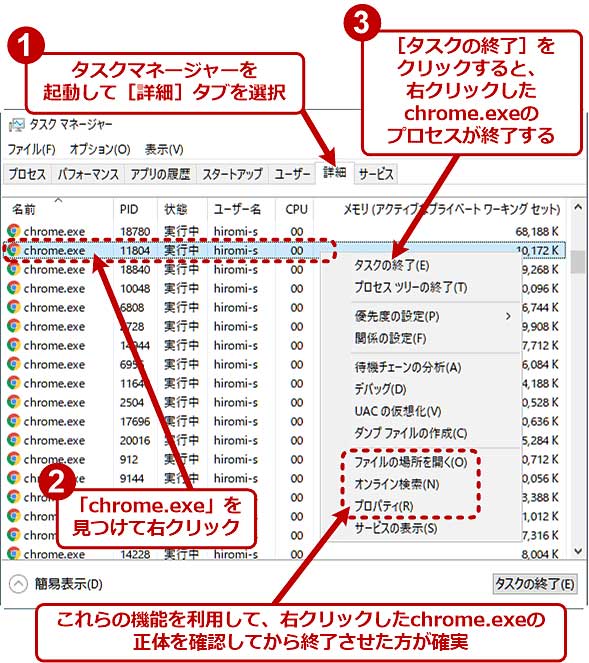
バックグラウンドプロセスを一括で終了するには、タスクマネージャーを使用することができます。タスクマネージャーは、Windowsのプロセスを管理するためのツールで、バックグラウンドプロセスを一括で終了することができます。
タスクマネージャーを使ってバックグラウンドプロセスを終了する方法
タスクマネージャーを使ってバックグラウンドプロセスを終了するには、以下の手順に従います。
- タスクマネージャーを開きます。タスクマネージャーは、Windowsのスタートメニューにあるか、Ctrl + Shift + Escキーを押すことで開くことができます。
- タスクマネージャーで、プロセスタブを開きます。このタブには、現在実行されているすべてのプロセスが表示されます。
- 終了したいバックグラウンドプロセスを選択し、プロセスを終了ボタンをクリックします。複数のプロセスを選択するには、Shiftキーを押しながらクリックします。
タスクキルコマンドを使ってバックグラウンドプロセスを終了する方法
タスクキルコマンドは、Windowsのコマンドラインツールで、バックグラウンドプロセスを終了することができます。
- コマンドプロンプトを開きます。コマンドプロンプトは、Windowsのスタートメニューにあるか、Win + Rキーを押し、cmdと入力することで開くことができます。
- タスクキルコマンドを使用して、終了したいバックグラウンドプロセスを指定します。たとえば、taskkill /im プロセス名.exeと入力します。
- コマンドを実行するには、Enterキーを押します。プロセスが終了され、コマンドプロンプトに戻ります。
バックグラウンドプロセスを終了するための注意点
バックグラウンドプロセスを終了する場合は、以下の注意点に留意してください。
- バックグラウンドプロセスを終了すると、関連するアプリケーションやサービスが終了する場合があります。
- バックグラウンドプロセスを終了すると、システムの安定性に影響を及ぼす場合があります。
- バックグラウンドプロセスを終了する前に、プロセスの目的を確認し、代替手段を検討してください。
Windows10が重いので軽くする方法は?

Windows10のパフォーマンスを改善するためには、いくつかの方法があります。まず、不要なプログラムやアプリケーションをアンインストールすることから始めましょう。次に、ディスクの空き容量を増やすために、不要なファイルやデータを削除しましょう。さらに、マルウェアなどの脅威を排除するために、ウイルス対策ソフトウェアを更新し、定期的にスキャンを実行しましょう。
不要なプログラムやアプリケーションをアンインストールする方法
不要なプログラムやアプリケーションをアンインストールすることで、Windows10のパフォーマンスを改善できます。以下の手順に従ってください。
- スタートメニューを開きます。
- 設定を選択します。
- アプリと機能を選択します。
- アンインストールしたいプログラムやアプリケーションを選択します。
- アンインストールボタンをクリックします。
ディスクの空き容量を増やす方法
ディスクの空き容量を増やすことで、Windows10のパフォーマンスを改善できます。以下の手順に従ってください。
- エクスプローラーを開きます。
- PCを選択します。
- ローカルディスクを選択します。
- 不要なファイルやデータを選択します。
- 削除ボタンをクリックします。
マルウェアなどの脅威を排除する方法
マルウェアなどの脅威を排除することで、Windows10のパフォーマンスを改善できます。以下の手順に従ってください。
- ウイルス対策ソフトウェアを開きます。
- 更新ボタンをクリックします。
- スキャンボタンをクリックします。
- 脅威を排除ボタンをクリックします。
- 再起動ボタンをクリックします。
詳細情報
Windows 10のバックグラウンドプロセスが多すぎる場合にどうすればいいですか?
Windows 10のバックグラウンドプロセスが多すぎる場合、パフォーマンスの低下やメモリの消費が発生する可能性があります。このような場合は、タスクマネージャーを使用して、現在実行中のプロセスを確認します。Ctrl + Shift + Escキーを押してタスクマネージャーを開き、プロセスタブで現在実行中のプロセスを確認します。
バックグラウンドプロセスを停止する方法はありますか?
バックグラウンドプロセスを停止するには、タスクマネージャーを使用します。プロセスタブで停止したいプロセスを選択し、右クリックしてプロセスの終了を選択します。また、Windowsの設定からアプリと機能を選択し、不要なアプリをアンインストールすることもできます。
バックグラウンドプロセスが多すぎる原因は何ですか?
バックグラウンドプロセスが多すぎる原因として、マルウェアやウイルスが挙げられます。また、ソフトウェアの更新が必要な場合や、不要なアプリがインストールされている場合にも、バックグラウンドプロセスが多くなります。定期的なウイルス対策ソフトのスキャンやソフトウェアの更新を行うことで、バックグラウンドプロセスを削減できます。
バックグラウンドプロセスを自動的に管理する方法はありますか?
バックグラウンドプロセスを自動的に管理するには、Windowsの機能であるPowerShellを使用します。PowerShellでは、スクリプトを作成して、バックグラウンドプロセスを自動的に管理できます。また、タスク スケジューラを使用して、定期的にバックグラウンドプロセスを管理することもできます。PowerShellやタスク スケジューラの使用方法については、Microsoftの公式サイトで確認できます。