
Windows 10のリモートデスクトップが動作しないときの6つの解決策
Windows 10のリモートデスクトップは、外出先や自宅からオフィスのコンピューターにアクセスする便利な機能です。しかし、時々この機能が動作しないことがあります。ネットワークの設定が間違っている、セキュリティソフトウェアが干渉している、またはコンピューターの設定が不正確であるなど、さまざまな原因が考えられます。この記事では、をご紹介します。この解決策を試して、リモートデスクトップの接続問題を解決しましょう。

Windows 10のリモートデスクトップが動作しないときの6つの解決策
Windows 10のリモートデスクトップが動作しない場合、複数の原因が考えられます。以下に、よくある原因とその解決策を説明します。
1. リモートデスクトップの設定が有効になっていない場合
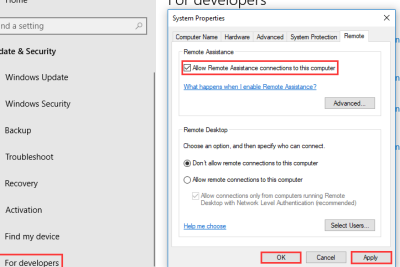
リモートデスクトップの設定が有効になっていない場合は、リモートデスクトップを使用できない場合があります。以下の手順で、リモートデスクトップの設定を有効にしてください。 スタートメニューから「設定」を開きます。 「システム」>「リモートデスクトップ」を選択します。 「リモートデスクトップを有効にする」をオンにしてください。
2. ファイアウォールの設定が不正確な場合
ファイアウォールの設定が不正確な場合は、リモートデスクトップを使用できない場合があります。以下の手順で、ファイアウォールの設定を確認してください。
| ファイアウォールの種類 | 設定方法 |
| Windows ファイアウォール | 「コントロールパネル」>「システムとセキュリティ」>「Windows ファイアウォール」を開きます。 「詳細設定」を選択し、「受信の規則」を選択します。 「新しい規則」を選択し、「Rule Type」で「ポート」を選択します。 「プロトコルとポート」を選択し、「特定のローカルポート」に「3389」を入力します。 「操作」を選択し、「接続を許可する」を選択します。 「プロファイル」を選択し、「 ドメイン」、「プライベート」、「パブリック」をオンにしてください。 「名前」を選択し、「リモートデスクトップ」という名前を付けます。 「完了」を選択し、ファイアウォールの設定を保存します。 |
| サードパーティファイアウォール | サードパーティファイアウォールの製造元の指示に従って、ファイアウォールの設定を行ってください。 |
3. ネットワーク接続が不安定な場合
ネットワーク接続が不安定な場合は、リモートデスクトップを使用できない場合があります。以下の手順で、ネットワーク接続を確認してください。 ネットワークケーブルが正しく接続されていることを確認します。 ワイヤレスネットワークを使用している場合は、ワイヤレスネットワークの接続を確認します。 ルーターを再起動して、ネットワーク接続を再確立します。
4. リモートデスクトップのサービスが動作していない場合
リモートデスクトップのサービスが動作していない場合は、リモートデスクトップを使用できない場合があります。以下の手順で、リモートデスクトップのサービスを起動してください。 スタートメニューから「サービス」を開きます。 「リモートデスクトップサービス」を検索し、そのサービスを選択します。 「開始」を選択し、サービスを起動します。
5. リモートデスクトップのクライアントが古い場合
リモートデスクトップのクライアントが古い場合は、リモートデスクトップを使用できない場合があります。以下の手順で、リモートデスクトップのクライアントを更新してください。 スタートメニューから「ストア」を開きます。 「リモートデスクトップ」を検索し、そのアプリを選択します。 「更新」を選択し、クライアントを更新します。
Windows10でリモートデスクトップが起動しないのはなぜですか?
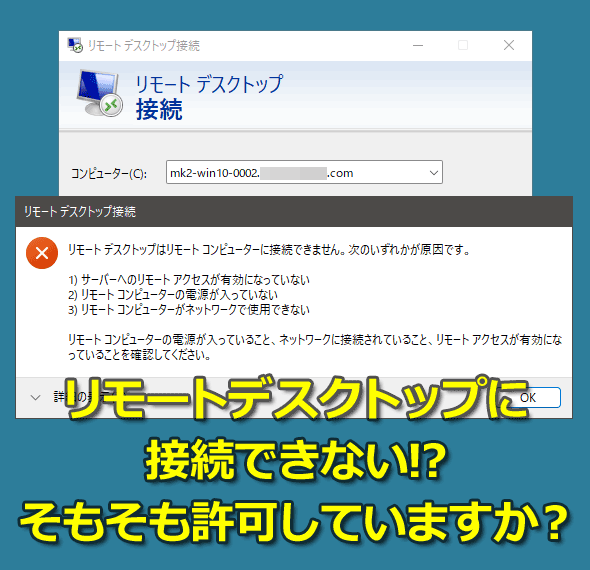
Windows10でリモートデスクトップが起動しないのは、多くの要因が関係しています。次のような原因が考えられます。
リモートデスクトップの設定
リモートデスクトップの設定が正しく行われていないことが原因となることがあります。たとえば、リモートデスクトップを許可するための設定が行われていない場合、リモートデスクトップが起動しない可能性があります。
- コントロールパネルからリモートデスクトップの設定を開きます。
- リモートデスクトップを許可するための設定を確認します。
- 設定が正しく行われていない場合は、修正します。
ネットワーク接続の問題
ネットワーク接続の問題もリモートデスクトップが起動しない原因となることがあります。たとえば、ネットワークケーブルが接続されていないか、Wi-Fiの接続が不安定な場合、リモートデスクトップが起動しない可能性があります。
- ネットワークケーブルの接続を確認します。
- Wi-Fiの接続を確認し、必要に応じて再接続します。
- ネットワーク接続の設定を確認し、必要に応じて修正します。
ファイアウォールやセキュリティソフトの影響
ファイアウォールやセキュリティソフトの設定がリモートデスクトップの起動を阻害することがあります。たとえば、ファイアウォールがリモートデスクトップの通信をブロックしている場合、リモートデスクトップが起動しない可能性があります。
- ファイアウォールの設定を確認し、リモートデスクトップの通信を許可します。
- セキュリティソフトの設定を確認し、リモートデスクトップの起動を許可します。
- 必要に応じて、ファイアウォールやセキュリティソフトの設定を修正します。
リモートデスクトップが固まった時はどうすればいいですか?

リモートデスクトップが固まった場合、以下の手順で解決を試みることができます。
リモートデスクトップとの接続を切断する方法
リモートデスクトップとの接続を切断するには、以下の手順を実行します。
- リモートデスクトップ接続を使用しているコンピュータで、タスクマネージャーを開きます。
- タスクマネージャーで、リモートデスクトップ接続のプロセスを選択し、タスクの終了をクリックします。
- 確認ダイアログが表示されたら、OKをクリックして接続を切断します。
リモートデスクトップの設定を確認する方法
リモートデスクトップの設定を確認するには、以下の手順を実行します。
- リモートデスクトップ接続を使用しているコンピュータで、リモートデスクトップ接続の設定を開きます。
- リモートデスクトップ接続の設定で、接続のオプションをクリックします。
- 接続のオプションで、グラフィック、サウンド、およびキーボードの設定を確認し、必要に応じて変更します。
リモートデスクトップのソフトウェアを更新する方法
リモートデスクトップのソフトウェアを更新するには、以下の手順を実行します。
- リモートデスクトップ接続を使用しているコンピュータで、リモートデスクトップ接続のソフトウェアを更新します。
- Microsoft のウェブサイトにアクセスして、リモートデスクトップ接続の最新バージョンをダウンロードします。
- ダウンロードしたファイルを実行して、リモートデスクトップ接続のソフトウェアを更新します。
リモートデスクトップのロック解除方法は?
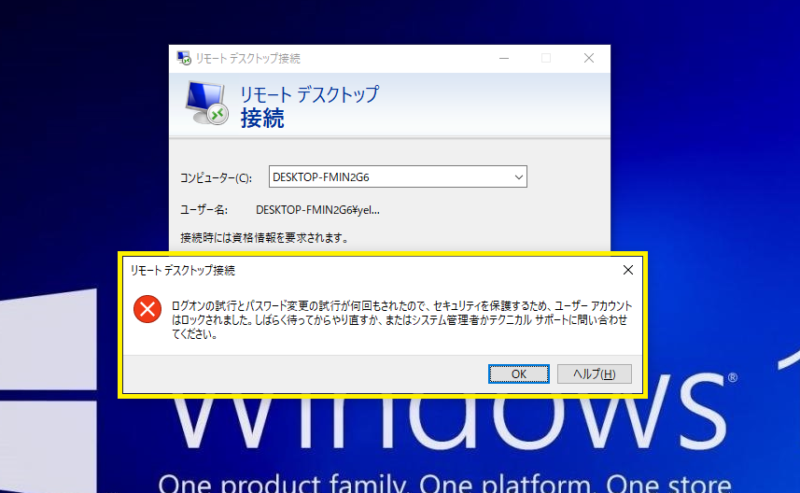
リモートデスクトップのロック解除方法は、次のように行うことができます。
リモートデスクトップのロック解除方法には、Windowsの設定、レジストリの編集、およびサードパーティーのツールの使用などがあります。
Windowsの設定を使用したロック解除方法
Windowsの設定を使用してリモートデスクトップのロックを解除するには、次の手順を実行します。
- スタートメニューを開き、「設定」 を選択します。
- 設定ウィンドウで、「更新とセキュリティ」 を選択します。
- 更新とセキュリティウィンドウで、「リモート デスクトップ」 を選択します。
- リモート デスクトップ設定ウィンドウで、「リモート デスクトップを有効にする」 を選択します。
- リモート デスクトップのロックを解除するために、「ユーザーがリモート デスクトップ接続を有効にすることを許可する」 を選択します。
レジストリの編集を使用したロック解除方法
レジストリの編集を使用してリモートデスクトップのロックを解除するには、次の手順を実行します。
- スタートメニューを開き、「regedit」 を入力してレジストリ エディターを開きます。
- レジストリ エディターで、「HKEY_LOCAL_MACHINESYSTEMCurrentControlSetControlTerminal Server」 に移動します。
- 右側のウィンドウで、「fDenyTSConnections」 という名前の DWORD 値を見つけます。
- この値を 「0」 に変更して、リモート デスクトップ接続を有効にします。
- レジストリ エディターを閉じます。
サードパーティーのツールを使用したロック解除方法
サードパーティーのツールを使用してリモートデスクトップのロックを解除するには、次の手順を実行します。
- リモート デスクトップ接続ツール(例:TeamViewer や AnyDesk)をダウンロードしてインストールします。
- ツールを起動し、リモート デスクトップ接続を設定します。
- ツールを使用してリモート デスクトップ接続を確立します。
- リモート デスクトップ接続が確立されると、ロックが解除されます。
Windows10でリモートデスクトップを有効にするには?

Windows10でリモートデスクトップを有効にするには、以下の手順を実行します。
リモートデスクトップの有効化
リモートデスクトップを有効にするには、スタートメニューを開き、設定を選択します。次に、システムを選択し、リモートデスクトップをクリックします。リモートデスクトップを有効にするをクリックすると、リモートデスクトップが有効になります。
- スタートメニューを開きます。
- 設定を選択します。
- システムを選択し、リモートデスクトップをクリックします。
ファイアウォールの設定
リモートデスクトップを有効にした後、ファイアウォールの設定を確認する必要があります。ファイアウォールが有効になっている場合は、リモートデスクトップの例外を追加する必要があります。ファイアウォールの設定を開き、例外をクリックします。次に、新しい例外の追加をクリックし、リモートデスクトップを選択します。
- ファイアウォールの設定を開きます。
- 例外をクリックします。
- 新しい例外の追加をクリックし、リモートデスクトップを選択します。
リモートデスクトップの接続
リモートデスクトップが有効になった後、リモートデスクトップ接続を使用して、リモートコンピュータに接続できます。リモートデスクトップ接続を開き、コンピュータ名とユーザー名を入力します。次に、接続をクリックすると、リモートコンピュータに接続されます。
- リモートデスクトップ接続を開きます。
- コンピュータ名とユーザー名を入力します。
- 接続をクリックします。
詳細情報
リモートデスクトップで接続できないときの原因は何ですか?
リモートデスクトップで接続できない場合、ネットワーク設定やファイアウォールの設定などが原因であることがあります。まず、ネットワーク接続が正常であることを確認し、次にファイアウォールの設定を確認してください。ファイアウォールがリモートデスクトップの接続をブロックしている場合は、ファイアウォールの設定を変更する必要があります。また、リモートデスクトップのサービスが正常に動作しているかどうかも確認する必要があります。
Windows 10のリモートデスクトップのセッションが解除されたときの原因は何ですか?
Windows 10のリモートデスクトップのセッションが解除された場合、タイムアウトの設定やセッションの制限などが原因であることがあります。デフォルトでは、リモートデスクトップのセッションは一定時間後に自動的に解除されます。この設定を変更するには、グループポリシーを編集する必要があります。また、セッションの制限が設定されている場合、セッションは強制的に解除される可能性があります。
リモートデスクトップで画面が表示されないときの解決策は何ですか?
リモートデスクトップで画面が表示されない場合、グラフィックドライバーの問題やリモートデスクトップの設定などが原因であることがあります。まず、グラフィックドライバーを更新してみてください。また、リモートデスクトップの設定を確認し、32ビットカラーを無効にする必要がある場合があります。また、リモートデスクトップのクライアントのバージョンが古い場合、更新する必要があります。
リモートデスクトップでキーボードやマウスが動作しない時どうすればよいですか?
リモートデスクトップでキーボードやマウスが動作しない場合、デバイスドライバーの問題やリモートデスクトップの設定などが原因であることがあります。まず、デバイスドライバーを更新してみてください。また、リモートデスクトップの設定を確認し、キーボードとマウスのリダイレクトが有効になっていることを確認する必要があります。また、リモートデスクトップのクライアントのバージョンが古い場合、更新する必要があります。



