
Windows 10の最大ハードディスク容量とパーティションサイズ/数制限について

Windows 10における最大ハードディスク容量とパーティションサイズ/数制限については、多くのユーザーが悩んでいます。ハードディスクの容量が増大し、データの保管と管理が重要になっている今日、Windows 10のハードディスク容量とパーティションサイズ/数制限について詳しく知ることは不可欠です。本記事では、詳しく解説し、安心してデータを保管できる方法をご紹介します。また、Windows 10におけるハードディスクの設定と管理方法についても触れ、ユーザーが最適のハードディスク設定を行えるように支援します。
Windows 10におけるハードディスクとパーティションの制限
Windows 10では、ハードディスクとパーティションのサイズや数に制限があります。これらの制限を理解することは、コンピュータのディスク管理やデータの保存に重要です。以下では、これらの制限について詳しく説明します。
ハードディスクの最大容量
Windows 10では、ハードディスクの最大容量は128TBです。ただし、この容量はBIOSやUEFIの制限によって小さくなる可能性があります。また、ハードディスクの種類やインターフェイスにも制限があり、例えばSATAディスクの最大容量は16TBです。 [table]
[/table]
パーティションの最大サイズ
Windows 10では、パーティションの最大サイズは128TBです。ただし、このサイズはファイルシステムの制限によって小さくなる可能性があります。例えば、NTFSファイルシステムの最大サイズは256TBですが、FAT32ファイルシステムの最大サイズは32GBです。 [table]
[/table]
パーティションの最大数
Windows 10では、ハードディスクあたりのパーティションの最大数は128です。ただし、この数はハードディスクのサイズやファイルシステムの制限によって小さくなる可能性があります。 [table]
[/table]
主パーティションと拡張パーティション
Windows 10では、主パーティションと拡張パーティションの両方を使用できます。主パーティションは4個まで作成できますが、拡張パーティションは1個しか作成できません。 [table]
[/table]
論理パーティション
Windows 10では、論理パーティションを使用できます。論理パーティションは、拡張パーティション内に作成されます。論理パーティションの最大数は128です。 [table]
[/table]
Windows 10でパーティションを作成できる最大サイズは?
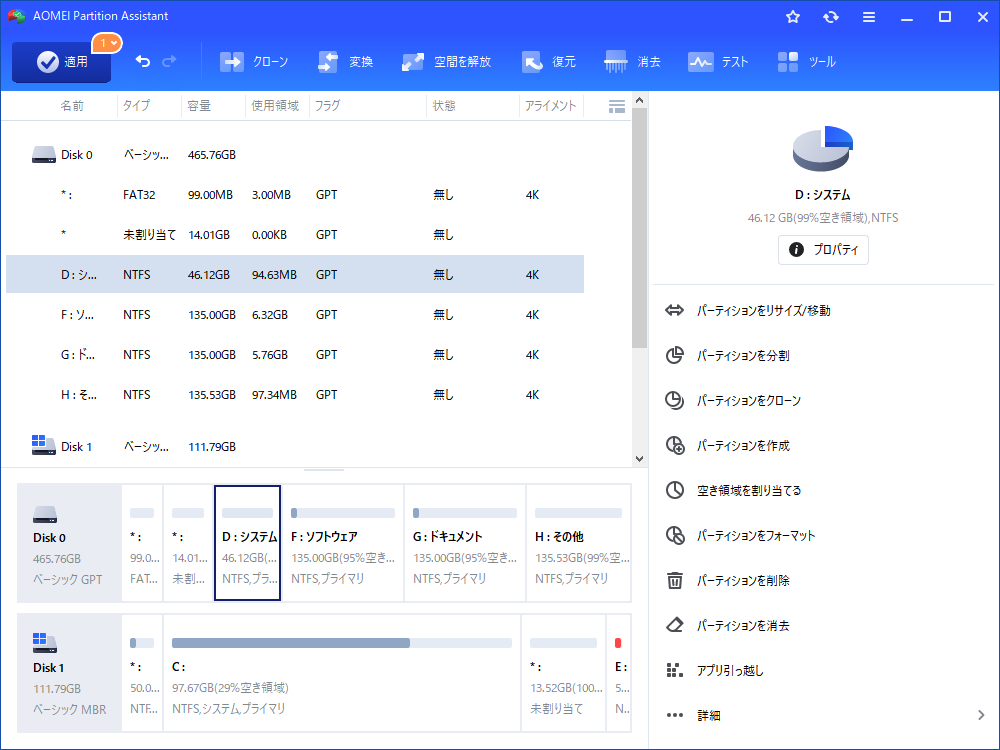
Windows 10でパーティションを作成できる最大サイズは、ファイルシステムの種類とハードディスクの容量によって異なります。一般的には、NTFSファイルシステムでは最大2TB(テラバイト)までのパーティションを作成できます。
ファイルシステムとパーティションサイズ
- NTFSファイルシステムの場合、最大パーティションサイズは2TBです。
- FAT32ファイルシステムの場合、最大パーティションサイズは32GBです。
- exFATファイルシステムの場合、最大パーティションサイズは128PBです。
ハードディスクの容量とパーティションサイズ
- ハードディスクの容量が2TB以下の場合、最大パーティションサイズは2TBです。
- ハードディスクの容量が2TB以上の場合、最大パーティションサイズはハードディスクの容量の最大値です。
- ハードディスクの容量が128PB以上の場合、最大パーティションサイズは128PBです。
パーティションサイズの制限要因
- ハードディスクの容量が小さい場合、パーティションサイズは小さくなります。
- ファイルシステムの種類が制限されている場合、パーティションサイズは小さくなります。
- ハードディスクのセクターサイズが大きい場合、パーティションサイズは大きくなります。
Windows 10で使用できるHDDの最大容量は?

Windows 10で使用できるHDDの最大容量は、128TBです。
Windows 10のHDD容量の制限
Windows 10では、使用できるHDDの容量は最大で128TBです。これは、Windows 10の32ビット版と64ビット版の両方に適用されます。ただし、HDDの容量が128TBを超える場合は、別のオペレーティングシステムを使用する必要があります。
- Windows 10の32ビット版: 128TBまでのHDD容量をサポートします。
- Windows 10の64ビット版: 128TBまでのHDD容量をサポートします。
- 別のオペレーティングシステム: 256TB以上のHDD容量をサポートする場合があります。
Windows 10でHDD容量を拡張する方法
Windows 10でHDD容量を拡張するには、ディスク管理ツールを使用します。このツールでは、HDDをフォーマットしたり、パーティションを設定したりできます。ただし、HDD容量を拡張するには、別のHDDを接続する必要があります。
- ディスク管理ツールを起動します: Windowsキー + Rキーを押して、diskmgmt.mscと入力します。
- HDDを選択します: ディスク管理ウィンドウで、拡張したいHDDを選択します。
- パーティションを拡張します: パーティションを拡張ボタンをクリックして、HDDのパーティションを拡張します。
Windows 10でHDDのパフォーマンスを最適化する方法
Windows 10でHDDのパフォーマンスを最適化するには、ディスクの速度を設定します。これにより、HDDの読み書き速度が向上します。さらに、パーティションの設定も最適化する必要があります。
- ディスクの速度を設定します: ディスク管理ツールで、HDDのディスクの速度を設定します。
- パーティションの設定を最適化します: パーティションの設定を最適化して、HDDのパフォーマンスを向上させます。
- HDDのメンテナンスを実行します: ディスクのチェックやディスクのクリーンアップを実行して、HDDのメンテナンスを実行します。
Windowsの最大ディスク容量は?
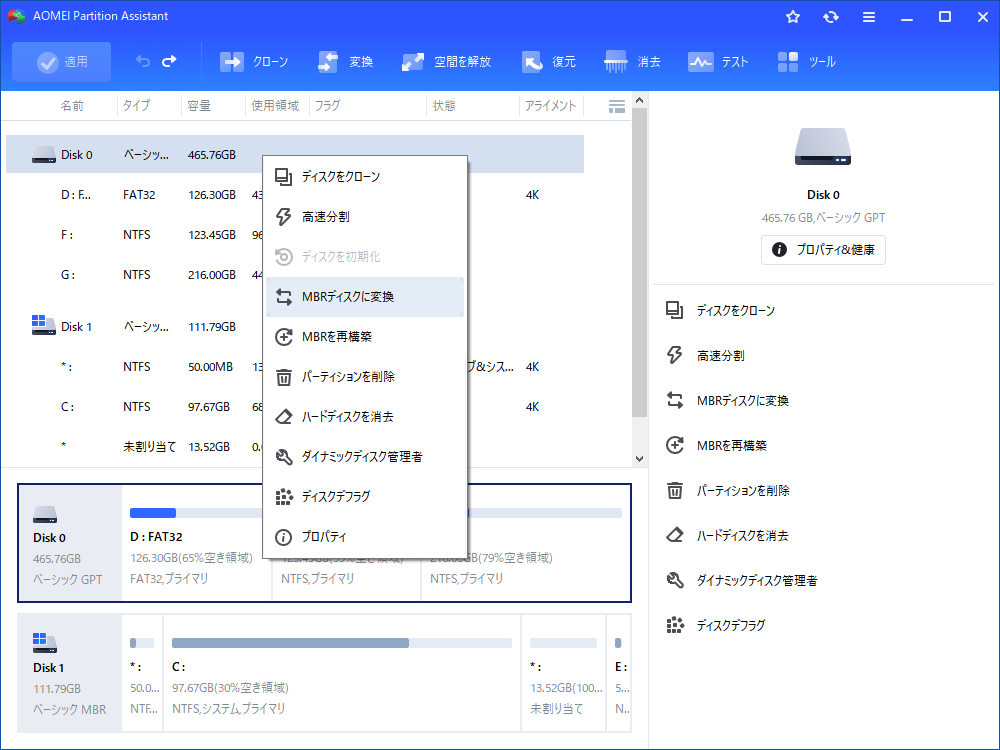
Windowsの最大ディスク容量は、256TB(テラバイト)です。
ディスク容量の制限について
ディスク容量の制限は、主にファイルシステムとハードウェアの制限によって決まります。ファイルシステムの制限は、NTFSやexFATなどのファイルシステムによって異なります。一方、ハードウェアの制限は、ハードディスクやSSDなどのストレージデバイスによって異なります。
- NTFSは、最大256TBのディスク容量をサポートします。
- exFATは、最大128PB(ペタバイト)のディスク容量をサポートします。
- ハードディスクは、最大16TBのディスク容量をサポートします。
Windowsでのディスク容量の拡張方法
Windowsでは、ディスク容量を拡張する方法がいくつかあります。主な方法は、ディスクを追加することです。ディスクを追加することで、ストレージ容量を増やすことができます。その他には、ストレージプールを使う方法や、RAID(Redundant Array of Independent Disks)を使う方法もあります。
- ディスクを追加することで、ストレージ容量を増やすことができます。
- ストレージプールを使うことで、複数のディスクをまとめて使用できます。
- RAIDを使うことで、複数のディスクをまとめて使用し、データの損失を防ぐことができます。
ディスク容量とパフォーマンスの関係
ディスク容量とパフォーマンスの関係は、非常に密接です。ディスク容量が増えると、アクセス時間が短縮され、データの読み書きが高速化されます。これは、ストレージデバイスがデータをより効率的に処理できるようになるためです。しかし、ディスク容量が増えると、電気消費も増えるため、発熱や騒音などの問題も発生する可能性があります。
- ディスク容量が増えると、アクセス時間が短縮されます。
- ディスク容量が増えると、データの読み書きが高速化されます。
- ディスク容量が増えると、電気消費も増えるため、発熱や騒音などの問題が発生する可能性があります。
パーティションの最大数はいくつですか?
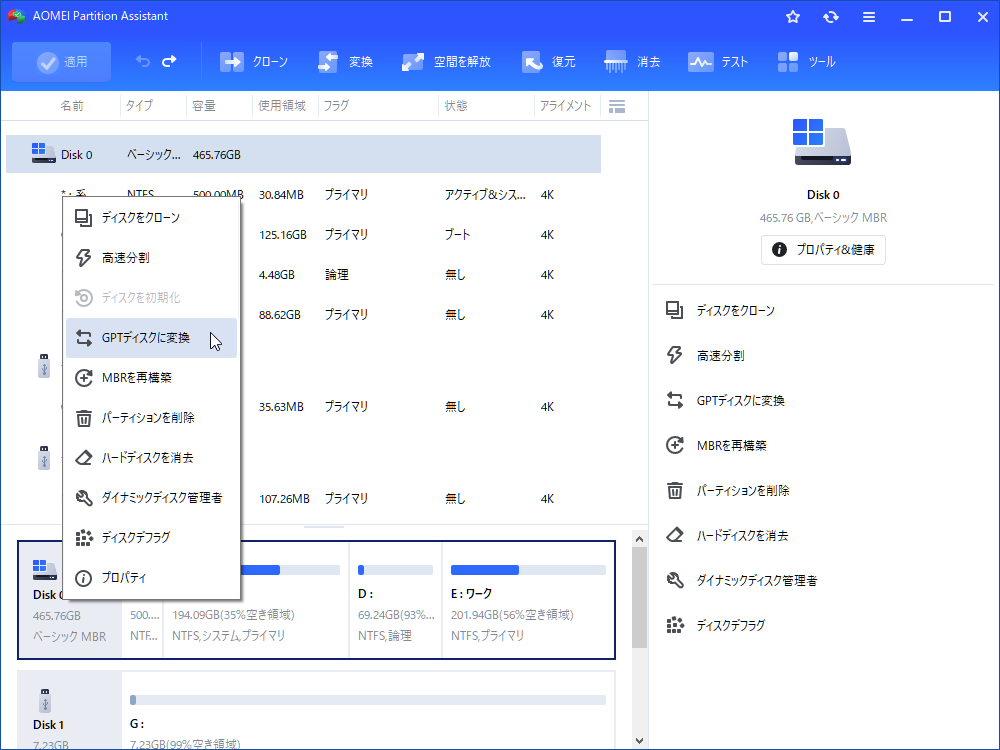
パーティションの最大数は、ハードディスクの容量やオペレーティングシステムの種類によって異なります。一般的に、パーティションの最大数は、NTFSファイルシステムでは128個、FAT32ファイルシステムでは32個となります。
パーティションの種類と最大数
パーティションの種類には、プライマリパーティション、拡張パーティション、論理パーティションがあります。パーティションの最大数は、パーティションの種類によって異なります。
- プライマリパーティション:4個まで
- 拡張パーティション:1個のみ
- 論理パーティション:拡張パーティション内で任意の数
パーティションの最大数とハードディスクの容量
パーティションの最大数は、ハードディスクの容量によっても異なります。ハードディスクの容量が大きい場合、パーティションの最大数も増加します。
- 小容量ハードディスク(128GB以下):4個まで
- 中容量ハードディスク(128GB以上512GB以下):8個まで
- 大容量ハードディスク(512GB以上):16個まで
パーティションの最大数とオペレーティングシステム
パーティションの最大数は、オペレーティングシステムによっても異なります。オペレーティングシステムによってサポートされるパーティションの最大数は異なります。
- Windows:128個まで
- macOS:16個まで
- Linux:任意の数(ハードディスクの容量による)
詳細情報
Windows 10の最大ハードディスク容量は何ですか?
Windows 10の最大ハードディスク容量は、256TB(テラバイト)です。これは、Windows 10のNTFSファイルシステムがサポートする最大容量です。ただし、GPT(GUIDパーティションテーブル)を使用することで、4096TBまでのハードディスク容量をサポートすることができます。ただし、これにはUEFIファームウェアを使用する必要があります。
Windows 10のパーティションサイズの制限は何ですか?
Windows 10のパーティションサイズの制限は、基本パーティションと動的パーティションの2種類があります。基本パーティションの場合、最大サイズは2TB(テラバイト)です。一方、動的パーティションの場合、最大サイズは256TB(テラバイト)です。ただし、GPTを使用することで、4096TBまでのパーティションサイズをサポートすることができます。
Windows 10のパーティション数の制限は何ですか?
Windows 10のパーティション数の制限は、基本パーティションと動的パーティションの2種類があります。基本パーティションの場合、最大4つのパーティションを作成できます。一方、動的パーティションの場合、最大128つのパーティションを作成できます。ただし、GPTを使用することで、128よりも多いパーティションをサポートすることができます。
Windows 10のハードディスク容量とパーティションサイズ/数の制限を超える方法はありますか?
Windows 10のハードディスク容量とパーティションサイズ/数の制限を超える方法として、GPTとUEFIファームウェアを使用する方法があります。GPTを使用することで、4096TBまでのハードディスク容量とパーティションサイズをサポートすることができます。また、UEFIファームウェアを使用することで、128よりも多いパーティションをサポートすることができます。ただし、これにはハードウェアの互換性と設定が必要です。



