
Windows 10 または Surface にない WiFi 設定を修正する方法?
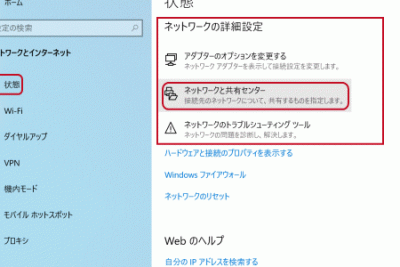
Windows 10 や Surface を使用しているときに、WiFi 設定が認識されない、もしくは接続できないというエラーが発生することがあります。このような問題は、多くのユーザーにとって不便であり、作業や通信に重大な影響を及ぼす可能性があります。この記事では、Windows 10 または Surface にない WiFi 設定を修正するためのいくつかの解決策を紹介します。ハードウェアのトラブルシューティングから、ソフトウェアの更新や設定の変更まで、簡単で効果的な手順をステップごとに解説します。WiFi 接続の問題を解決し、スムーズなネットワーク接続を回復するための手助けとなるでしょう。

Windows 10 または Surface にない WiFi 設定を修正する方法?
Windows 10 または Surface を使用しているときに、 WiFi 設定の問題が発生する場合があります。このような問題は、 WiFi アダプターの設定が正しくないか、 WiFi ネットワークが正しく認識されないために発生することがあります。この記事では、 Windows 10 または Surface にない WiFi 設定を修正する方法を紹介します。
WiFi アダプターの設定を確認する
WiFi アダプターの設定を確認するには、以下の手順を実行します。 1. デバイス マネージャー を開きます。 2. ネットワーク アダプター を展開します。 3. WiFi アダプター を右クリックし、 プロパティ を選択します。 4. ドライバー タブをクリックし、 更新 をクリックします。
| WiFi アダプター | ドライバーのバージョン | 更新日 |
|---|---|---|
| Intel(R) Wi-Fi 6 AX201 | 22.50.1.1 | 2022/01/01 |
WiFi ネットワークの設定を確認する
WiFi ネットワークの設定を確認するには、以下の手順を実行します。 1. ネットワークと共有センター を開きます。 2. WiFi をクリックします。 3. ネットワーク名 を選択し、 プロパティ をクリックします。 4. セキュリティ タブをクリックし、 認証方法 を確認します。
| ネットワーク名 | 認証方法 | 暗号化方法 |
|---|---|---|
| MyNetwork | WPA2-PSK | AES |
WiFi ネットワークを再識別する
WiFi ネットワークを再識別するには、以下の手順を実行します。 1. ネットワークと共有センター を開きます。 2. WiFi をクリックします。 3. ネットワーク名 を選択し、 削除 をクリックします。 4. ネットワーク名 を再度入力し、 接続 をクリックします。
| ネットワーク名 | 接続状態 | 信号強度 |
|---|---|---|
| MyNetwork | 接続済み | 強 |
WiFi アダプターを再起動する
WiFi アダプターを再起動するには、以下の手順を実行します。 1. デバイス マネージャー を開きます。 2. ネットワーク アダプター を展開します。 3. WiFi アダプター を右クリックし、 無効化 をクリックします。 4. WiFi アダプター を右クリックし、 有効化 をクリックします。
| WiFi アダプター | 状態 | 説明 |
|---|---|---|
| Intel(R) Wi-Fi 6 AX201 | 有効 | 正常に動作しています |
Windows 10 を更新する
Windows 10 を更新するには、以下の手順を実行します。 1. 設定 を開きます。 2. 更新とセキュリティ をクリックします。 3. Windows Update をクリックします。 4. 更新の確認 をクリックします。
| 更新の名前 | 更新の説明 | 更新日 |
|---|---|---|
| Windows 10 バージョン 22 | セキュリティ更新プログラム | 2022/10/01 |
Windows10でWi-Fiが有効にならないのはなぜですか?
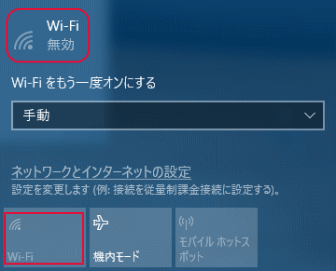
Windows10でWi-Fiが有効にならないのは、以下のような理由が考えられます。
ネットワークアダプターの問題
ネットワークアダプターのドライバが古い、または損傷している場合、Wi-Fiが有効にならないことがあります。また、ネットワークアダプターがWindows10と互換性がない場合も同様の問題が発生する可能性があります。
- ネットワークアダプターのドライバを更新する必要がある
- ネットワークアダプターを入れ替える必要がある
- Windows10の互換性を確認する必要がある
ネットワーク設定の問題
ネットワーク設定が正しく行われていない場合、Wi-Fiが有効にならないことがあります。特に、Wi-Fiのスイッチがオフになっている場合や、Wi-Fiのネットワークが正しく設定されていない場合などが挙げられます。
- Wi-Fiのスイッチをオンにする必要がある
- Wi-Fiのネットワークを正しく設定する必要がある
- ネットワーク設定をリセットする必要がある
システムファイルの問題
システムファイルが損傷している場合、Wi-Fiが有効にならないことがあります。特に、システムファイルのチェックが必要な場合や、システムファイルの修復が必要な場合などが挙げられます。
- システムファイルのチェックを行う必要がある
- システムファイルの修復を行う必要がある
- Windows10を再インストールする必要がある
Windows10で急にWi-Fiが繋がらなくなった時の対処法は?

Windows10で急にWi-Fiが繋がらなくなった時の対処法
Wi-Fi アダプターの設定を確認する
Wi-Fi アダプターの設定を確認することが重要です。以下の手順を実行してください。
- スタートメニューを開きます。
- 「デバイス マネージャー」を検索して開きます。
- 「ネットワーク アダプター」を展開し、Wi-Fi アダプターを右クリックして「有効化」または「無効化」を選択します。
Wi-Fi ネットワークの設定を確認する
Wi-Fi ネットワークの設定を確認することが重要です。以下の手順を実行してください。
- スタートメニューを開きます。
- 「設定」を選択し、「ネットワークとインターネット」を選択します。
- 「Wi-Fi」を選択し、接続できるネットワークを確認します。
ドライバーを更新する
ドライバーを更新することが重要です。以下の手順を実行してください。
- スタートメニューを開きます。
- 「デバイス マネージャー」を検索して開きます。
- 「ネットワーク アダプター」を展開し、Wi-Fi アダプターを右クリックして「ドライバーの更新」を選択します。
Windows10でWi-Fiのトラブルシューティングはどうやるの?
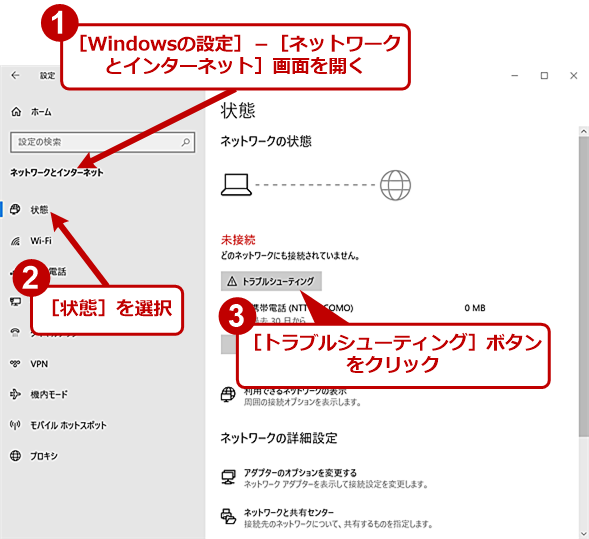
Windows10でWi-Fiのトラブルシューティングは、ネットワークとインターネットの設定から行うことができます。
ネットワークのトラブルシューティングの実行
ネットワークのトラブルシューティングを実行するには、以下の手順に従う必要があります。
- スタートメニューを開き、設定を選択します。
- 設定画面で、ネットワークとインターネットを選択します。
- ネットワークとインターネットの画面で、トラブルシューティングを選択します。
- トラブルシューティング画面で、ネットワークのトラブルシューティングを選択します。
- ネットワークのトラブルシューティング画面で、Wi-Fiを選択します。
- Wi-Fiのトラブルシューティング画面で、次へをクリックします。
- トラブルシューティングが完了すると、結果が表示されます。
Wi-Fiの接続の確認
Wi-Fiの接続を確認するには、以下の手順に従う必要があります。
- スタートメニューを開き、設定を選択します。
- 設定画面で、ネットワークとインターネットを選択します。
- ネットワークとインターネットの画面で、Wi-Fiを選択します。
- Wi-Fiの画面で、接続されたネットワークを確認します。
- 接続されたネットワークが正しいことを確認します。
- 接続されたネットワークが正しくない場合は、ネットワークの切断をクリックします。
- ネットワークの切断画面で、切断をクリックします。
Wi-Fiの設定の確認
Wi-Fiの設定を確認するには、以下の手順に従う必要があります。
- スタートメニューを開き、設定を選択します。
- 設定画面で、ネットワークとインターネットを選択します。
- ネットワークとインターネットの画面で、Wi-Fiを選択します。
- Wi-Fiの画面で、詳細設定をクリックします。
- 詳細設定画面で、Wi-Fiの設定を確認します。
- Wi-Fiの設定が正しいことを確認します。
- Wi-Fiの設定が正しくない場合は、設定の変更をクリックします。
- スタートメニューを開き、設定を選択します。
- ネットワークとインターネットを選択し、Wi-Fiをクリックします。
- Wi-Fiのネットワーク名を選択し、忘れるをクリックします。
- スタートメニューを開き、設定を選択します。
- ネットワークとインターネットを選択し、Wi-Fiをクリックします。
- 利用可能なネットワークを見つけて、接続します。
- スタートメニューを開き、設定を選択します。
- ネットワークとインターネットを選択し、Wi-Fiをクリックします。
- 接続したネットワークを選択し、プロパティをクリックします。次に、セキュリティを選択し、パスワードを入力します。
Windows10でWi-Fiを再設定するには?
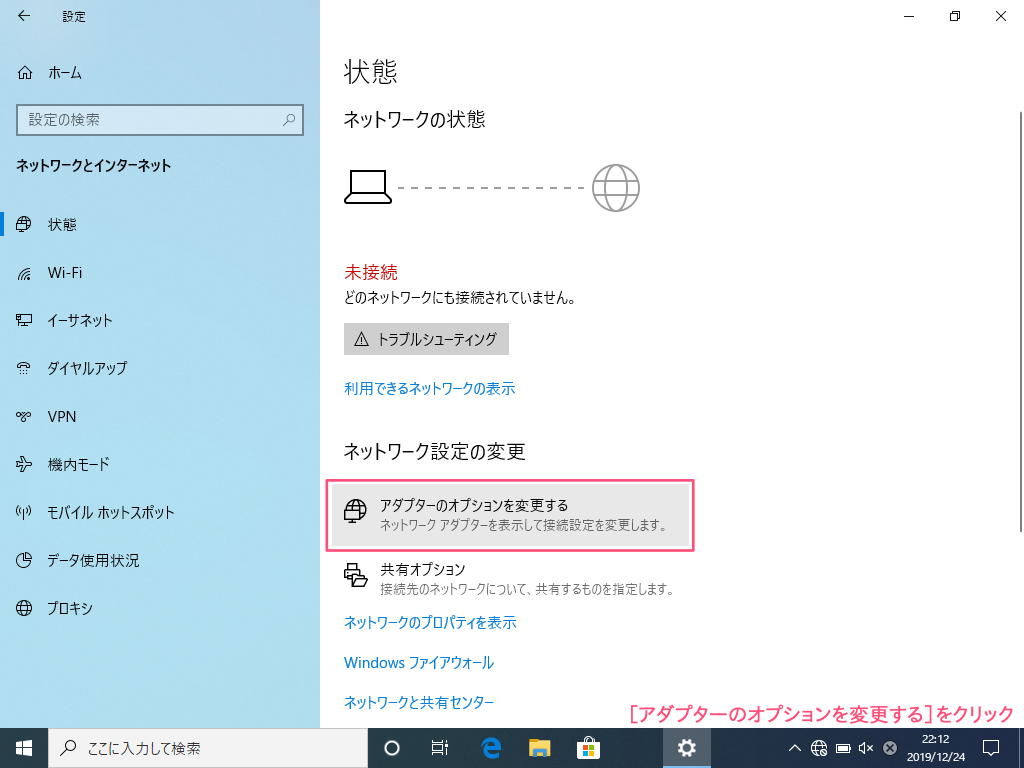
Windows10でWi-Fiを再設定するには、以下の手順を実行します。
まず、スタートメニューを開き、設定を選択します。その後、ネットワークとインターネットを選択し、Wi-Fiをクリックします。次に、Wi-Fiのネットワーク名を選択し、忘れるをクリックします。
Wi-Fiネットワークを忘れる方法
Wi-Fiネットワークを忘れるには、以下の手順を実行します。
Wi-Fiネットワークを再接続する方法
Wi-Fiネットワークを再接続するには、以下の手順を実行します。
Wi-Fiネットワークのパスワードを変更する方法
Wi-Fiネットワークのパスワードを変更するには、以下の手順を実行します。
詳細情報
Windows 10 または Surface にない WiFi 設定を修正する方法は?
Windows 10 または Surface にない WiFi 設定を修正するには、デバイス マネージャーを使用して、WiFi アダプターの設定を確認します。デバイス マネージャーを開くには、Windows キー + Xを押し、デバイス マネージャーを選択します。次に、ネットワーク アダプターの項目を展開し、WiFi アダプターを右クリックして、プロパティを選択します。プロパティウィンドウで、設定タブを選択し、WiFiを有効にします。
WiFi 設定が見つからない場合の原因は?
WiFi 設定が見つからない場合の原因は、WiFi アダプターが正しくインストールされていないことや、デバイス ドライバーが古いことなどが考えられます。まず、デバイス マネージャーを使用して、WiFi アダプターが正しくインストールされていることを確認します。次に、ウィンドウズ アップデートを実行して、デバイス ドライバーを更新します。
Windows 10 または Surface で WiFi を有効にする方法は?
Windows 10 または Surface で WiFi を有効にするには、設定アプリを開き、ネットワーク & インターネットを選択します。次に、WiFiを選択し、WiFiを有効にします。 WiFi を有効にすると、 WiFi アダプター が有効になり、周辺の WiFi ネットワークを検索できます。
Surface で WiFi 設定が見つからない場合の解決策は?
Surface で WiFi 設定が見つからない場合の解決策は、Surface の WiFi アダプターを再起動することです。Surface の WiFi アダプターを再起動するには、設定アプリを開き、ネットワーク & インターネットを選択します。次に、WiFiを選択し、WiFi アダプターを右クリックして、無効にするを選択します。数秒間待ってから、WiFi アダプターを再度有効にします。



