Windows 10エクスプローラーがクラッシュし続ける場合の対処
Windows 10エクスプローラーがクラッシュし続ける場合、コンピューターを正常に使用することは困難です。エクスプローラーはファイルやフォルダーの管理、ファイルの検索、デスクトップのカスタマイズなど、コンピューターの基本的な操作に不可欠です。クラッシュが発生すると、作業の途中でアプリケーションが強制終了したり、データが失われたり、コンピューター全体のパフォーマンスが低下したりする可能性があります。この記事では、Windows 10エクスプローラーがクラッシュし続ける場合の原因と対処方法について解説します。

Windows 10エクスプローラーがクラッシュし続ける場合のトラブルシューティング方法
Windows 10エクスプローラーがクラッシュし続ける場合は、ユーザー体験を大きく損なう可能性があります。この問題を解決するには、さまざまなトラブルシューティング方法を試す必要があります。
システムファイルチェッカー(SFC)を実行する
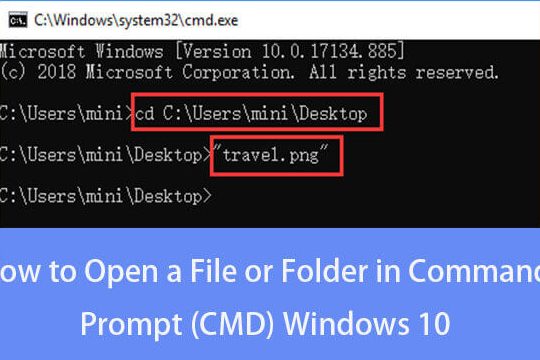
システムファイルチェッカー(SFC)は、Windows 10のシステムファイルをスキャンして、損傷したファイルを修復するためのツールです。エクスプローラーのクラッシュの原因がシステムファイルの損傷である場合、SFCを実行することで問題を解決できる可能性があります。 コマンドプロンプトを管理者として開き、次のコマンドを入力します。 sfc /scannow SFCがスキャンを完了すると、损傷したファイルが修復される場合は、エクスプローラーのクラッシュが解決される可能性があります。
エクスプローラーのクイック アクセスを無効にする
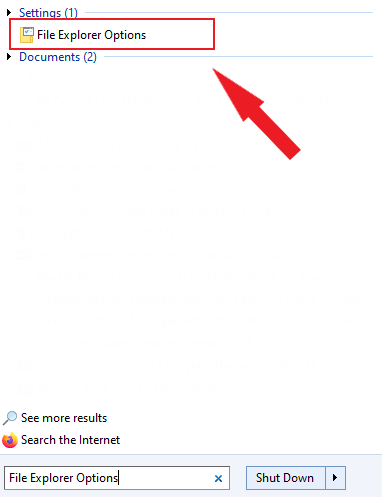
エクスプローラーのクイック アクセスは、ユーザーが最近アクセスしたファイルとフォルダーにすばやくアクセスできる機能です。しかし、クイック アクセスがエクスプローラーのクラッシュの原因となっている場合、無効にすることで問題を解決できる可能性があります。 エクスプローラーの「表示」メニューを開き、「オプション」を選択します。「フォルダーと検索のオプション」ウィンドウが開きます。「全般」タブで、「クイック アクセス」を無効にします。
エクスプローラーの拡張機能を無効にする
エクスプローラーの拡張機能は、エクスプローラーの機能を拡張するためのツールです。しかし、拡張機能がエクスプローラーのクラッシュの原因となっている場合、無効にすることで問題を解決できる可能性があります。 エクスプローラーの「表示」メニューを開き、「オプション」を選択します。「フォルダーと検索のオプション」ウィンドウが開きます。「表示」タブで、「拡張機能を表示する」を無効にします。
エクスプローラーの設定を初期化する
エクスプローラーの設定を初期化することで、エクスプローラーのクラッシュの原因となっている設定をリセットできます。 コマンドプロンプトを管理者として開き、次のコマンドを入力します。 taskkill /f /im explorer.exe エクスプローラーが終了したら、次のコマンドを入力します。 explorer.exe エクスプローラーが再び起動したら、設定が初期化されます。
Windows 10を更新する
Windows 10を更新することで、エクスプローラーのクラッシュの原因となっているバグを修正できる可能性があります。 設定アプリを開き、「更新とセキュリティ」を選択します。「Windows Update」を選択し、「更新プログラムの確認」をクリックします。
| 方法 | 説明 |
|---|---|
| SFCを実行する | システムファイルチェッカー(SFC)を実行して、損傷したシステムファイルを修復します。 |
| エクスプローラーのクイック アクセスを無効にする | エクスプローラーのクイック アクセスを無効にして、エクスプローラーのクラッシュを防ぎます。 |
| エクスプローラーの拡張機能を無効にする | エクスプローラーの拡張機能を無効にして、エクスプローラーのクラッシュを防ぎます。 |
| エクスプローラーの設定を初期化する | エクスプローラーの設定を初期化して、エクスプローラーのクラッシュを防ぎます。 |
| Windows 10を更新する | Windows 10を更新して、エクスプローラーのクラッシュの原因となっているバグを修正します。 |
エクスプローラーがクラッシュする原因は何ですか?
エクスプローラーがクラッシュする原因は、システムのリソース不足やファイルの競合、ウイルスやマルウェアの感染などが考えられます。
エクスプローラーのクラッシュ原因:リソース不足
エクスプローラーがクラッシュする原因の1つは、システムのリソース不足です。エクスプローラーはシステムのリソースを消費するため、リソースが不足しているとクラッシュすることがあります。リソース不足の原因には、以下のようなものがあります。
- メモリ不足:システムのメモリが不足していると、エクスプローラーが正常に動作しなくなります。
- CPU負荷:システムのCPUが高負荷になっていると、エクスプローラーが正常に動作しなくなります。
- ディスクの容量不足:システムのディスクの容量が不足していると、エクスプローラーが正常に動作しなくなります。
エクスプローラーのクラッシュ原因:ファイルの競合
エクスプローラーがクラッシュする原因の1つは、ファイルの競合です。ファイルの競合とは、2つ以上のファイルが同じリソースを使用しようとして、競合が生じることです。ファイルの競合の原因には、以下のようなものがあります。
- ファイルの重複:同一のファイルが複数存在していると、エクスプローラーが正常に動作しなくなります。
- ファイルの破損:ファイルが破損していると、エクスプローラーが正常に動作しなくなります。
- ファイルの互換性問題:ファイルの互換性問題があると、エクスプローラーが正常に動作しなくなります。
エクスプローラーのクラッシュ原因:ウイルスやマルウェアの感染
エクスプローラーがクラッシュする原因の1つは、ウイルスやマルウェアの感染です。ウイルスやマルウェアは、システムのファイルを改ざんしたり、リソースを消費したりするため、エクスプローラーがクラッシュすることがあります。ウイルスやマルウェアの感染の原因には、以下のようなものがあります。
- ウイルスやマルウェアのダウンロード:ウイルスやマルウェアをダウンロードすると、システムが感染します。
- ウイルスやマルウェアのメール添付:ウイルスやマルウェアが添付されたメールを受け取ると、システムが感染します。
- ウイルスやマルウェアの感染サイトの訪問:ウイルスやマルウェアの感染サイトを訪問すると、システムが感染します。
Windows10のエクスプローラーを修復するにはどうすればいいですか?
Windows10のエクスプローラーを修復するには、以下の方法を試してください。
エクスプローラーのキャッシュをクリアする
エクスプローラーのキャッシュをクリアすることで、エクスプローラーの動作が改善されることがあります。以下のステップでキャッシュをクリアできます。
- タスクマネージャーを起動します。
- 「プロセス」タブを開きます。
- explorer.exeを右クリックし、「タスクの終了」を選択します。
- 「ファイル」メニューから「新しいタスクの実行」を選択し、「%localappdata%MicrosoftWindowsExplorer」と入力し、「OK」をクリックします。
- ThumbCache.dbファイルを削除します。
エクスプローラーの設定をリセットする
エクスプローラーの設定をリセットすることで、エクスプローラーの動作が改善されることがあります。以下のステップで設定をリセットできます。
- エクスプローラーを起動します。
- 「表示」メニューから「オプション」を選択します。
- 「全般」タブを開きます。
- 「リセット」をクリックします。
- エクスプローラーの設定がリセットされます。
エクスプローラーのシステムファイルを修復する
エクスプローラーのシステムファイルを修復することで、エクスプローラーの動作が改善されることがあります。以下のステップでシステムファイルを修復できます。
- コマンドプロンプトを起動します。
- sfc /scannowコマンドを入力し、「Enter」を押します。
- システムファイルのスキャンが開始されます。
- スキャンが完了すると、システムファイルが修復されます。
- エクスプローラーを再起動します。
エクスプローラが頻繁に停止/応答なし/固まる時の対処法は?
エクスプローラが頻繁に停止/応答なし/固まる時の対処法は、システムの設定やソフトウェアの相互作用に問題がある可能性があります。
エクスプローラのフリーズを解決するための基本的な手順
エクスプローラが停止/応答なし/固まるときは、まずタスクマネージャーを開いて、エクスプローラのプロセスを終了させます。これで一時的に解決できますが、根本的な原因には対処できません。根本的な原因を解決するには、以下の手順を実行してください。
- エクスプローラのアドオンや拡張機能を無効にする:エクスプローラにインストールされているアドオンや拡張機能が問題の原因となることがあります。これらを無効にしてみましょう。
- システムファイルのチェック:システムファイルにエラーがある場合、エクスプローラが不安定になることがあります。システムファイルのチェックツールを実行して、エラーを修正しましょう。
- エクスプローラの設定をリセットする:エクスプローラの設定が弄られてしまっている場合、リセットすることで解決することがあります。
ソフトウェアの相互作用によるエクスプローラのフリーズ
エクスプローラが停止/応答なし/固まる原因のひとつは、ソフトウェアの相互作用によるものです。下記は、ソフトウェアの相互作用によるエクスプローラのフリーズを解決するための手順です。
- ソフトウェアのアップデート:ソフトウェアが古いバージョンである場合、エクスプローラとの相互作用で問題が発生します。ソフトウェアを最新バージョンにアップデートしましょう。
- ソフトウェアのアンインストール:ソフトウェアがエクスプローラと相互作用して問題が発生している場合、アンインストールすることで解決することがあります。
- ソフトウェアの設定を変更する:ソフトウェアの設定がエクスプローラと相互作用して問題が発生している場合、設定を変更することで解決することがあります。
システム設定によるエクスプローラのフリーズ
システム設定がエクスプローラのフリーズの原因ともなります。下記は、システム設定によるエクスプローラのフリーズを解決するための手順です。
- システムのアップデート:システムが古いバージョンである場合、エクスプローラが不安定になることがあります。システムを最新バージョンにアップデートしましょう。
- システム設定のリセット:システム設定が弄られてしまっている場合、リセットすることで解決することがあります。
- レジストリエディターを使用してエクスプローラの設定を変更する:レジストリエディターを使用して、エクスプローラの設定を変更することで解決することがあります。
Windows10でエクスプローラーが固まる原因は何ですか?

Windows10でエクスプローラーが固まる原因は、システムの不具合やソフトウェアの干渉などが考えられます。エクスプローラーは、Windowsのファイル管理システムの一部として、ファイルやフォルダの管理を行っていますが、システムの不具合やソフトウェアの干渉が発生すると、エクスプローラーが固まることがあります。
システムファイルの破損
Windows10のシステムファイルが破損している場合、エクスプローラーが固まることがあります。システムファイルの破損は、ウイルスやマルウェアの感染や、ハードウェアの故障などが原因として考えられます。システムファイルの破損を修復するには、以下の方法が有効です。
- システムファイルのチェック:Windowsのシステムファイルをチェックし、破損しているファイルを修復します。
- ウイルスやマルウェアの除去:ウイルスやマルウェアの除去を行うことで、システムファイルの破損を防止できます。
- ハードウェアの交換:ハードウェアの故障が原因の場合、ハードウェアを交換する必要があります。
ソフトウェアの干渉
ソフトウェアの干渉がエクスプローラーが固まる原因となることがあります。ソフトウェアの干渉とは、ソフトウェアのバグやソフトウェアの競合などが原因として考えられます。ソフトウェアの干渉を解決するには、以下の方法が有効です。
- ソフトウェアの更新:ソフトウェアを最新バージョンに更新することで、バグを修正できます。
- ソフトウェアのアンインストール:ソフトウェアのアンインストールを行うことで、ソフトウェアの競合を解決できます。
- ソフトウェアの設定変更:ソフトウェアの設定を変更することで、ソフトウェアの干渉を解決できます。
レジストリの不正
レジストリの不正がエクスプローラーが固まる原因となることがあります。レジストリの不正とは、レジストリの破損やレジストリの誤設定などが原因として考えられます。レジストリの不正を修復するには、以下の方法が有効です。
- レジストリのバックアップ:レジストリのバックアップを行うことで、レジストリの破損を防止できます。
- レジストリの修復:レジストリの修復ツールを使用することで、レジストリの破損を修復できます。
- レジストリの設定変更:レジストリの設定を変更することで、レジストリの誤設定を解決できます。
詳細情報
Windows 10エクスプローラーがクラッシュする原因は何ですか?
Windows 10エクスプローラーがクラッシュする原因は、システムファイルの破損やドライバーの不適合など、さまざまな要因が考えられます。エクスプローラーは、Windows のファイル管理やフォルダ管理など、基本的な機能を提供する重要なプログラムです。しかし、エクスプローラーがクラッシュすると、Windows の正常な動作が妨げられ、ユーザーが不便を感じることになります。エクスプローラーのクラッシュを解決するには、システムファイルのチェックやドライバーの更新など、さまざまな方法を試す必要があります。
Windows 10エクスプローラーのクラッシュを解決するにはどうすればよいですか?
Windows 10エクスプローラーのクラッシュを解決するには、エクスプローラーの再起動やシステムファイルのチェックなど、さまざまな方法を試すことができます。まず、エクスプローラーを再起動してみます。エクスプローラーが正常に動作しない場合、タスクマネージャーでエクスプローラープロセスを終了し、再起動することができます。また、システムファイルのチェックを行うことも効果的です。コマンドプロンプトで「sfc /scannow」と入力して実行すると、システムファイルのチェックが実行されます。
エクスプローラーのクラッシュが繰り返し起こる場合はどうすればよいですか?
エクスプローラーのクラッシュが繰り返し起こる場合は、システムの再インストールやドライバーの更新など、根本的な解決策を検討する必要があります。エクスプローラーのクラッシュが繰り返し起こる場合、システムに深刻な問題がある可能性があります。システムの再インストールを行うことで、システムを初期化し、エクスプローラーのクラッシュを解決することができます。また、ドライバーの更新も効果的です。デバイスマネージャーでドライバーを更新することで、エクスプローラーのクラッシュを解決することができます。
エクスプローラーのクラッシュを防ぐにはどうすればよいですか?
エクスプローラーのクラッシュを防ぐには、システムのメンテナンスやドライバーの更新など、さまざまな方法を実行する必要があります。システムのメンテナンスは、エクスプローラーのクラッシュを防ぐための基本的な対策です。ディスクの空き容量を確認し、一時ファイルを削除することで、システムの安定性を向上させることができます。また、ドライバーの更新も効果的です。デバイスマネージャーでドライバーを更新することで、エクスプローラーのクラッシュを防ぐことができます。