Windows 10 オフラインインストーラー: Windows 10 22H2をオフラインでインストールする

Windows 10 オフラインインストーラーを使用すると、インターネット接続なしでも Windows 10 22 をインストールできます。この方法は、安定したインターネット接続がない環境や、複数台のコンピュータに Windows 10 をインストールする必要がある場合に特に便利です。オフラインインストーラーを使用すると、インストールプロセス中に発生する可能性のあるネットワーク接続の問題を回避できます。この記事では、Windows 10 オフラインインストーラーのダウンロードと使用方法、および Windows 10 22 をオフラインでインストールする手順について詳しく解説します。

Windows 10 オフラインインストーラー: Windows 10 22をオフラインでインストールする方法
Windows 10 オフラインインストーラーは、インターネットに接続せずに Windows 10 22 をインストールすることができる便利なツールです。この記事では、Windows 10 オフラインインストーラーの使い方と注意点を詳しく説明します。
オフラインインストーラーのダウンロード方法
オフラインインストーラーをダウンロードするには、以下の手順に従ってください。 1. Microsoft の公式ウェブサイトにアクセスします。 2. Windows 10 のダウンロードページに移動します。 3. オフラインインストーラー のダウンロードリンクをクリックします。 4. インストーラーをダウンロードし、保存します。
| オフラインインストーラーのバージョン | 対応する Windows 10 バージョン |
|---|---|
| Windows 10 オフラインインストーラー 22 | Windows 10 22 |
オフラインインストーラーの起動方法
オフラインインストーラーを起動するには、以下の手順に従ってください。 1. ダウンロードしたオフラインインストーラーを実行します。 2. 管理者権限 で実行することを確認します。 3. インストーラーが起動したら、インストールを開始します。 注意: オフラインインストーラーを起動するには、管理者権限が必要です。
インストールの進行状況
インストールの進行状況は、以下のように表示されます。 1. インストールの準備: インストールに必要なファイルの準備を行います。 2. インストールの実行: インストールを実行します。 3. インストールの完了: インストールが完了しました。
| 進行状況 | 説明 |
|---|---|
| インストールの準備 | インストールに必要なファイルの準備を行います。 |
| インストールの実行 | インストールを実行します。 |
| インストールの完了 | インストールが完了しました。 |
トラブルシューティング
インストール中に問題が発生した場合、以下のトラブルシューティング方法を試してください。 1. インストーラーの再起動: インストーラーを再起動してみます。 2. インストールファイルの再ダウンロード: インストールファイルを再ダウンロードしてみます。 3. Microsoft のサポートサイト: Microsoft のサポートサイトにアクセスして、解決策を探してみます。 注意: トラブルシューティング方法は、場合によって異なることがあります。
インストール後の設定
インストールが完了したら、以下の設定を行います。 1. 言語と地域の設定: 言語と地域の設定を行います。 2. キーボードレイアウトの設定: キーボードレイアウトの設定を行います。 3. ネットワークの設定: ネットワークの設定を行います。
| 設定項目 | 説明 |
|---|---|
| 言語と地域の設定 | 言語と地域の設定を行います。 |
| キーボードレイアウトの設定 | キーボードレイアウトの設定を行います。 |
| ネットワークの設定 | ネットワークの設定を行います。 |
Windows 10/Windows 11 22H2のオフラインアップデート方法は?
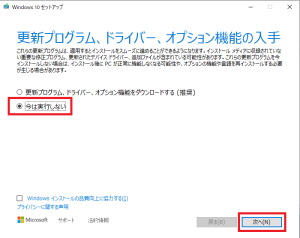
Windows 10/Windows 11 22のオフラインアップデート方法は、インターネットに接続していなくてもアップデートを適用できる方法です。
オフラインアップデートのための準備
オフラインアップデートを実行するには、Microsoft Update カタログからアップデート パッケージをダウンロードする必要があります。このパッケージには、アップデートに必要なすべてのファイルが含まれています。ダウンロードしたパッケージを、オフラインのコンピュータに転送し、Windows Updateからアップデートを適用します。
- Microsoft Update カタログにアクセスし、Windows 10またはWindows 11のアップデート パッケージを探します。
- 32 ビットまたは64 ビットのアップデート パッケージを選択し、ダウンロードします。
- ダウンロードしたパッケージを、オフラインのコンピュータに転送します。
オフラインアップデートの適用
オフラインアップデートを適用するには、Windows Updateからアップデート パッケージをインストールする必要があります。このプロセスには、コンピュータの再起動が必要になる場合があります。
- オフラインのコンピュータで、Windows Updateを起動します。
- アップデートのインストールを選択し、ダウンロードしたパッケージを指定します。
- アップデートのインストールが完了したら、コンピュータを再起動します。
オフラインアップデートのトラブルシューティング
オフラインアップデートの適用中に、エラーが発生する場合があります。この場合、イベント ビューアーやWindows Update ログを使用して、エラーの原因を調査する必要があります。
- イベント ビューアーを起動し、Windows Updateのログを確認します。
- エラー メッセージを確認し、原因を特定します。
- 原因に応じて、Windows Updateの設定を変更したり、アップデート パッケージを再ダウンロードしたりします。
Windows 10 22H2はどこで入手できますか?
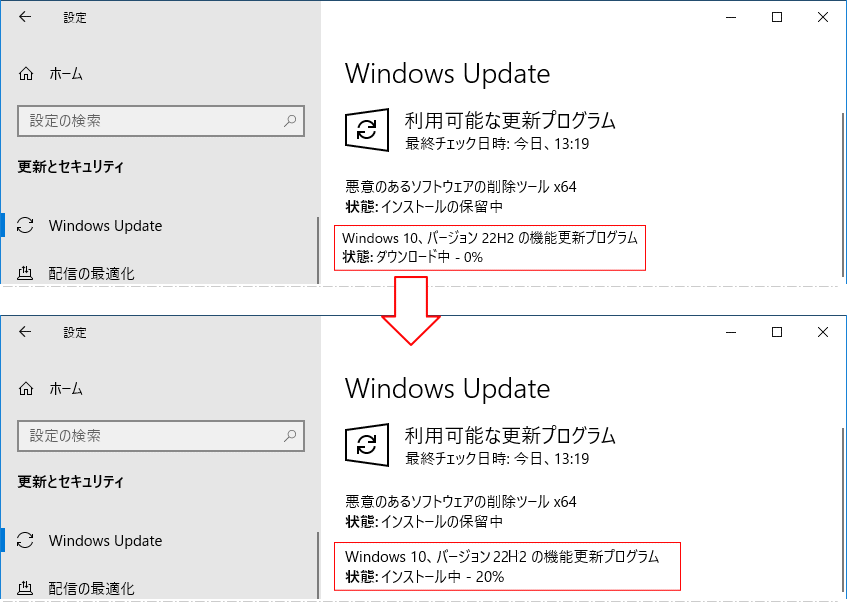
Windows 10 22は、Microsoftの公式ウェブサイトで入手できます。
Windows 10 22のダウンロード方法
Windows 10 22のダウンロード方法は、以下の通りです。
- Microsoftの公式ウェブサイトにアクセスする
- Windows 10のダウンロードページに移動する
- Windows 10 22のダウンロードリンクをクリックする
- ダウンロードが完了したら、インストールを実行する
Windows 10 22のシステム要件
Windows 10 22のシステム要件は、以下の通りです。
- プロセッサー:1 GHz以上のプロセッサー
- メモリ:2 GB以上のRAM
- ストレージ:20 GB以上のディスクスペース
- グラフィックス:DirectX 9以上のグラフィックスカード
Windows 10 22の新機能
Windows 10 22の新機能は、以下の通りです。
- スタートメニューの新しいデザイン
- タスクバーの新しいデザイン
- アクションセンターの新しいデザイン
- セキュリティの強化
オフラインでWindows Updateを行う手順は?
オフラインでWindows Updateを行う手順は、以下のとおりです。
オフラインでのWindows Updateの準備
オフラインでのWindows Updateを行うには、まずインターネットに接続している別のコンピューターでWindows Updateカタログサイトにアクセスし、必要な更新プログラムをダウンロードしてください。ダウンロードした更新プログラムは、USBメモリなどの外部ストレージに保存してください。次に、オフラインで更新するコンピューターにUSBメモリを接続し、更新プログラムをインストールしてください。
オフラインでのWindows Updateの準備で行う手順は、以下のとおりです。
- インターネットに接続している別のコンピューターでWindows Updateカタログサイトにアクセスする
- 必要な更新プログラムをダウンロードする
- ダウンロードした更新プログラムをUSBメモリなどの外部ストレージに保存する
オフラインでのWindows Updateの実行
オフラインでのWindows Updateを行うには、ダウンロードした更新プログラムをインストールする必要があります。まず、オフラインで更新するコンピューターにUSBメモリを接続し、コントロールパネルを開きます。次に、システムとセキュリティを選択し、Windows Updateをクリックしてください。最後に、更新プログラムをインストールするをクリックして、ダウンロードした更新プログラムをインストールしてください。
オフラインでのWindows Updateの実行で行う手順は、以下のとおりです。
- オフラインで更新するコンピューターにUSBメモリを接続する
- コントロールパネルを開く
- システムとセキュリティを選択し、Windows Updateをクリックする
オフラインでのWindows Updateの確認
オフラインでのWindows Updateを行った後、更新プログラムが正常にインストールされたかどうかを確認する必要があります。まず、コントロールパネルを開き、システムとセキュリティを選択します。次に、Windows Updateをクリックし、更新履歴をクリックしてください。最後に、更新プログラムが正常にインストールされたことを確認します。
オフラインでのWindows Updateの確認で行う手順は、以下のとおりです。
- コントロールパネルを開く
- システムとセキュリティを選択する
- Windows Updateをクリックし、更新履歴をクリックする
Windows 10 22H2を新規インストールするにはどうすればいいですか?
Windows 10 22を新規インストールするには、以下の手順に従います。
Windows 10 22のインストール準備
Windows 10 22を新規インストールする前に、以下の準備が必要です。
- Windows 10 22のISOファイルをダウンロードします。
- USBメモリまたはDVDを作成します。
- コンピュータのバックアップを取ります。
Windows 10 22のインストール手順
Windows 10 22を新規インストールする手順は以下の通りです。
- コンピュータを再起動し、BIOSまたはUEFIにアクセスします。
- USBメモリまたはDVDを挿入します。
- インストールプロセスを開始し、言語、時刻、キーボードレイアウトを選択します。
Windows 10 22のインストール後の設定
Windows 10 22を新規インストールした後、以下の設定が必要です。
- ネットワーク接続を設定します。
- Microsoft アカウントにログインします。
- セキュリティ設定を確認し、ウイルス対策ソフトウェアをインストールします。
詳細情報
Windows 10 オフラインインストーラーとは何ですか?
Windows 10 オフラインインストーラーは、Windows 10の最新版である22を、インターネット接続なしでインストールできるツールです。このツールは、Microsoftによって提供され、Windows 10のインストールメディアを作成することができます。オフラインインストーラーを使用することで、Windows 10のインストールをスムーズかつ迅速に行うことができます。
Windows 10 オフラインインストーラーの利点は何ですか?
Windows 10 オフラインインストーラーの主な利点は、インターネット接続なしでWindows 10をインストールできることです。これは、インターネット接続が不安定な環境や、インターネット接続ができない環境でWindows 10をインストールする必要がある場合に非常に便利です。また、オフラインインストーラーを使用することで、Windows 10のインストール時間を短縮することができます。
Windows 10 オフラインインストーラーのシステム要件は何ですか?
Windows 10 オフラインインストーラーを使用するには、64ビット版のWindows 10をサポートするコンピューターが必要です。また、4GB以上のRAMと、20GB以上の空きディスク容量が必要です。さらに、UEFIファームウェアをサポートするコンピューターが必要です。
Windows 10 オフラインインストーラーのインストール方法はどうすればいいですか?
Windows 10 オフラインインストーラーのインストール方法は、Microsoftの公式サイトからWindows 10 オフラインインストーラーをダウンロードし、USBメモリやDVDなどのインストールメディアを作成することです。次に、コンピューターを起動し、インストールメディアを挿入し、Windows 10のインストールを開始することができます。インストールの詳細な手順は、Microsoftの公式サイトに記載されています。