SanDisk Cruzer USBメモリをフォーマットする方法4つ【Windows 10/11】

USBメモリーであるSanDisk Cruzerを使用している人は多いと思います。そのSanDisk Cruzerをフォーマットする必要がある場合、どう)yするのか分からない人もいるのではないでしょうか。この記事では、Windows 10/11環境에서SanDisk Cruzerをフォーマットする方法を4つ紹介します。ユーティリティソフトウェアの使用方法から、ドライブのプロパティー画面からのフォーマット方法まで、わかりやすく解説します。SanDisk Cruzerのフォーマットに困っている人は、ぜひこの記事を参考にしてみてください。

SanDisk Cruzer USBメモリをフォーマットする方法4つ【Windows 10/11】
Windows 10/11でSanDisk Cruzer USBメモリをフォーマットする必要がある場合、複数の方法があります。この記事では、4つの方法を紹介します。
方法1:Windowsのディスクの管理ツールでフォーマット
Windowsのディスクの管理ツールは、USBメモリをフォーマットするための基本的なツールです。以下の手順で、SanDisk Cruzer USBメモリをフォーマットできます。 1. Windowsキー + Rを押して、ランuch Dialogを開きます。 2. 「diskmgmt.msc」と入力し、Enterキーを押します。 3. ディスクの管理ツール画面で、SanDisk Cruzer USBメモリを選択します。 4. 右クリックして「フォーマット」を選択します。 5. フォーマットのオプションで、必要に応じて設定を変更します。 6. 「OK」をクリックして、フォーマットを開始します。
| 方法 | ツール | 難易度 |
|---|---|---|
| 方法1 | ディスクの管理ツール | 簡単 |
方法2: Command Promptでフォーマット
Command Promptを使用して、SanDisk Cruzer USBメモリをフォーマットすることもできます。以下の手順で、フォーマットを実行します。 1. Windowsキー + Rを押して、ランuch Dialogを開きます。 2. 「cmd」と入力し、Enterキーを押します。 3. Command Prompt画面で、次のコマンドを入力します。format F: 4. SanDisk Cruzer USBメモリのドライブレターがFの場合は、上記のコマンドでフォーマットを実行します。 5. フォーマットの進捗状況が表示されます。 6. フォーマットが完了すると、「フォーマットが完了しました」というメッセージが表示されます。
方法3:SanDisk Cruzer USBメモリの公式ソフトウェアでフォーマット
SanDisk Cruzer USBメモリの公式ソフトウェアを使用して、フォーマットを実行することもできます。以下の手順で、フォーマットを実行します。 1. SanDisk Cruzer USBメモリの公式サイトから、公式ソフトウェアをダウンロードします。 2. ダウンロードしたソフトウェアをインストールします。 3. SanDisk Cruzer USBメモリをコンピューターに接続します。 4.公式ソフトウェアを起動し、SanDisk Cruzer USBメモリを選択します。 5. フォーマットのオプションで、必要に応じて設定を変更します。 6. 「OK」をクリックして、フォーマットを開始します。
方法4: THIRD PARTYソフトウェアでフォーマット
THIRD PARTYソフトウェアを使用して、SanDisk Cruzer USBメモリをフォーマットすることもできます。以下の手順で、フォーマットを実行します。 1. THIRD PARTYソフトウェアをダウンロードします。 2. ダウンロードしたソフトウェアをインストールします。 3. SanDisk Cruzer USBメモリをコンピューターに接続します。 4. THIRD PARTYソフトウェアを起動し、SanDisk Cruzer USBメモリを選択します。 5. フォーマットのオプションで、必要に応じて設定を変更します。 6. 「OK」をクリックして、フォーマットを開始します。
| 方法 | ツール | 難易度 |
|---|---|---|
| 方法2 | Command Prompt | 中級 |
| 方法3 | SanDisk Cruzer公式ソフトウェア | 簡単 |
| 方法4 | THIRD PARTYソフトウェア | 中級 |
SanDiskのUSBをフォーマットするにはどうすればいいですか?
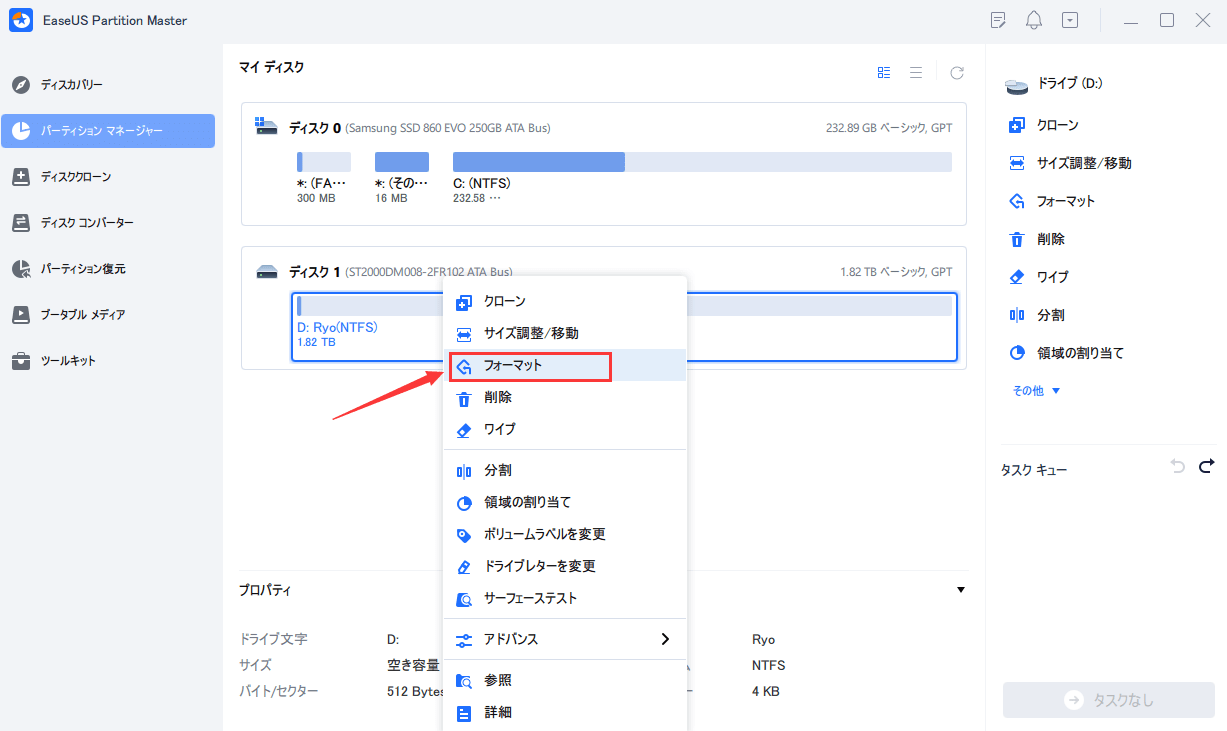
フォーマットの必要性
SanDiskのUSBをフォーマットする理由はいくつかあります。まず、edataを消去するためです。フォーマットを行うことで、USB内のすべてのデータが削除されます。次に、ビemicsの問題を解消するためです。フォーマットを行うことで、USBのパフォーマンスが改善されます。最後に、ウイルス感染を防ぐためです。フォーマットを行うことで、ウイルスが削除されます。
フォーマットの方法
SanDiskのUSBをフォーマットする方法はいくつかあります。
- Windowsの場合、ディスクの管理を開き、SanDiskのUSBを選択し、フォーマットボタンをクリックします。
- Macの場合、ディスクユーティリティを開き、SanDiskのUSBを選択し、消去ボタンをクリックします。
- Linuxの場合、ターミナルを開き、`sudo mkfs.vfat /dev/sdX`を実行します。
注意事項
SanDiskのUSBをフォーマットする際には、データのバックアップを行うことが非常に重要です。フォーマットを行うことで、すべてのデータが削除されます。バックアップを忘れた場合は、データ復元ソフトウェアを使用して、データを復元することができます。
- データのバックアップを行う
- フォーマットを行う前には、USBを安全に取り外す
- フォーマット後には、USBを再度認識させる
USBメモリをWindows11でフォーマットするには?
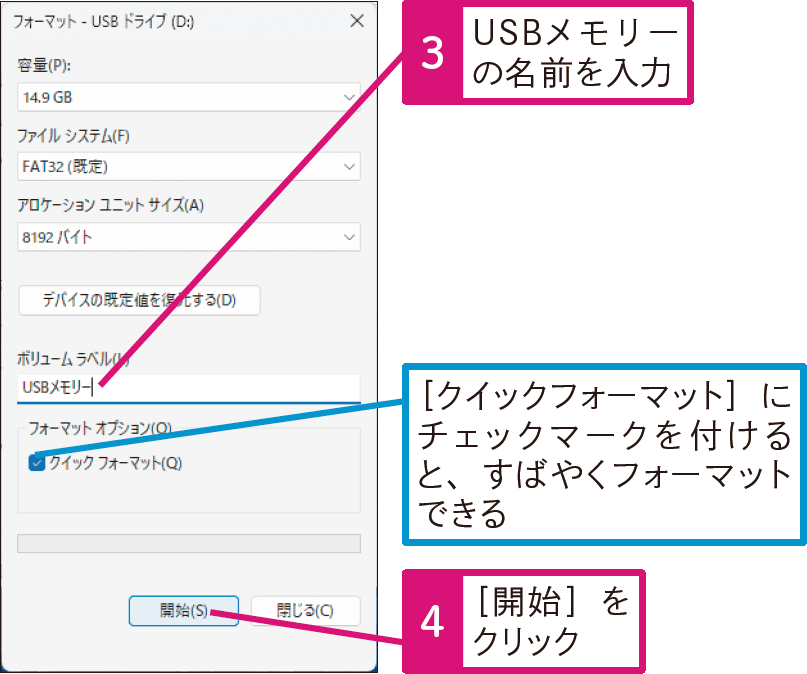
USBメモリをWindows11でフォーマットするには、以下の手順を踏みます。
前提条件
USBメモリをフォーマットする前に、USBメモリをコンピューターに_insert_してください。また、管理者権限が必要です。
フォーマット手順
以下は、Windows11でUSBメモリをフォーマットする手順です。
- 「ファイルエクスプローラー」を開き、「ディスクリスト」をクリックします。
- フォーマットするUSBメモリを選択し、「プロパティ」をクリックします。
- 「ツール」タブで、「フォーマット」をクリックします。
- フォーマットするファイルシステムを選択し、「開始」をクリックします。
- フォーマットが完了するまで待ちます。
注意点
USBメモリをフォーマットすると、保存されているデータが全て削除されるため、バックアップを取ることをお勧めします。また、フォーマット後に再度ドライブレターを設定する必要があります。
ウィンドウズ10でUSBメモリをフォーマットするには?
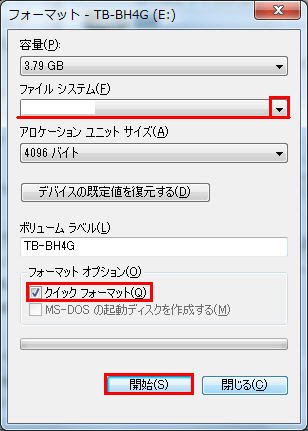
ウィンドウズ10でUSBメモリをフォーマットするには、次の手順を踏みます。
フォーマット前の確認
USBメモリをフォーマットする前には、バックアップを取ることを推奨します。USBメモリには、重要なデータやファイルが保存されている可能性があります。バックアップを取らないと、フォーマットによってデータが失われる恐れがあります。
フォーマットの手順
ウィンドウズ10でUSBメモリをフォーマットする手順は、次の通りです。
- USBメモリをパソコンに接続します。
- 「ファイルエクスプローラー」で、USBメモリを探し、右クリックして「プロパティ」を選択します。
- 「プロパティ」ウィンドウで、「ツール」タブを選択し、「チェック」をクリックします。
- 「チェック」ウィンドウで、「エラーチェック」と「フォーマット」の両方を選択し、「開始」をクリックします。
- フォーマットが完了したら、「OK」をクリックします。
フォーマット後の処理
USBメモリをフォーマットした後には、ドライブの割り当てが必要です。USBメモリをパソコンに接続し、「ファイルエクスプローラー」でドライブを探し、右クリックして「ドライブの割り当て」を選択します。ドライブの割り当てを行うことで、USBメモリを使用することができます。
サンディスクのSDカードはどのフォーマット形式ですか?
サンディスクのSDカードは、主要なフォーマット形式としてFAT(File Allocation Table)を採用しています。FATは、MS-DOSやWindowsで広く使用されてきたファイルシステムであり、SDカードでも広く普及しています。
SDカードのフォーマット形式の利点
サンディスクのSDカードがFAT形式を採用することで、以下のような利点があります。
- 汎用性:FAT形式は、多くの機器で対応しているため、SDカードを交換する際の互換性の問題を少なくすることができます。
- 互換性:FAT形式は、WindowsやMacの両方でサポートされているため、SDカードを使用する機器に問わずに、ファイルの読み取りや書き込みを行うことができます。
- 容量の拡張性:FAT形式では、SDカードの容量を拡張することができます。
SDカードのフォーマット形式の限界
しかし、サンディスクのSDカードがFAT形式を採用することで、以下のような限界もあります。
- ファイルサイズの制限:FAT形式では、ファイルのサイズに制限があり、4GBを超えるファイルを作成することができません。
- セキュリティーの問題:FAT形式では、セキュリティーの面で問題があり、 wichtiffsや暗号化に対応していません。
- パフォーマンスの低下:FAT形式では、パフォーマンスが低下する場合があります。
SDカードのフォーマット形式の将来
しかし、サンディスクのSDカードがFAT形式を採用することは、将来の技術的には問題があります。将来的には、exFATやNTFSなどの新しいフォーマット形式が普及することで、SDカードのパフォーマンスやセキュリティーを高めることが期待されます。
- exFAT:exFATは、FATの後継形式であり、大きなファイルサイズをサポートしています。
- NTFS:NTFSは、Windowsの標準のファイルシステムであり、セキュリティー面で優れています。
- 新しいフォーマット形式:将来的には、新しいフォーマット形式が登場し、SDカードのパフォーマンスやセキュリティーを高めることが期待されます。
詳細情報
Q1. SanDisk Cruzer USBメモリーをフォーマットする理由は何ですか?
SanDisk Cruzer USBメモリーをフォーマットする理由はいくつかあります。例えば、ウイルス感染やデータ破損を防ぐため、ストレージ容量を空けるため、パスワード保護を解除するため、システムファイルの破損を修復するためなどです。また、OSのアップデートやソフトウェアのインストールのためにフォーマットが必要になる場合もあります。
Q2. SanDisk Cruzer USBメモリーをフォーマットする方法は何ですか?
SanDisk Cruzer USBメモリーをフォーマットする方法はいくつかあります。例えば、Windowsのディスク管理ツールを使用してフォーマットする方法、Command Promptを使用してフォーマットする方法、third-party toolを使用してフォーマットする方法などです。また、quick formatやfull formatなどのメソッドもあります。
Q3. SanDisk Cruzer USBメモリーをフォーマットするとデータが失われた場合、どうするのですか?
SanDisk Cruzer USBメモリーをフォーマットするとデータが失われる可能性があります。そのため、重要なデータはバックアップを取ることをお勧めします。バックアップを取らない場合、データ復元ソフトウェアを使用してデータを復元することができます。但し、fficacyは保証できません。
Q4. SanDisk Cruzer USBメモリーをフォーマットする際の注意点は何ですか?
SanDisk Cruzer USBメモリーをフォーマットする際の注意点はいくつかあります。例えば、バックアップを取らない場合、データが失われる可能性があります。また、フォーマットするドライブを選択する際は注意を払う必要があります。誤ったドライブを選択すると重要なデータが消去される可能性があります。