SanDisk SSDクローンソフトを使ってデータを移行する方法【Windows 10/11】

Windows10/11で使ってるPCの速度あげたい人は多いと思います。そのため、SSDに換えたいというニーズも高まってきています。不过、データの移行は大変です。そんなとき、SanDisk SSDーンソフトが役立ちます。このソフトを使用することで、容易にデータを移行することができます。本稿では、SanDisk SSDーンソフトを使ってデータを移行する方法を、分かりやすく紹介します。
SanDisk SSDーンソフトを使ってデータを移行する方法【Windows 10/11】
SanDisk SSDーンソフトは、古いHDDやSSDから新しいSSDにデータを移行するためのツールです。このソフトウェアを使用すると、すべてのファイル、設定、プログラムを新しいSSDにコピーすることができます。以下は、SanDisk SSDーンソフトを使ってデータを移行する手順です。
Step1: SanDisk SSDーンソフトのインストール
まず、SanDiskの公式ウェブサイトからSSDーンソフトをダウンロードし、インストールします。注意:インストールする前に、古いHDDやSSDのデータをバックアップすることをお勧めします。
Step2:古いHDDやSSDの選択
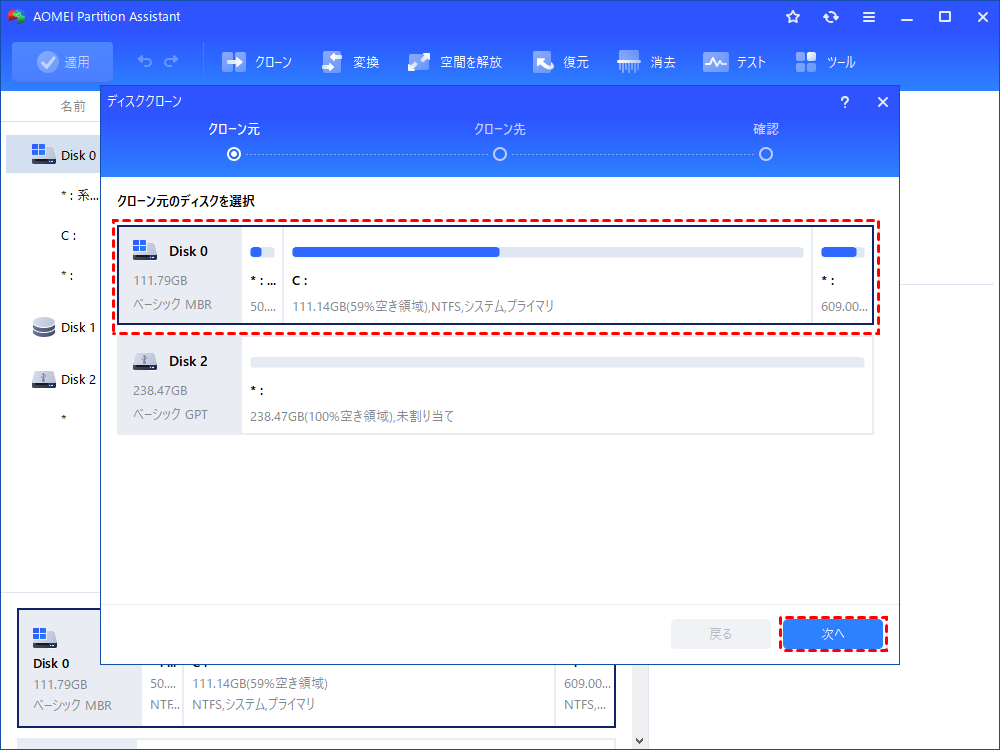
インストールが完了したら、古いHDDやSSDを選択します。これにより、ソフトウェアは古いHDDやSSDの内容を検出し、新しいSSDにコピーする準備をします。
Step3:新しいSSDの選択
次に、新しいSSDを選択します。このSSDは、古いHDDやSSDの内容をコピーするためのestinationです。注意:新しいSSDの容量は、古いHDDやSSDの容量以上である必要があります。
Step4:ーニングの開始
古いHDDやSSDと新しいSSDを選択したら、ーニングの開始ボタンをクリックします。注意:ーニングの時間は、古いHDDやSSDの容量によって異なります。
Step5:ーニングの完了
ーニングが完了したら、新しいSSDに古いHDDやSSDの内容がコピーされます。注意:新しいSSDをブートドライブとして設定する必要があります。
| ソフトウェア | バージョン | 互換性 |
|---|---|---|
| SanDisk SSDーンソフト | v3.0 | Windows 10/11 |
クローンソフトでSSDをクローンするとデータは消えますか?
ーンソフトでSSDをーンするとデータは消えますか?
ーンソフトを使用してSSDをーンする場合、原則的にはデータは消えない리가あります。ーンソフトは、ソースディスクの全データをターゲットディスクにコピーするため、古いディスクのデータは保持されます。ただし、ーンソフトの設定や使用方法によっては、データ損失のリスクがあります。
ーンソフトの種類による影響
ーンソフトの種類によって、データの安全性が異なります。
- Sector-by-Sector ーニング:この方法では、ソースディスクの全セクターをターゲットディスクにコピーするため、データ損失のリスクは低くなります。
- File-by-File ーニング:この方法では、ソースディスクのファイルをターゲットディスクにコピーするため、ファイルシステムの構成によってはデータ損失のリスクがあります。
- Image ーニング:この方法では、ソースディスクのイメージをターゲットディスクにコピーするため、データ損失のリスクは低くなります。
ーンソフトの設定ミスによる影響
ーンソフトの設定ミスによって、データ損失のリスクがあります。
- ソースディスクとターゲットディスクの混同:ソースディスクとターゲットディスクを混同すると、古いディスクのデータが上書きされてしまうため、データ損失のリスクがあります。
- コピー範囲の設定ミス:コピー範囲を正しく設定しないと、データの一部が欠けている場合があります。
- 確認なしでのーン実行:ーンソフトの設定を確認せずに実行すると、データ損失のリスクがあります。
SSDの特性による影響
SSDの特性によって、データの安全性が異なります。
- SSDの耐久性:SSDは、ハードディスクドライブ(HDD)よりも耐久性に優れているため、データ損失のリスクは低くなります。
- SSDの高速コピー:SSDは、高速コピーが可能なため、ーンソフトの実行速度が速くなります。
- SSDのTrim機能:SSDのTrim機能によって、古いデータが自動的に削除されるため、データ損失のリスクがあります。
クローンしたSSDに交換したらそのまま使えますか?
ーンしたSSDに交換したらそのまま使えますか?
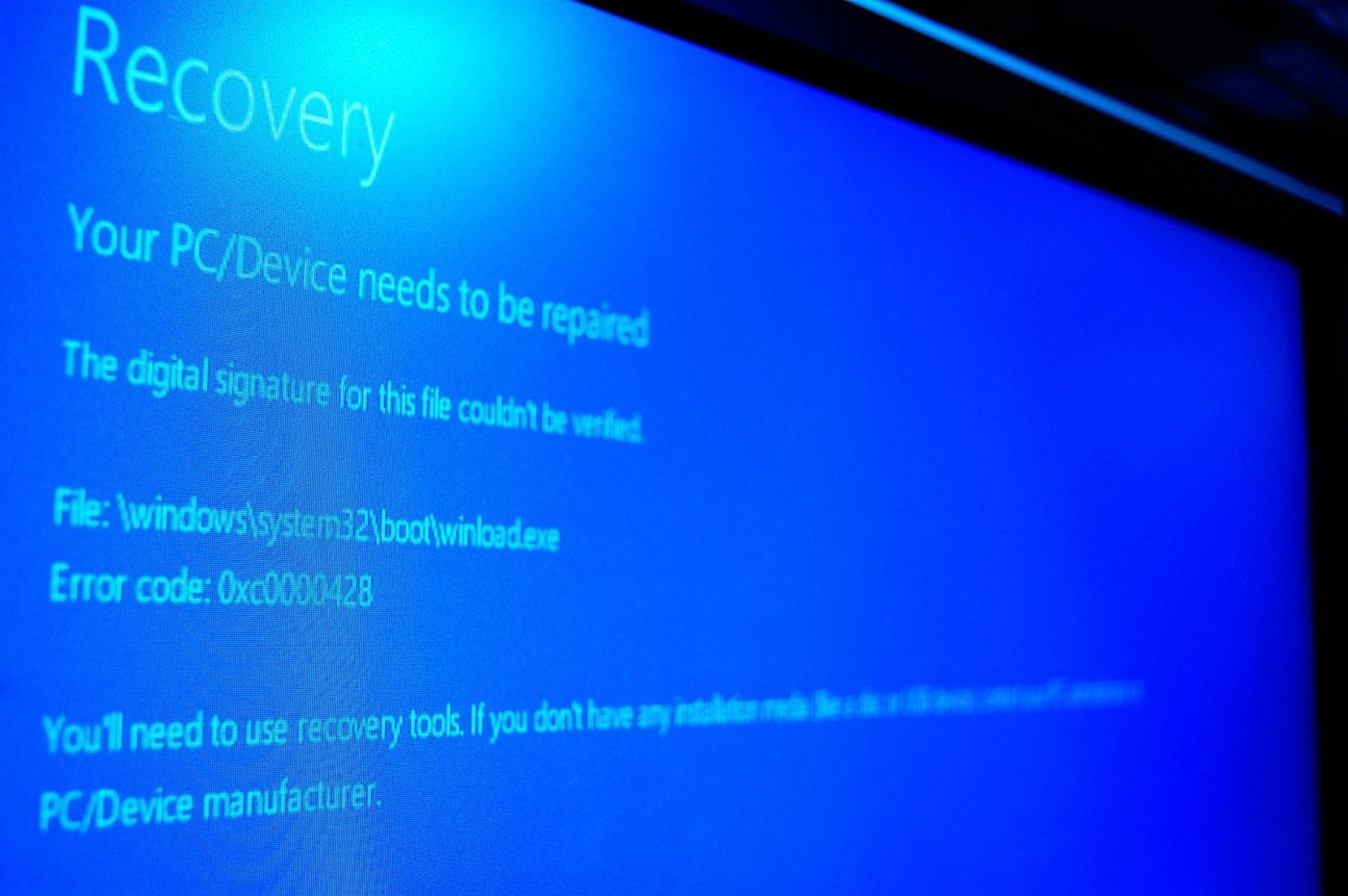
ーンしたSSDは、オリジナルとの同期を取って作成されるため、基本的にはそのまま使えます。SSDの交換後、OSやアプリケーション、設定やデータは、ーンされたSSDに移行しますが、一部のドライバーやハードウェアの設定は、元のSSDと異なる場合があるため、調整が必要になる場合があります。
ーンしたSSDの準備
ーンしたSSDを使用する準備として、以下の点を確認しておく必要があります。
- ーン処理の完了確認:ーン処理が完了していることを確認しておく必要があります。
- SSDのドライバーのインストール:元のSSDと異なるドライバーが必要な場合、インストールしておく必要があります。
- ハードウェアの設定の調整:元のSSDとは異なるハードウェアの設定がある場合、調整しておく必要があります。
ーンしたSSDのメリット
ーンしたSSDを使用するメリットとして、以下の点があります。
- 高速化:SSDの高速な読み書き性能により、システムの起動速度やアプリケーションのロード速度が向上します。
- 大容量化:ーンしたSSDに大容量のストレージを設置することで、データの保存が可能になります。
- 耐久性:SSDはハードディスクドライブ(HDD)よりも耐久性があり、故障のリスクを低減します。
ーンしたSSDの注意点
ーンしたSSDを使用する際には、以下の点に注意しておく必要があります。
- データの安全性:ーンしたSSDにデータを保存する際には、データの安全性を確保する必要があります。
- 互換性の問題:ーンしたSSDとハードウェアの互換性の問題に注意しておく必要があります。
- ウィルス対策:ーンしたSSDにウィルス対策ソフトウェアをインストールしておく必要があります。
無料のSSDクローンソフトはありますか?
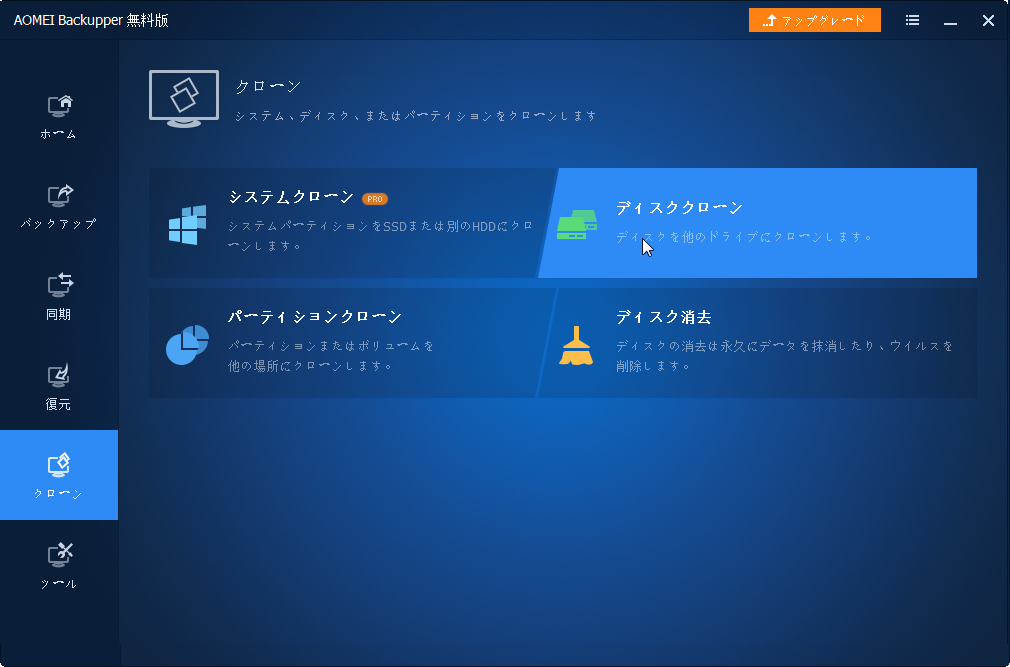
無料のSSDーンソフトはあります。多くのソフトウェア会社が無料版やトライアル版を提供しています。例えば、Acronis True Image、Macrium Reflect、 EaseUS Todo Backupなどです。これらのソフトウェアを使用すれば、SSDーンの作成やデータのバックアップを行うことができます。
人気の無料SSDーンソフト
無料のSSDーンソフトの中で人気のあるものをいくつか紹介します。
- AOMEI Backupper: 簡単かつ高速なーン作成機能を提供します。
- Clonezilla: オープンソースの無料ソフトウェアで、SSDーン作成やハードディスクのイメージングを行うことができます。
- Paragon Backup & Recovery: 高度なバックアップ機能とSSDーン作成機能を提供します。
無料SSDーンソフトの利点
無料のSSDーンソフトを使用する利点をいくつか紹介します。
- コスト削減: 無料のソフトウェアを使用することで、コストを削減することができます。
- 簡単な操作: 多くの無料ソフトウェアが簡単な操作画面を提供しています。
- 高度な機能: 一部の無料ソフトウェアでは、高度な機能を提供しています。
無料SSDーンソフトの注意点
無料のSSDーンソフトを使用する際の注意点をいくつか紹介します。
- 制限された機能: 無料版のソフトウェアには、制限された機能がある場合があります。
- アドウェアやマルウェアの注意: 無料ソフトウェアをダウンロードする際には、アドウェアやマルウェアに注意する必要があります。
- サポートの制限: 無料版のソフトウェアには、サポートが制限されている場合があります。
Sandisk SSDはどのOSに対応していますか?
【対応OSの概要】
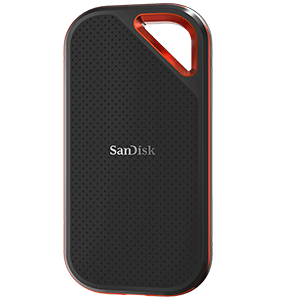
Sandisk SSDは、さまざまなオペレーティングシステム(OS)に対応しています。Windows、macOS、Linuxなど、主要なOSすべてに対応しているため、ユーザーが使い慣れた環境で快適に使用できます。
【主要対応OSの一覧】
Sandisk SSDが対応している主要なOSは以下の通りです。
- Windows 10
- Windows 8.1
- Windows 7
- macOS High Sierra
- macOS Sierra
- macOS El Capitan
- Linux Ubuntu
- Linux Fedora
【特別なOSサポート】
Sandisk SSDは、特別なOSサポートも提供しています。Chrome OSやAndroidなど、モバイルデバイスや特殊な環境でも使用できるよう設計されています。また、VMwareやVirtualBoxなどの仮想マシンソフトウェアでもサポートされています。
詳細情報
SanDisk SSDーンソフトを使用してデータを移行する理由は何ですか?
SanDisk SSDーンソフトを使用してデータを移行する理由は、高速なデータ移行、簡単な操作、データの安全性です。HDDからSSDへ移行することで、パソコンの起動速度やアプリケーションのロード時間を短縮することができます。また、SanDisk SSDーンソフトは、ユーザーのデータを安全に移行するための複製機能を備えています。
SanDisk SSDーンソフトを使ってデータを移行する手順は何ですか?
SanDisk SSDーンソフトを使ってデータを移行する手順は、まずソフトウェアのインストール、次にソースドライブの選択、その後ターゲットドライブの選択、最後にーンの開始です。ソフトウェアのガイドに従って、簡単に移行プロセスを完了することができます。また、SanDisk SSDーンソフトは、自動的ーンする機能も備えています。
SanDisk SSDーンソフトを使用して移行するデータは何ですか?
SanDisk SSDーンソフトを使用して移行するデータは、OS、アプリケーション、ドキュメント、写真、音楽など、パソコンに保存されているすべてのデータです。SanDisk SSDーンソフトは、これらのデータを安全に移行するために設計されています。
SanDisk SSDーンソフトと互換性のあるOSは何ですか?
SanDisk SSDーンソフトと互換性のあるOSは、Windows 10とWindows 11です。SanDisk SSDーンソフトは、これらのOSに対応していて、スムーズな移行を実現します。また、SanDisk SSDーンソフトは、64ビット版と32ビット版の両方に対応しています。