
Windows 10 64ビット版・32ビット版のフルバージョンをダウンロード
Windows 10は、Microsoftが開発したオペレーティングシステムの最新バージョンのひとつです。多くの機能とパフォーマンスの向上を提供します。この記事では、Windows 10の64ビット版と32ビット版のフルバージョンをダウンロードする方法について説明します。ダウンロード元、必要なシステム要件、インストール手順など、必要な情報を提供します。Windows 10をインストールする前に、必要な準備と注意事項についても説明します。この記事が、Windows 10を安全かつ簡単にダウンロードし、インストールするための参考となることを願っています。

Windows 10 64ビット版・32ビット版のフルバージョンをダウンロードする方法
Windows 10は、マイソフト社が開発したオペレーティングシステムです。64ビット版と32ビット版があり、どちらもフルバージョンをダウンロードすることができます。ここでは、Windows 10 64ビット版・32ビット版のフルバージョンをダウンロードする方法について解説します。
Windows 10のシステム要件
Windows 10をインストールするには、以下のシステム要件を満たしている必要があります。
| 要件 | 64ビット版 | 32ビット版 |
|---|---|---|
| プロセッサ | 64ビットプロセッサ(1 GHz以上) | 32ビットプロセッサ(1 GHz以上) |
| メモリ | 2 GB以上 | 1 GB以上 |
| ハードディスクスペース | 20 GB以上 | 16 GB以上 |
Windows 10のダウンロード方法
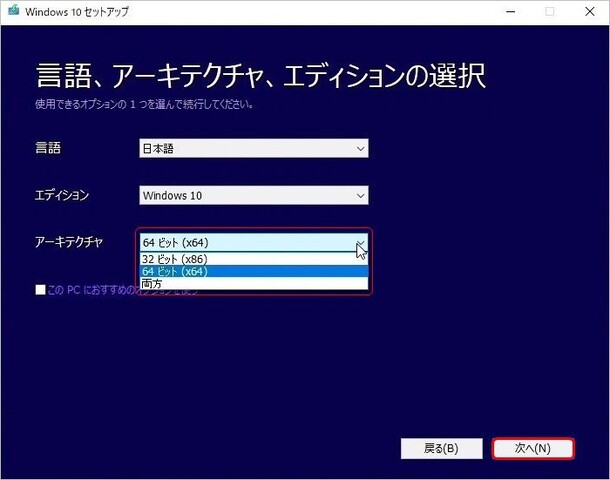
Windows 10のダウンロード方法は以下のとおりです。 マイソフトの公式サイトからWindows 10のダウンロードページにアクセスします。 ダウンロードページで、64ビット版または32ビット版を選択します。 ダウンロードが開始されます。 ダウンロードが完了したら、インストールを開始します。
Windows 10のライセンスキーの取得方法
Windows 10をインストールするには、ライセンスキーが必要です。ライセンスキーは、以下の方法で取得できます。 マイソフトの公式サイトからライセンスキーを購入します。 パッケージ版Windows 10を購入します。 업그レード版Windows 10を購入します。
Windows 10のインストール方法
Windows 10のインストール方法は以下のとおりです。 ダウンロードされたWindows 10のISOファイルをUSBメモリまたはDVDに焼きます。 インストール先のコンピュータを起動し、BIOSまたはUEFIを設定して、USBメモリまたはDVDから起動します。 インストールが開始されます。
Windows 10の活性化方法
Windows 10をインストールしたら、ライセンスキーを使用して活性化する必要があります。活性化方法は以下のとおりです。 インストールしたWindows 10を起動します。 設定から 更新とセキュリティを選択します。 ライセンスの認証を選択します。 ライセンスキーを入力し、活性化をクリックします。
Windows 10の32ビットを64ビットにするにはどうすればいいですか?
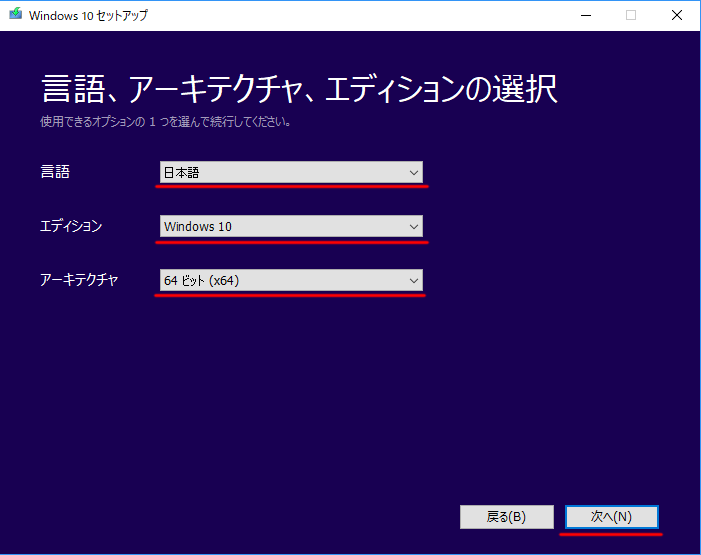
Windows 10の32ビットを64ビットにするには、アップグレードする必要があります。しかし、直接アップグレードすることはできません。まず、バックアップを取ってから、クリーンインストールする必要があります。
アップグレードの準備
アップグレードの準備として、以下のことを行う必要があります。
- ハードウェアの互換性を確認します。64ビット版Windows 10を実行するには、64ビット対応のプロセッサが必要です。
- メモリの確認をします。64ビット版Windows 10には、少なくとも4GBのメモリが必要です。
- ドライバーの確認をします。64ビット版Windows 10に必要なドライバーが存在するかどうかを確認します。
クリーンインストールの手順
クリーンインストールの手順は以下のとおりです。
- ISOファイルのダウンロードを行います。Microsoftの公式サイトから64ビット版Windows 10のISOファイルをダウンロードします。
- USBメモリの作成を行います。ダウンロードしたISOファイルをUSBメモリに書き込むことで、ブート可能なUSBメモリを作成します。
- ブートすることで、インストールプロセスを開始します。
アップグレード後の設定
アップグレード後の設定として、以下のことを行う必要があります。
- アカウントの設定を行います。新しいアカウントを作成するか、既存のアカウントを使用するかを選択します。
- ネットワークの設定を行います。ネットワーク接続を設定し、インターネットに接続します。
- ドライバーのインストールを行います。必要なドライバーをインストールし、ハードウェアを動作させるために必要な設定を行います。
Windows 10の64bit版と32bit版のどちらがいいですか?

64bit版と32bit版の主な違いは、プロセッサのアーキテクチャに対する対応です。64bit版は、64bitプロセッサに対応しており、4GB以上のメモリを搭載したコンピューターで動作することができます。一方、32bit版は、32bitプロセッサに対応しており、4GB以下のメモリを搭載したコンピューターで動作することができます。
64bit版の利点
64bit版には、以下の利点があります。
- メモリの拡張性: 64bit版では、4GB以上のメモリを搭載することができます。これにより、複数のアプリケーションを同時に実行する場合にも、快適な動作が可能です。
- セキュリティの向上: 64bit版では、データ実行防止 (DEP) という機能が搭載されており、バッファオーバーフロー攻撃などの脆弱性を防止することができます。
- アプリケーションの互換性: 64bit版では、WOW64 という機能が搭載されており、32bitアプリケーションを64bit環境で実行することができます。
32bit版の利点
32bit版には、以下の利点があります。
- 古いコンピューターでの動作: 32bit版では、古いコンピューターでも動作することができます。これは、まだ32bitプロセッサを搭載したコンピューターを使用している場合に有効です。
- 低スペックコンピューターでの動作: 32bit版では、低スペックコンピューターでも動作することができます。これは、スペックが低いコンピューターを使用している場合に有効です。
- 32bitアプリケーションの動作: 32bit版では、32bitアプリケーションを動作させることができます。これは、まだ32bitアプリケーションを使用している場合に有効です。
どちらを選ぶべきか
どちらを選ぶべきかは、以下の要素によって決まります。
- コンピューターのスペック: コンピューターのスペックが高い場合、64bit版を選択することができます。一方、スペックが低い場合、32bit版を選択することができます。
- アプリケーションの互換性: 64bitアプリケーションを使用する場合、64bit版を選択することができます。一方、32bitアプリケーションを使用する場合、32bit版を選択することができます。
- 将来性: 将来的に64bitプロセッサを搭載したコンピューターを購入する予定がある場合、64bit版を選択することができます。
Windows 10の32bit版と64bit版を共存してインストールできますか?
32bit版と64bit版のWindows 10は、異なるアーキテクチャを持っているため、同一のコンピュータ上で共存させることはできません。しかし、マルチブートを設定することで、複数のWindows 10をインストールすることは可能です。
Windows 10の32bit版と64bit版の違い
32bit版と64bit版のWindows 10には、以下のような違いがあります。
- メモリ制限: 32bit版Windows 10は、最大4GBのメモリしか認識できません。一方、64bit版Windows 10は、最大128GBのメモリを認識できます。
- プロセッサのサポート: 64bit版Windows 10は、64bitプロセッサのみをサポートしています。一方、32bit版Windows 10は、32bitプロセッサのみをサポートしています。
- アプリケーションの互換性: 32bit版Windows 10は、32bitアプリケーションのみを実行できます。一方、64bit版Windows 10は、64bitアプリケーションと32bitアプリケーションの両方を実行できます。
マルチブートの設定方法
マルチブートを設定するためには、以下の手順を実行します。
- Windows 10のインストールメディアを作成します。
- コンピュータを再起動し、インストールメディアから起動します。
- インストールの言語と地域を選択します。
- ハードディスクのパーティションを作成します。
- Windows 10をインストールします。
マルチブート時の注意点
マルチブートを設定する際には、以下の点に注意する必要があります。
- 各Windows 10のインストール先は、異なるパーティションにする必要があります。
- ブートローダーの設定は、正しく行う必要があります。
- 各Windows 10のライセンスは、異なるものである必要があります。
32ビットと64ビットのダウンロードの違いは何ですか?

32ビットと64ビットのダウンロードの違いは、コンピューターのアーキテクチャとオペレーティングシステムの互換性にあります。32ビットのダウンロードは、32ビットのオペレーティングシステム上で動作するように設計されており、64ビットのダウンロードは、64ビットのオペレーティングシステム上で動作するように設計されています。
32ビットと64ビットのアーキテクチャの違い
32ビットと64ビットのアーキテクチャは、それぞれ異なるCPUアーキテクチャを採用しています。32ビットアーキテクチャは、32ビットのCPUで動作するように設計されており、64ビットアーキテクチャは、64ビットのCPUで動作するように設計されています。主な違いは、メモリのアドレッシングにあります。32ビットアーキテクチャは、最大4GBのメモリをアドレッシングできますが、64ビットアーキテクチャは、最大16EBのメモリをアドレッシングできます。
- 32ビットアーキテクチャは、32ビットのCPUで動作するように設計されています。
- 64ビットアーキテクチャは、64ビットのCPUで動作するように設計されています。
- 64ビットアーキテクチャは、32ビットアーキテクチャよりも多くのメモリをアドレッシングできます。
32ビットと64ビットのオペレーティングシステムの違い
32ビットと64ビットのオペレーティングシステムは、それぞれ異なるシステム要件を採用しています。32ビットオペレーティングシステムは、32ビットのCPUと32ビットのアプリケーションで動作するように設計されており、64ビットオペレーティングシステムは、64ビットのCPUと64ビットのアプリケーションで動作するように設計されています。主な違いは、パフォーマンスとセキュリティにあります。64ビットオペレーティングシステムは、32ビットオペレーティングシステムよりも高性能であり、セキュリティも強化されています。
- 32ビットオペレーティングシステムは、32ビットのCPUと32ビットのアプリケーションで動作するように設計されています。
- 64ビットオペレーティングシステムは、64ビットのCPUと64ビットのアプリケーションで動作するように設計されています。
- 64ビットオペレーティングシステムは、32ビットオペレーティングシステムよりも高性能であり、セキュリティも強化されています。
32ビットと64ビットのダウンロードの選択
32ビットと64ビットのダウンロードの選択は、コンピューターのスペックとオペレーティングシステムに依存します。32ビットのオペレーティングシステムを使用している場合、32ビットのダウンロードを選択する必要があります。64ビットのオペレーティングシステムを使用している場合、64ビットのダウンロードを選択することが推奨されます。ただし、64ビットのオペレーティングシステムでも32ビットのアプリケーションを実行できるため、32ビットのダウンロードを選択することもできます。
- 32ビットのオペレーティングシステムを使用している場合、32ビットのダウンロードを選択する必要があります。
- 64ビットのオペレーティングシステムを使用している場合、64ビットのダウンロードを選択することが推奨されます。
- 64ビットのオペレーティングシステムでも32ビットのアプリケーションを実行できるため、32ビットのダウンロードを選択することもできます。
詳細情報
Windows 10 64ビット版と32ビット版の違いは何ですか?
Windows 10 には、64 ビット版と32 ビット版の 2 つのバージョンがあります。主な違いは、プロセッサのアーキテクチャに対応することです。64 ビット版は、64 ビットプロセッサに対応しており、32 ビット版は、32 ビットプロセッサに対応しています。また、64 ビット版は、4GB 以上のメモリに対応していますが、32 ビット版は、4GB までのメモリに対応しています。
Windows 10 のフルバージョンをダウンロードする方法は?
Windows 10 のフルバージョンをダウンロードするには、Microsoft の公式サイトからダウンロードする必要があります。まず、Microsoft の公式サイトにアクセスし、Windows 10 のダウンロードページに移動します。次に、64 ビット版または32 ビット版を選択し、ダウンロードボタンをクリックします。ダウンロードが完了したら、ISO ファイルをダウンロードします。
Windows 10 のシステム要件は?
Windows 10 をインストールするには、最低システム要件を満たす必要があります。最低システム要件は、プロセッサが 1 GHz 以上、メモリが 2GB 以上(32 ビット版)または 4GB 以上(64 ビット版)、グラフィックカードが DirectX 9 以上に対応していることです。また、ディスクスペースが 20GB 以上(32 ビット版)または 32GB 以上(64 ビット版)必要です。
Windows 10 のライセンスキーは必要ですか?
Windows 10 をインストールするには、ライセンスキーが必要です。ライセンスキーは、Microsoft の公式サイトで購入できます。また、Windows 10 のパッケージ版を購入した場合、ライセンスキーはパッケージ内に含まれています。ライセンスキーは、Windows 10 のアクティベーションに必要です。アクティベーションは、オンラインまたは電話で行うことができます。



