
Windows 10 OBSのゲームキャプチャが動作しないときの解決策

Windows 10でOBS(Open Broadcasting Software)を使用してゲームのキャプチャを行っているユーザーは多いが、ゲームキャプチャが動作しないというトラブルが発生することがある。この問題は、ゲームの設定やOBSのバージョン、コンピューターのスペックなどの要因によって引き起こされる可能性がある。ゲームキャプチャが動作しない場合、ストリーミングやビデオ録画ができなくなり、ユーザーにとって大きな不便となる。この記事では、を紹介し、ユーザーがこの問題を解決できるように支援する。

Windows 10 OBSのゲームキャプチャが動作しないときの解決策
Windows 10でOBS(Open Broadcasting Software)を使用してゲームをキャプチャする際に問題が発生することがあります。ここでは、そのような問題が発生したときの解決策について説明します。
OBSのバージョンを確認する
OBSのバージョンが古い場合、ゲームキャプチャが動作しないことがあります。OBSの公式ウェブサイトから最新バージョンをダウンロードし、インストールしてください。
| OBSのバージョン | 確認方法 |
|---|---|
| 最新バージョン | OBSの公式ウェブサイトからダウンロード |
| 現在のバージョン | OBSのメニューから「ヘルプ」→「バージョン情報」を選択 |
グラフィックドライバーを更新する
グラフィックドライバーが古い場合、ゲームキャプチャが動作しないことがあります。グラフィックカードのメーカーのウェブサイトから最新のドライバーをダウンロードし、インストールしてください。
グラフィックドライバーの更新は、ゲームキャプチャの問題を解決するために非常に重要です。
ゲームの設定を確認する
ゲームの設定が正しくない場合、ゲームキャプチャが動作しないことがあります。ゲームの設定を確認し、必要に応じて変更してください。
| ゲームの設定 | 確認方法 |
|---|---|
| 画面モード | ゲームのメニューから「設定」→「画面設定」を選択 |
| 解像度 | ゲームのメニューから「設定」→「画面設定」を選択 |
OBSの設定を確認する
OBSの設定が正しくない場合、ゲームキャプチャが動作しないことがあります。OBSの設定を確認し、必要に応じて変更してください。
OBSの設定は、ゲームキャプチャの問題を解決するために非常に重要です。
プラグインを確認する
プラグインがインストールされていない場合、ゲームキャプチャが動作しないことがあります。必要なプラグインをインストールし、OBSを再起動してください。
| プラグイン | 確認方法 |
|---|---|
| ゲームキャプチャプラグイン | OBSのメニューから「プラグイン」→「ゲームキャプチャ」を選択 |
OBSの画面が動かないのはなぜですか?
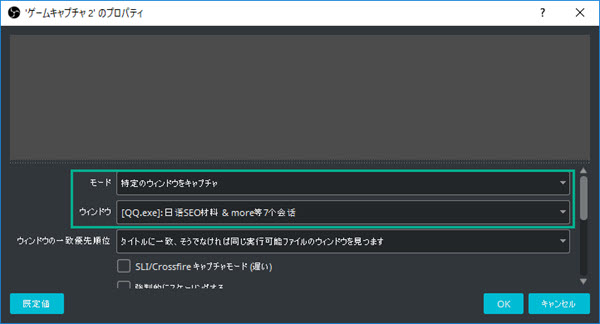
OBSの画面が動かないのは、コンピュータのスペック不足や設定の不備、ソフトウェアのバグなどが原因として考えられます。
OBSの画面が動かない原因:コンピュータのスペック不足
OBSの画面が動かない原因の一つは、コンピュータのスペック不足です。OBSは動画編集ソフトウェアであり、動画の処理には強力なコンピュータスペックが必要です。特に、CPU、GPU、RAMのスペックが不足していると、OBSの画面が動かない問題が発生する可能性があります。
- CPUのスペック不足:OBSの動画処理には、強力なCPUスペックが必要です。CPUのック数が低い場合、OBSの画面が動かない問題が発生する可能性があります。
- GPUのスペック不足:OBSの動画処理には、強力なGPUスペックも必要です。GPUのック数が低い場合、OBSの画面が動かない問題が発生する可能性があります。
- RAMのスペック不足:OBSの動画処理には、十分なRAM容量も必要です。RAM容量が不足していると、OBSの画面が動かない問題が発生する可能性があります。
OBSの画面が動かない原因:設定の不備
OBSの画面が動かない原因としては、設定の不備も考えられます。OBSの設定が不正確な場合、OBSの画面が動かない問題が発生する可能性があります。
- ビットレートの設定が不正確:OBSのビットレート設定が不正確な場合、OBSの画面が動かない問題が発生する可能性があります。
- フレームレートの設定が不正確:OBSのフレームレート設定が不正確な場合、OBSの画面が動かない問題が発生する可能性があります。
- 解像度の設定が不正確:OBSの解像度設定が不正確な場合、OBSの画面が動かない問題が発生する可能性があります。
OBSの画面が動かない原因:ソフトウェアのバグ
OBSの画面が動かない原因としては、ソフトウェアのバグも考えられます。OBSのバグが原因で、OBSの画面が動かない問題が発生する可能性があります。
- OBSのバージョンが古い:OBSのバージョンが古い場合、OBSの画面が動かない問題が発生する可能性があります。
- プラグインのバグ:OBSのプラグインにバグがある場合、OBSの画面が動かない問題が発生する可能性があります。
- コンパチビリティの問題:OBSと他のソフトウェアとのコンパチビリティの問題が原因で、OBSの画面が動かない問題が発生する可能性があります。
OBSでWindowsキャプチャを使うには?
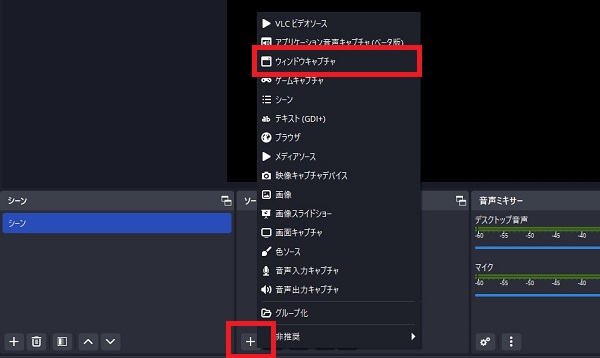
OBSでWindowsキャプチャを使うには、OBS Studioをダウンロードし、インストールする必要があります。ダウンロードページから、Windows用のOBS Studioをダウンロードし、インストール手順に従ってインストールしてください。
OBSでWindowsキャプチャを設定する方法
OBSでWindowsキャプチャを設定するには、以下の手順に従ってください。
- OBS Studioを起動し、シーンを作成ボタンをクリックします。
- ソースを追加ボタンをクリックし、キャプチャデバイスを選択します。
- Windowsキャプチャを選択し、OKボタンをクリックします。
OBSでWindowsキャプチャの音声を設定する方法
OBSでWindowsキャプチャの音声を設定するには、以下の手順に従ってください。
- OBS Studioを起動し、シーンを作成ボタンをクリックします。
- ソースを追加ボタンをクリックし、オーディオ入力キャプチャを選択します。
- Windowsキャプチャの音声を選択し、OKボタンをクリックします。
OBSでWindowsキャプチャの品質を向上させる方法
OBSでWindowsキャプチャの品質を向上させるには、以下の手順に従ってください。
- OBS Studioを起動し、設定ボタンをクリックします。
- ビデオタブを選択し、解像度を変更します。
- フレームレートを変更し、OKボタンをクリックします。
OBSでゲームキャプチャーをするにはどうすればいいですか?
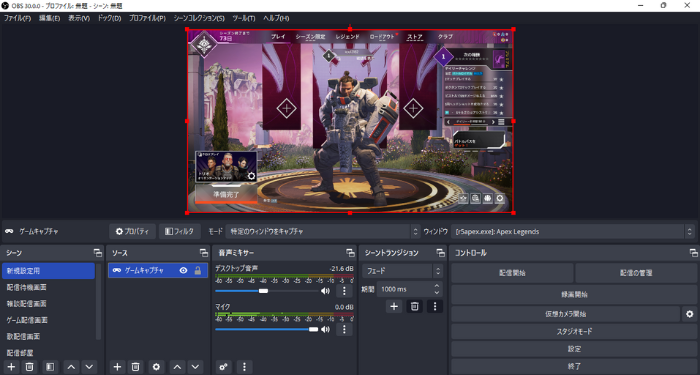
OBSでゲームキャプチャーをするには、ゲームキャプチャー ソフトウェアが必要です。OBS Studio は、無料で使用できるキャプチャー ソフトウェアの中で最も人気のあるものです。
OBSでゲームキャプチャーするための準備
OBSでゲームキャプチャーするには、次の手順を実行する必要があります。
- OBS Studio をダウンロードしてインストールします。
- ゲームキャプチャー 機能を追加するために、 OBS Studio のプラグインをインストールします。
- ゲームキャプチャー 機能を有効にするために、 OBS Studio の設定を変更します。
OBSでゲームキャプチャーするための設定
OBSでゲームキャプチャーするには、次の設定を実行する必要があります。
- OBS Studio を起動し、ゲームキャプチャー 機能を有効にします。
- ゲームキャプチャー 機能の設定を変更し、ゲーム を選択します。
- ゲームキャプチャー 機能の設定を保存します。
OBSでゲームキャプチャーするための録音方法
OBSでゲームキャプチャーするには、次の録音方法を実行する必要があります。
- OBS Studio を起動し、ゲームキャプチャー 機能を有効にします。
- ゲームキャプチャー 機能の録音ボタンをクリックし、録音 を開始します。
- 録音 が完了したら、録音 ボタンをクリックし、録音 を停止します。
OBSのウィンドウキャプチャとゲームキャプチャの違いは何ですか?

OBSのウィンドウキャプチャとゲームキャプチャの違いは、キャプチャ対象とキャプチャ方法にあります。ウィンドウキャプチャは、特定のウィンドウをキャプチャして录画します。一方、ゲームキャプチャは、ゲームをキャプチャして录画します。
ウィンドウキャプチャの特徴
ウィンドウキャプチャは、特定のウィンドウをキャプチャして录画します。ウィンドウキャプチャは、主に以下のような特徴があります。
- ウィンドウ選択:ウィンドウキャプチャでは、キャプチャ対象のウィンドウを選択する必要があります。
- サイズ指定:ウィンドウキャプチャでは、ウィンドウのサイズを指定することができます。
- フレームレート指定:ウィンドウキャプチャでは、フレームレートを指定することができます。
ゲームキャプチャの特徴
ゲームキャプチャは、ゲームをキャプチャして录画します。ゲームキャプチャは、主に以下のような特徴があります。
- ゲーム検出:ゲームキャプチャでは、ゲームを検出してキャプチャします。
- 自動サイズ調整:ゲームキャプチャでは、ゲームのサイズを自動的に調整します。
- ハイフレームレート:ゲームキャプチャでは、ハイフレームレートを実現することができます。
ウィンドウキャプチャとゲームキャプチャの使い分け
ウィンドウキャプチャとゲームキャプチャは、異なる用途で使用されます。主に以下のような使い分けがあります。
- ウィンドウキャプチャ:一般的なウィンドウを录画する場合に使用します。
- ゲームキャプチャ:ゲームを录画する場合に使用します。
- その他:特殊な用途には、ウィンドウキャプチャとゲームキャプチャを組み合わせて使用することができます。
詳細情報
Windows 10 OBSのゲームキャプチャが動作しない原因は何ですか?
Windows 10 OBSのゲームキャプチャが動作しない原因としては、グラフィックドライバーの問題が挙げられます。NVIDIAやAMDなどのグラフィックカードを使用している場合、ドライバーが古い可能性があります。そのため、グラフィックドライバーを更新することが必要です。また、Windows 10の更新も問題の原因となる場合があります。Windows Updateを実行して、システムを最新の状態に保つことが重要です。
OBSの設定を確認するにはどうすればよいですか?
OBSの設定を確認するには、OBSの設定画面を開く必要があります。「設定」メニューから「ビデオキャプチャデバイス」を選択し、「ゲームキャプチャ」を選択します。ここで、「キャプチャモード」を確認し、「ウィンドウキャプチャ」または「フルスクリーンキャプチャ」が選択されていることを確認してください。また、「フレームレート」や「ビットレート」などの設定も確認し、適切な値が設定されていることを確認してください。
ゲームキャプチャの問題を解決するにはどうすればよいですか?
ゲームキャプチャの問題を解決するには、ゲームの設定を確認する必要があります。ゲームの設定画面を開き、「グラフィック設定」を確認します。ここで、「フレームレートの制限」が 설정されている場合、「フレームレートの制限を解除」する必要があります。また、「VSync」が設定されている場合、「VSyncを解除」する必要があります。これらの設定を変更すると、ゲームキャプチャの問題が解決される場合があります。
OBSのゲームキャプチャのパフォーマンスを改善するにはどうすればよいですか?
OBSのゲームキャプチャのパフォーマンスを改善するには、ハードウェアのスペックを確認する必要があります。CPUやGPUのスペックが十分であることを確認し、メモリが十分に空きがあることを確認してください。また、OBSの設定を最適化する必要があります。「フレームレート」や「ビットレート」などの設定を調整し、「エンコード」を最適化する必要があります。これらの設定を最適化すると、OBSのゲームキャプチャのパフォーマンスが改善される場合があります。



