
Windows 10が正規品かどうかを確認する最適な方法
Windows 10を使用する際に最も重要なことは、正規品を使用しているかどうかを確認することです。正規品を使用することで、安全性や安定性が確保され、またMicrosoftのサポートを受けることができます。しかし、海賊版が蔓延しているため、正規品かどうかを判断するのは難しい場合があります。この記事では、Windows 10が正規品かどうかを確認するための最適な方法を紹介します。キーワードや製品キーを確認する方法や、Microsoftの認証ツールを使用する方法など、正規品を確認するための手順を詳しく説明します。また、海賊版のリスクや正規品を使用することの利点も紹介します。
Windows 10が正規品かどうかを確認する最適な方法
Windows 10が正規品かどうかを確認することは、コンピュータのセキュリティと著作権の保護に非常に重要です。以下では、Windows 10が正規品かどうかを確認する最適な方法について説明します。
1. プロダクトキーを確認する
Windows 10のプロダクトキーは、一意のコードです。このコードは、Windows 10をインストールする際に要求されます。プロダクトキーは、パッケージやメールで受け取った場合があります。プロダクトキーを確認するには、以下の手順に従ってください。 スタートメニューを開きます。 設定を選択します。 更新とセキュリティを選択します。 ライセンスを選択します。 プロダクトキーが表示されます。
| プロダクトキーの種類 | 説明 |
|---|---|
| OEM プロダクトキー] | コンピュータメーカーから搭載されたWindows 10のプロダクトキーです。 |
| リテール プロダクトキー | 店頭で購入したWindows 10のプロダクトキーです。 |
| ボリュームライセンス プロダクトキー | 企業向けのWindows 10のプロダクトキーです。 |
2. 一意のコードで確認する
一意のコードは、Windows 10をインストールした際に生成される一意の番号です。この番号は、コンピュータに保存されています。一意のコードを確認するには、以下の手順に従ってください。 スタートメニューを開きます。 設定を選択します。 更新とセキュリティを選択します。 ライセンスを選択します。 一意のコードが表示されます。
3. デジタル ライセンスを確認する
デジタル ライセンスは、Windows 10をインストールした際に生成されるデジタル証明書です。この証明書は、コンピュータに保存されています。デジタル ライセンスを確認するには、以下の手順に従ってください。 スタートメニューを開きます。 設定を選択します。 更新とセキュリティを選択します。 ライセンスを選択します。 デジタル ライセンスが表示されます。
4. コンピュータの詳細を確認する
コンピュータの詳細は、Windows 10をインストールした際に生成されるシステム情報です。この情報は、コンピュータに保存されています。コンピュータの詳細を確認するには、以下の手順に従ってください。 スタートメニューを開きます。 設定を選択します。 システムを選択します。 プログラムと機能を選択します。 コンピュータの詳細が表示されます。
5. マイソフト サポートに連絡する
マイソフト サポートは、Windows 10に関するサポートを提供しています。Windows 10が正規品かどうかを確認するには、以下の手順に従ってください。 マイソフトの公式ウェブサイトを開きます。 サポートを選択します。 連絡先を選択します。 マ .
Windows 10の正規品の確認方法は?
Microsoftのホームページで確認することができます。以下の方法を実行してください。
パッケージの確認
Windows 10のパッケージには、パッケージの表面に正規品ロゴが印刷されています。また、パッケージ内にはライセンス証が含まれています。このライセンス証には、製品キーが記載されています。製品キーを使用して、Microsoftのホームページで製品の正当性を確認することができます。
- パッケージの表面に正規品ロゴがあるか確認します。
- パッケージ内にライセンス証があるか確認します。
- ライセンス証に製品キーが記載されているか確認します。
製品キーの確認
製品キーは、25 桁の英数字で構成されています。この製品キーを使用して、Microsoftのホームページで製品の正当性を確認することができます。
- Microsoftのホームページにアクセスします。
- 製品キーを入力して、製品の正当性を確認します。
- 製品が正規品であることを確認します。
システムの確認
システム内で、システムのプロパティを確認することができます。このプロパティには、Windows のバージョンと製品 IDが記載されています。製品 ID を使用して、Microsoft のホームページで製品の正当性を確認することができます。
- システムのプロパティを開きます。
- Windows のバージョンと製品 ID を確認します。
- 製品 ID を使用して、Microsoft のホームページで製品の正当性を確認します。
Windowsのライセンスが正規の状態か確認する方法は?

Windowsのライセンスが正規の状態か確認するには、以下の方法があります。
方法1: システムのプロパティを確認する
システムのプロパティを確認することで、Windowsのライセンスが正規の状態かどうかを確認できます。以下の手順に従ってください。
- デスクトップの「コンピューター」を右クリックし、「プロパティ」を選択します。
- 「システムのプロパティ」ウィンドウが表示されます。
- 「Windowsのライセンス」セクションを確認します。ここには、Windowsのライセンスが正規の状態かどうかが表示されます。
方法2: スレートのライセンスを確認する
スレートのライセンスを確認することで、Windowsのライセンスが正規の状態かどうかを確認できます。以下の手順に従ってください。
- 「設定」を開きます。
- 「更新とセキュリティ」を選択します。
- 「ライセンス」を選択します。ここには、Windowsのライセンスが正規の状態かどうかが表示されます。
方法3: ライセンスキーを確認する
ライセンスキーを確認することで、Windowsのライセンスが正規の状態かどうかを確認できます。以下の手順に従ってください。
- 「コマンドプロンプト」を開きます。
- 「slmgr /dli」と入力して実行します。ここには、Windowsのライセンスキーが表示されます。
- 表示されたライセンスキーを確認します。ライセンスキーが正しい場合、Windowsのライセンスが正規の状態です。
Windows 10のプロダクトキーが正規のものか確認する方法は?
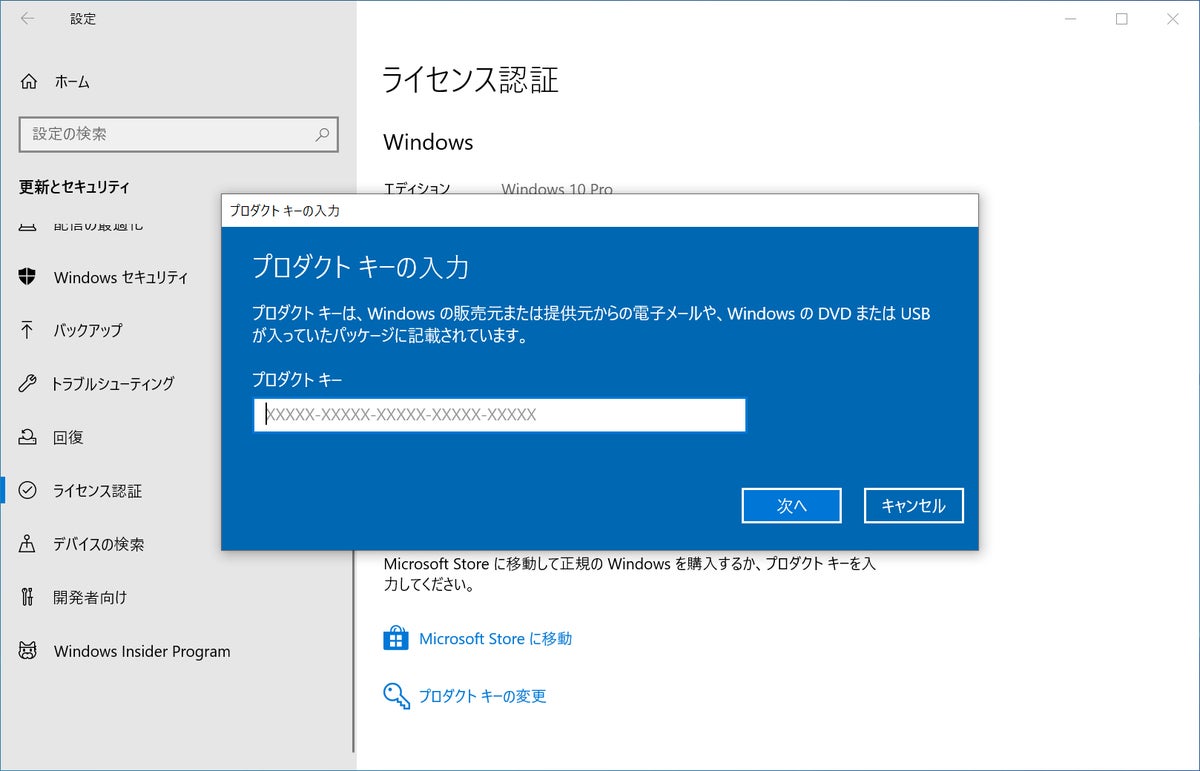
Windows 10のプロダクトキーが正規のものか確認する方法は、以下の通りです。
プロダクトキーの確認方法
Windows 10のプロダクトキーを確認する方法は、以下の通りです。
1. Windows 10のSettingsアプリを開きます。
2. Update & Securityを開きます。
3. Activationを開きます。
4. プロダクトキーが表示されます。
- プロダクトキーが表示されたら、コピーしておきます。
- コピーしたプロダクトキーをメモ帳などに保存します。
- 保存したプロダクトキーは、Windows 10の再インストールの際に必要になりますので、大切に保管してください。
Microsoftの公式サイトで確認する方法
Microsoftの公式サイトで、Windows 10のプロダクトキーを確認する方法は、以下の通りです。
1. Microsoftの公式サイトにアクセスします。
2. サインインします。
3. Order historyを開きます。
4. プロダクトキーが表示されます。
- プロダクトキーが表示されたら、コピーしておきます。
- コピーしたプロダクトキーをメモ帳などに保存します。
- 保存したプロダクトキーは、Windows 10の再インストールの際に必要になりますので、大切に保管してください。
プロダクトキーの有効性を確認する方法
プロダクトキーの有効性を確認する方法は、以下の通りです。
1. Microsoftの公式サイトにアクセスします。
2. プロダクトキーの確認ツールを開きます。
3. プロダクトキーを入力します。
4. 有効性が表示されます。
- 有効性が表示されたら、プロダクトキーが有効であることが確認できます。
- プロダクトキーが有効であれば、Windows 10の再インストールが可能になります。
- プロダクトキーが無効であれば、新しいプロダクトキーを購入する必要があります。
非正規品のWindowsの見分け方は?
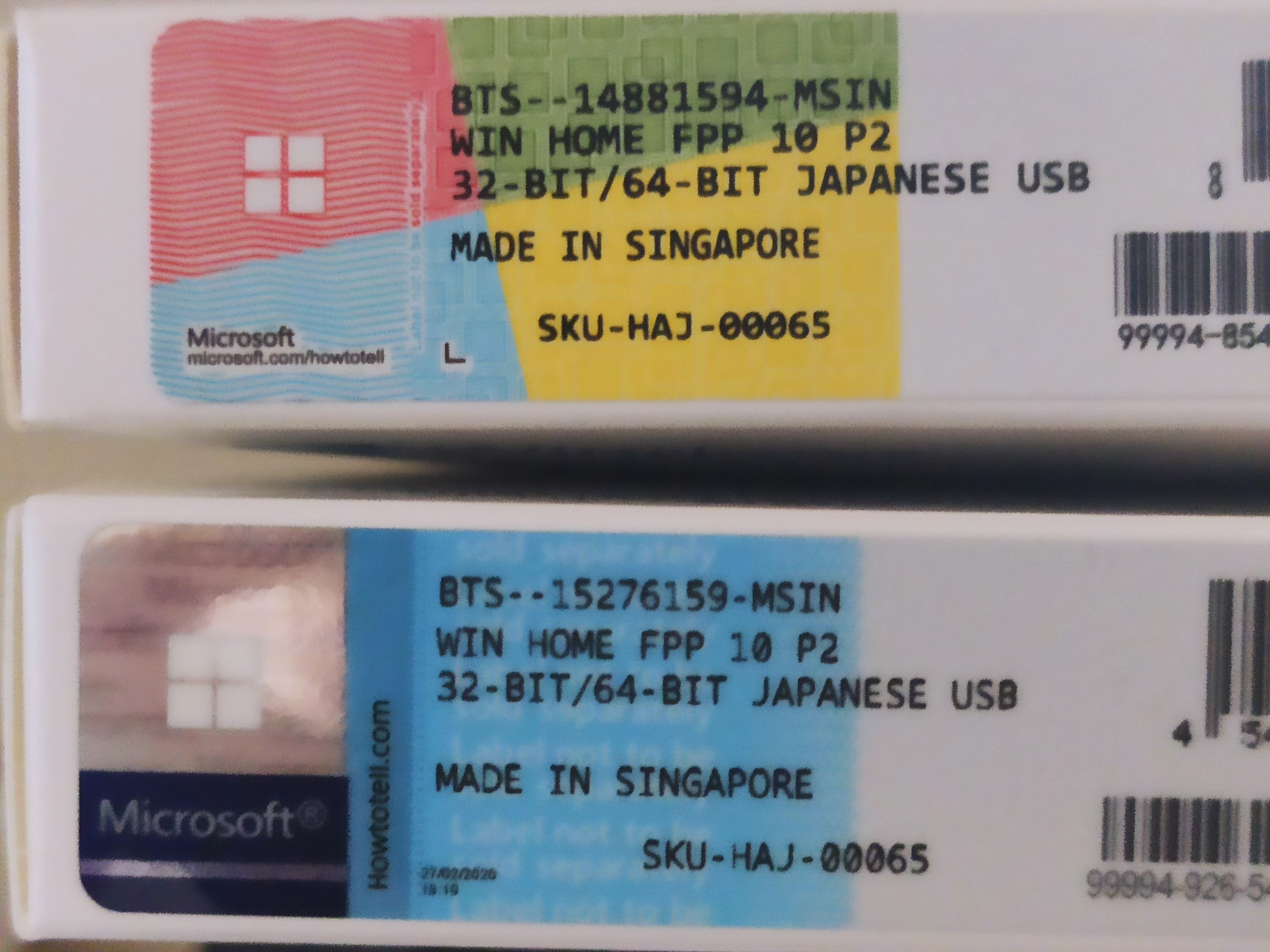
非正規品のWindowsの見分け方は、以下の方法で確認できます。
パッケージの確認
パッケージの表面や裏面に、製造元のロゴや製品名が正しく記載されているかどうかを確認します。非正規品の場合、ロゴや製品名が不正確に表示されていることがあります。また、パッケージの材質や印刷の品質も、正規品と比較して低い場合があります。
- ロゴや製品名が正しく記載されているかどうかを確認します。
- パッケージの材質や印刷の品質を確認します。
- パッケージに製造元の連絡先が記載されているかどうかを確認します。
製品キーの確認
製品キーは、Windowsを有効化するために必要な一意のコードです。非正規品の場合、製品キーが不正確に表示されているか、または存在しない場合があります。製品キーを確認するには、パッケージや製品のラベルに記載されているキーを確認します。
- パッケージや製品のラベルに製品キーが記載されているかどうかを確認します。
- 製品キーが正しく記載されているかどうかを確認します。
- 製品キーをMicrosoftのWebサイトで確認します。
インストールメディアの確認
インストールメディアは、Windowsをインストールするために必要なDVDやUSBメモリです。非正規品の場合、インストールメディアが存在しない場合があります。また、インストールメディアが存在する場合でも、内容が不正確に表示されていることがあります。
- インストールメディアがDVDやUSBメモリで提供されているかどうかを確認します。
- インストールメディアの内容が正しく表示されているかどうかを確認します。
- インストールメディアにウイルスやマルウェアが存在しないかどうかを確認します。
詳細情報
Windows 10が正規品かどうかを確認する方法は?
ウィンドウズ10が正規品かどうかを確認するには、マイソフトの公式ウェブサイトから提供されているActivation Troubleshooterツールを使用します。このツールは、Windows 10のライセンスキーをチェックし、正規品であるかどうかを確認します。また、システムのプロパティからも確認することができます。そこには、Windows 10のライセンス情報が表示されています。
正規品でないWindows 10を使用するリスクは?
正規品でないWindows 10を使用することは、セキュリティのリスクを伴います。非正規品のWindows 10には、マルウェアやスパイウェアが含まれている場合があります。また、システムの不安定さやデータの損失も起こる可能性があります。さらに、マイソフトのサポートを受けられないため、問題が発生した場合に解決することが困難になる可能性があります。
Windows 10の正規品を購入する方法は?
Windows 10の正規品を購入するには、マイソフトの公式ウェブサイトや認定された販売店から購入することができます。また、Amazonや楽天市場などのオンラインショッピングサイトでも正規品を購入することができます。ただし、注意して購入する必要があります。非正規品を販売しているサイトもあるためです。
Windows 10のライセンスキーを確認する方法は?
Windows 10のライセンスキーを確認するには、システムのプロパティから確認することができます。そこには、Windows 10のライセンス情報が表示されています。また、コマンドプロンプトからslmgr.vbs -dliコマンドを実行することで、ライセンスキーを確認することもできます。さらに、マイソフトの公式ウェブサイトから提供されているライセンスキーチェッカーツールを使用することもできます。



