
Windows 10が起動しない状態でデータをバックアップする方法

Windows 10が起動しない状態に陥ってしまった場合、重要なデータを失ってしまう危険性があります。しかし、パソコンが起動しなくても、データをバックアップする方法は存在します。この記事では、について詳しく説明します。パソコンが起動しない原因や、外付けハードディスクやクラウドストレージを利用したバックアップ方法など、実践的な解決策をご紹介します。データを失ってしまう前に、まずはこの記事を読んでおしましょう。

Windows 10が起動しない状態でデータをバックアップする方法
Windows 10が起動しない状態でデータをバックアップするには、いくつかの方法があります。この記事では、安全にデータをバックアップするための方法を紹介します。
方法1:外付けハードディスクドライブを使用してバックアップする
外付けハードディスクドライブを使用してバックアップする場合は、次の手順に従います。 1. 外付けハードディスクドライブをコンピュータに接続します。 2. データのバックアップ用のソフトウェア(例えば、Acronisなど)を使用して、外付けハードディスクドライブにデータをバックアップします。 3. バックアップが完了したら、外付けハードディスクドライブをコンピュータから切断します。
| ソフトウェア名 | 対応OS | 価格 |
|---|---|---|
| Acronis | Windows 10 | 有料 |
| EaseUS | Windows 10 | 有料 |
方法2:クラウドストレージを使用してバックアップする
クラウドストレージを使用してバックアップする場合は、次の手順に従います。 1. クラウドストレージサービス(例えば、Google Driveなど)にアカウントを作成します。 2. データのバックアップ用のソフトウェア(例えば、Google バックアップなど)を使用して、クラウドストレージにデータをバックアップします。 3. バックアップが完了したら、クラウドストレージサービスからデータをダウンロードできます。
| クラウドストレージサービス名 | 対応OS | 価格 |
|---|---|---|
| Google Drive | Windows 10 | 無料(15GBまで) |
| Microsoft OneDrive | Windows 10 | 無料(5GBまで) |
方法3:データリカバリーソフトウェアを使用してバックアップする
データリカバリー ソフトウェアを使用してバックアップする場合は、次の手順に従います。 1. データリカバリー ソフトウェア(例えば、Recuvaなど)をコンピュータにインストールします。 2. データリカバリー ソフトウェアを使用して、データをバックアップします。 3. バックアップが完了したら、データリカバリー ソフトウェアを使用して、データを復元できます。
| ソフトウェア名 | 対応OS | 価格 |
|---|---|---|
| Recuva | Windows 10 | 無料 |
| EaseUS データリカバリー | Windows 10 | 有料 |
方法4:システムイメージを使用してバックアップする
システムイメージを使用してバックアップする場合は、次の手順に従います。 1. システムイメージを作成するには、Windows バックアップを使用します。 2. システムイメージは、外付けハードディスクドライブに保存されます。 3. システムイメージを使用して、コンピュータを復元できます。
| ソフトウェア名 | 対応OS | 価格 |
|---|---|---|
| Windows バックアップ | Windows 10 | 無料 |
方法5:データバックアップサービスを使用してバックアップする
データバックアップ サービスを使用してバックアップする場合は、次の手順に従います。 1. データバックアップ サービス(例えば、Backblazeなど)にアカウントを作成します。 2. データバックアップ サービスを使用して、データをバックアップします。 3. バックアップが完了したら、データバックアップ サービスからデータをダウンロードできます。
| サービス名 | 対応OS | 価格 |
|---|---|---|
| Backblaze | Windows 10 | 有料 |
| Carbonite | Windows 10 | 有料 |
コンピューターが起動しなくなった際に、データをバックアップする方法は?
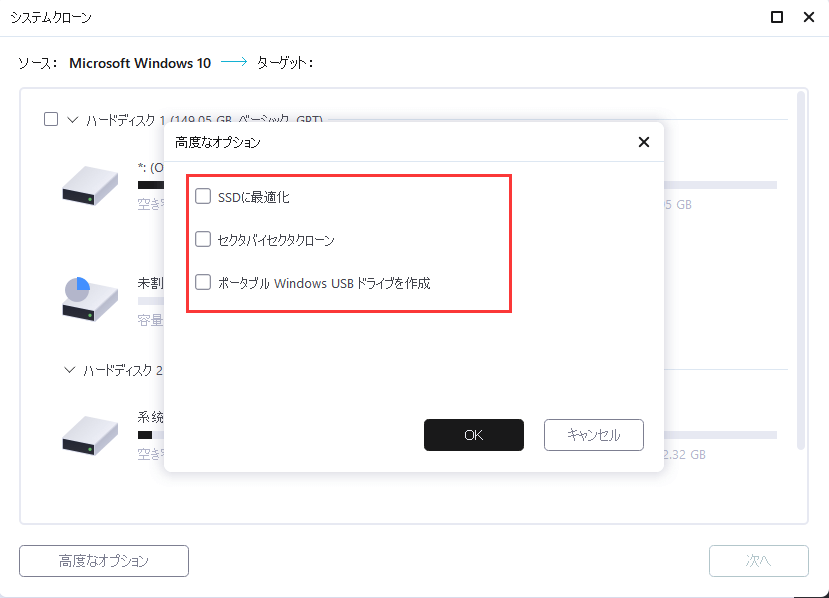
コンピューターが起動しなくなった際に、データをバックアップする方法は、外付けハードディスクやUSBメモリを使用することです。外付けハードディスクやUSBメモリにデータをバックアップすることで、コンピューターが起動しなくなったとしても、重要なデータを失わないようにすることができます。
外付けハードディスクを使用したデータバックアップ
外付けハードディスクは、コンピューターのハードディスクを外付けすることで、データをバックアップすることができます。外付けハードディスクは、大容量のデータをバックアップすることができ、自動バックアップや手動バックアップなど、バックアップ方法を選ぶことができます。
- 外付けハードディスクをコンピューターに接続する
- バックアップソフトウェアをインストールする
- バックアップを開始する
USBメモリを使用したデータバックableOpacity
USBメモリは、小容量のデータをバックアップするのに適しています。USBメモリは、コンピューターに接続することで、データをバックアップすることができます。高速バックアップや自動バックアップなど、バックアップ方法を選ぶことができます。
- USBメモリをコンピューターに接続する
- バックアップソフトウェアをインストールする
- バックアップを開始する
クラウドストレージを使用したデータバックアップ
クラウドストレージは、インターネット上のストレージサービスを使用して、データをバックアップすることができます。クラウドストレージは、自動バックアップや手動バックアップなど、バックアップ方法を選ぶことができます。
- クラウドストレージサービスにアカウントを作成する
- バックアップソフトウェアをインストールする
- バックアップを開始する
Windows 10で全データをバックアップするには?
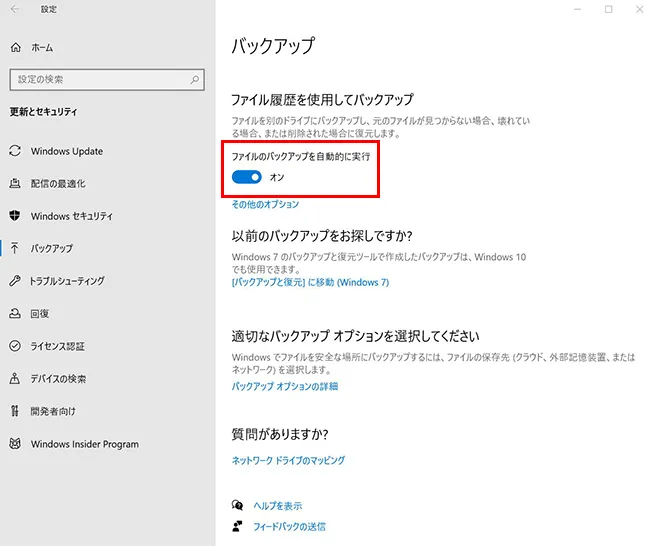
Windows 10で全データをバックアップするには、ファイルヒストリーやバックアップと復元などの機能を使用する方法があります。
ファイルヒストリーを使用する方法
ファイルヒストリーは、Windows 10に搭載されているバックアップ機能です。ファイルヒストリーを有効にすると、指定したフォルダーのファイルが自動的にバックアップされます。ファイルヒストリーを使用する方法は以下の通りです。
- スタートメニューを開き、設定を選択します。
- 更新とセキュリティを選択し、バックアップをクリックします。
- ファイルヒストリーを有効にするをクリックし、バックアップ先を選択します。
バックアップと復元を使用する方法
バックアップと復元は、Windows 10に搭載されているバックアップ機能です。バックアップと復元を使用すると、システムイメージのバックアップを作成できます。バックアップと復元を使用する方法は以下の通りです。
- スタートメニューを開き、設定を選択します。
- 更新とセキュリティを選択し、バックアップをクリックします。
- バックアップと復元(Windows Backup)をクリックし、バックアップ先を選択します。
- システムイメージのバックアップを選択し、バックアップを作成します。
外付けハードディスクを使用する方法
外付けハードディスクを使用すると、大容量のデータをバックアップできます。外付けハードディスクを使用する方法は以下の通りです。
- 外付けハードディスクを接続します。
- ファイルエクスプローラーを開き、バックアップ先のフォルダーを作成します。
- バックアップしたいファイルやフォルダーを選択し、コピーします。
- 外付けハードディスクのフォルダーに貼り付けます。
Windows 10でデータを自動バックアップするにはどうすればいいですか?
Windows 10でデータを自動バックアップするには、ファイルの履歴 という機能を利用できます。この機能を利用することで、ユーザーは自らのファイルを自動的にバックアップすることができます。
ファイルの履歴を有効にする方法
ファイルの履歴を有効にするためには、以下の手順に従います。
- スタートメニュー をクリックし、設定 を選択します。
- 設定 ウィンドウで、更新とセキュリティ をクリックします。
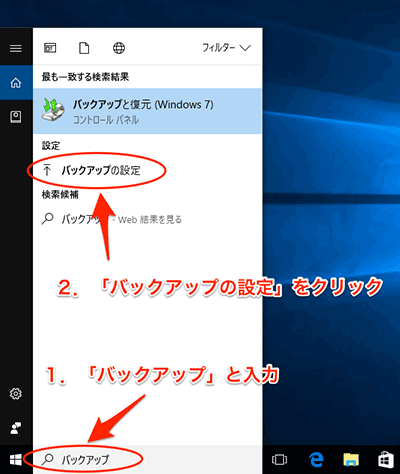
- 更新とセキュリティ ウィンドウで、バックアップ をクリックし、バックアップの設定 をクリックします。
- ファイルの履歴 を有効にするためには、ファイルの履歴を有効にする をクリックします。
バックアップの保存先を選択する方法
バックアップの保存先を選択するためには、以下の手順に従います。
- スタートメニュー をクリックし、設定 を選択します。
- 設定 ウィンドウで、更新とセキュリティ をクリックします。
- 更新とセキュリティ ウィンドウで、バックアップ をクリックし、バックアップの設定 をクリックします。
- バックアップの保存先 をクリックし、外部ハードディスクまたはネットワークドライブを選択します。
バックアップの頻度を設定する方法
バックアップの頻度を設定するためには、以下の手順に従います。
- スタートメニュー をクリックし、設定 を選択します。
- 設定 ウィンドウで、更新とセキュリティ をクリックします。
- 更新とセキュリティ ウィンドウで、バックアップ をクリックし、バックアップの設定 をクリックします。
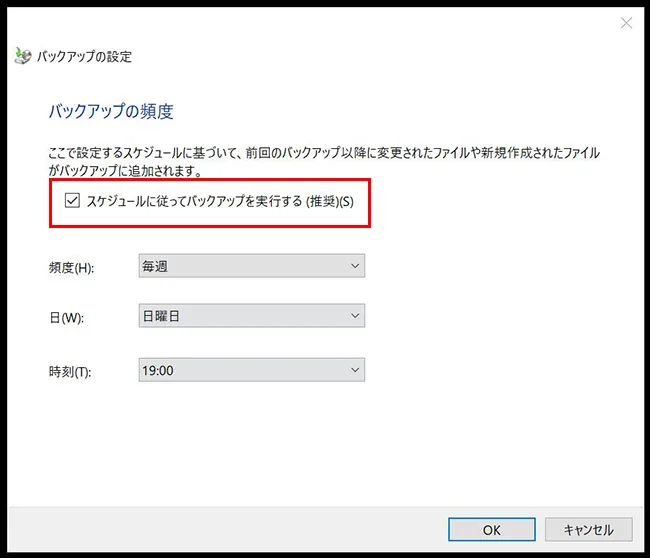
- バックアップの頻度 をクリックし、バックアップの頻度を選択 から希望の頻度を選択します。
Windows 10でバックアップを起動するには?
Windows 10でバックアップを起動するには、以下の方法があります。
バックアップの設定方法
バックアップを起動するには、まずバックアップの設定を行う必要があります。以下の手順に従ってください。
- スタートボタンをクリックし、設定を選択します。
- 更新とセキュリティをクリックします。
- バックアップをクリックします。
- バックアップの設定をクリックします。
- バックアップの保存先を選択し、次へをクリックします。
- バックアップの内容を選択し、次へをクリックします。
- バックアップのスケジュールを設定し、保存をクリックします。
バックアップの手動起動方法
バックアップを手動で起動するには、以下の手順に従ってください。
- スタートボタンをクリックし、コントロールパネルを選択します。
- システムとセキュリティをクリックします。
- バックアップと復元をクリックします。
- バックアップの作成をクリックします。
- バックアップの内容を選択し、次へをクリックします。
- バックアップの保存先を選択し、次へをクリックします。
- バックアップの進行状況を確認します。
バックアップの自動起動方法
バックアップを自動で起動するには、以下の手順に従ってください。
- スタートボタンをクリックし、タスクスケジューラを選択します。
- タスクスケジューラ ライブラリをクリックします。
- Microsoftをクリックします。
- Windowsをクリックします。
- バックアップをクリックします。
- バックアップのスケジュールをクリックします。
- バックアップのスケジュールを設定し、OKをクリックします。
詳細情報
Windows 10が起動しない状態でデータをバックアップする方法はあるか?
Windows 10が起動しない状態では、データのバックアップが大変になります。しかし、外付けハードディスクやクラウドストレージを利用して、重要なデータをバックアップする方法があります。まず、外付けハードディスクをコンピューターに接続し、エクスプローラーで外付けハードディスクを見つけて、データのコピーを行います。また、クラウドストレージのサービスを利用して、データをアップロードすることもできます。
Windows 10が起動しない状態でデータをバックアップするために必要なものは何か?
Windows 10が起動しない状態でデータをバックアップするには、外付けハードディスクやクラウドストレージのサービスにアクセスできる別のコンピューターが必要です。また、USBメモリや外付けハードディスクにデータをコピーするために、エクスプローラーやコマンドプロンプトなどのツールも必要です。さらに、クラウドストレージのサービスを利用するには、インターネット接続も必要です。
Windows 10が起動しない状態でデータをバックアップする手順は?
Windows 10が起動しない状態でデータをバックアップする手順は、以下の通りです。まず、外付けハードディスクをコンピューターに接続し、エクスプローラーで外付けハードディスクを見つけます。次に、データのコピーを行い、必要なファイルを外付けハードディスクにコピーします。また、クラウドストレージのサービスを利用する場合は、インターネット接続を確保し、データをアップロードします。
Windows 10が起動しない状態でデータをバックアップする際の注意点は?
Windows 10が起動しない状態でデータをバックアップする際には、データの破損やデータの消去に注意する必要があります。外付けハードディスクやクラウドストレージにデータをコピーする際には、データの完全性を確認する必要があります。また、クラウドストレージのサービスを利用する場合は、データの暗号化やアクセス制限にも注意する必要があります。



