
Windows 10/11でタスクスケジューラのエラー0x1を修正する4つの方法
Windows 10/11でタスクスケジューラのエラー0x1が発生しているときに、ユーザーは困惑することがあります。このエラーは、タスクスケジューラが正常に動作しないため、スケジュールされたタスクが実行されません。この記事では、を紹介します。これらの方法は、簡単に実行でき、エラーを解決するのに役立ちます。エラー0x1の原因と解決方法を詳しく説明し、ユーザーがタスクスケジューラを正常に動作させることができるように支援します。

タスクスケジューラのエラー0x1:原因と解決策
Windows 10/11でタスクスケジューラのエラー0x1が発生する場合、タスクが正常に実行されないなどの問題が生じます。このエラーは、システムファイルの破損、レジストリの設定ミス、またはウイルス感染などによって引き起こされることがあります。ここでは、タスクスケジューラのエラー0x1を修正する4つの方法を紹介します。
方法1:システムファイルの修復
システムファイルが破損している場合、タスクスケジューラのエラー0x1が発生する可能性があります。システムファイルの修復は、SFC(System File Checker)ツールを使用して実行できます。以下の手順に従ってください。 1. コマンドプロンプトを管理者として実行します。 2. `sfc /scannow`コマンドを入力し、Enterキーを押します。 3. スキャンが完了したら、再起動してください。
| コマンド | 説明 |
|---|---|
| sfc /scannow | システムファイルの修復 |
方法2:レジストリの設定ミスの修正
レジストリの設定ミスがタスクスケジューラのエラー0x1の原因である場合があります。レジストリエディターを使用して、レジストリの設定を修正できます。以下の手順に従ってください。 1. レジストリエディターを実行します。 2. `HKEY LOCAL MACHINESOFTWAREMicrosoftWindows NTCurrentVersionScheduleTaskCache`キーを開きます。 3. タスクスケジューラのキーを削除します。 4. 再起動してください。
| レジストリキー | 説明 |
|---|---|
| HKEY LOCAL MACHINESOFTWAREMicrosoftWindows NTCurrentVersionScheduleTaskCache | タスクスケジューラのレジストリキー |
方法3:ウイルススキャン
ウイルス感染がタスクスケジューラのエラー0x1の原因である場合があります。ウイルススキャンツールを使用して、ウイルスを検出して除去できます。以下の手順に従ってください。 1. ウイルススキャンツールを実行します。 2. フルスキャンを実行します。 3. ウイルスが検出された場合、除去してください。 4. 再起動してください。
| ウイルススキャンツール | 説明 |
|---|---|
| Microsoft Defender | Windows標準のウイルススキャンツール |
方法4:タスクスケジューラの再インストール
タスクスケジューラの再インストールは、エラー0x1を修正する最後の手段です。以下の手順に従ってください。 1. コントロールパネルを開きます。 2. プログラムと機能を開きます。 3. タスクスケジューラを選択し、アンインストールをクリックします。 4. 再起動してください。 5. タスクスケジューラを再インストールします。
| タスクスケジューラ | 説明 |
|---|---|
| タスクスケジューラ | Windows標準のタスクスケジューラ |
トラブルシューティング
タスクスケジューラのエラー0x1を修正する際に問題が発生する場合があります。以下の表に、トラブルシューティングの方法を示します。
| 問題 | 解決策 |
|---|---|
| システムファイルの修復に失敗する | システムファイルの修復ツールを再度実行する |
| レジストリの設定ミスの修正に失敗する | レジストリエディターを再度実行する |
| ウイルススキャンに失敗する | ウイルススキャンツールを再度実行する |
タスクスケジューラでエラーコード0x1とは何ですか?
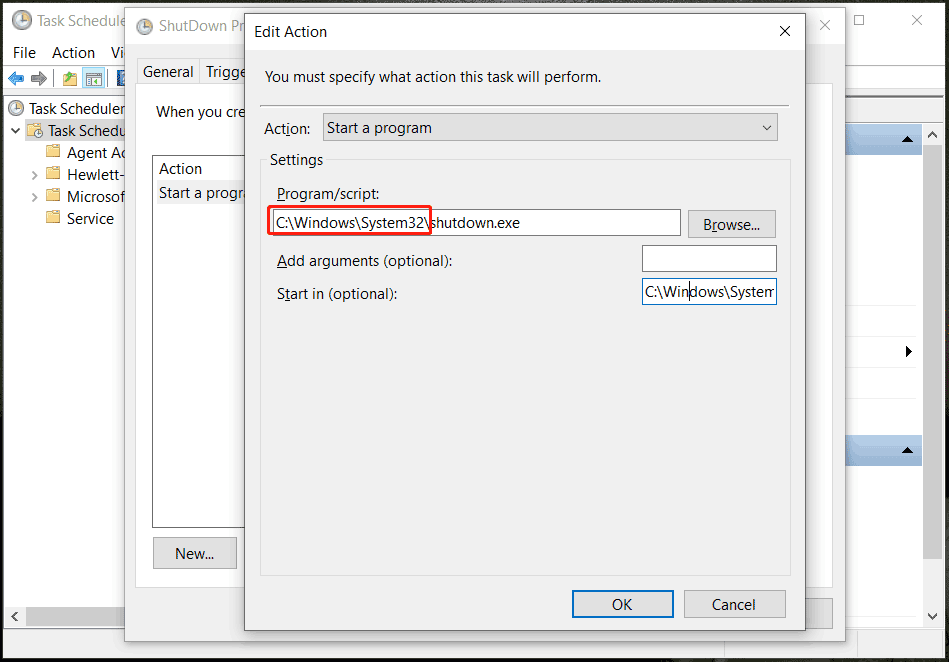
タスクスケジューラでエラーコード0x1とは、タスクの実行に失敗したことを示すエラーコードです。このエラーは、タスクスケジューラがタスクを実行しようとした際に、予期せぬエラーが発生したことを意味します。
タスクスケジューラでエラーコード0x1が発生する原因
タスクスケジューラでエラーコード0x1が発生する原因は、以下の通りです。
- タスクの設定が不正:タスクの設定が正しくない場合、タスクスケジューラはタスクを実行できず、エラーコード0x1が発生します。
- タスクの実行ファイルが見つからない:タスクの実行ファイルが存在しないか、ファイルパスが正しくない場合、タスクスケジューラはタスクを実行できず、エラーコード0x1が発生します。
- システムのリソースが不足している:システムのリソース(CPU、メモリなど)が不足している場合、タスクスケジューラはタスクを実行できず、エラーコード0x1が発生します。
タスクスケジューラでエラーコード0x1を解決する方法
タスクスケジューラでエラーコード0x1を解決する方法は、以下の通りです。
- タスクの設定を確認する:タスクの設定が正しいことを確認し、不正な設定を修正します。
- タスクの実行ファイルを確認する:タスクの実行ファイルが存在し、ファイルパスが正しいことを確認します。
- システムのリソースを確認する:システムのリソースが不足していないことを確認し、必要に応じてリソースを増強します。
タスクスケジューラでエラーコード0x1を防止する方法
タスクスケジューラでエラーコード0x1を防止する方法は、以下の通りです。
- タスクの設定を正しくする:タスクの設定を正しくし、不正な設定を避けることが重要です。
- タスクの実行ファイルを正しく配置する:タスクの実行ファイルを正しく配置し、ファイルパスが正しいことを確認します。
- システムのリソースを監視する:システムのリソースを監視し、リソースが不足していないことを確認します。
タスクスケジューラのリターンコード1の意味は?

タスクスケジューラのリターンコード1の意味は、正常終了を示しています。タスクスケジューラは、Windowsのタスクを自動化するために利用されるツールで、リターンコードはタスクの実行結果を示しています。リターンコード1は、タスクが正常に終了したことを示しており、通常は何も問題がないことを意味します。
タスクスケジューラのリターンコードの種類
タスクスケジューラのリターンコードは、以下のように種類が分かれています。
- 0 (正常終了): タスクが正常に終了したことを示します。
- 1 (正常終了): タスクが正常に終了したことを示します。通常はリターンコード0と同じ意味ですが、タスクによってはリターンコード1が返される場合があります。
- その他のコード: タスクが異常終了したことを示します。コードの意味はタスクによって異なります。
リターンコード1が返される原因
リターンコード1が返される原因として、以下のことが考えられます。
- タスクの正常終了: タスクが正常に終了した場合、リターンコード1が返されます。
- タスクの設定: タスクの設定によっては、リターンコード1が返される場合があります。例えば、タスクが正常終了した場合にリターンコード1を返すように設定されている場合があります。
- システムの問題: システムの問題が原因でリターンコード1が返される場合があります。例えば、Windowsのバグやハードウェアの問題が原因でリターンコード1が返される場合があります。
リターンコード1のトラブルシューティング
リターンコード1が返された場合、以下のトラブルシューティングを行うことができます。
- タスクの確認: タスクが正常に終了したことを確認します。タスクの実行結果を確認し、問題がないことを確認します。
- タスクの設定の確認: タスクの設定を確認し、リターンコード1が返されるように設定されていないことを確認します。
- システムの確認: システムに問題がないことを確認します。Windowsのイベントログやハードウェアの状態を確認し、問題がないことを確認します。
タスクスケジューラのトリガーを編集するにはどうすればいいですか?
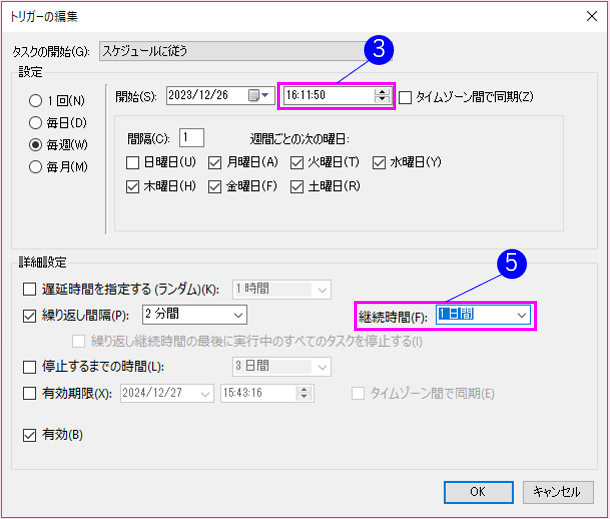
タスクスケジューラのトリガーを編集するには、以下の手順を行う必要があります。
タスクスケジューラのトリガーの種類
タスクスケジューラには、さまざまなタイプのトリガーがあります。基本トリガー、毎日トリガー、毎週トリガー、毎月トリガー、起動時に実行トリガー、ログオン時に実行トリガー、特定のイベントが発生したときに実行トリガーなどです。各トリガーの種類には、独自の編集方法があります。
- タスクスケジューラを開きます。
- 編集したいタスクを選択します。
- トリガータブを開きます。
- 編集したいトリガーを選択します。
- トリガーの種類に応じて、編集ウィンドウが開きます。
トリガーの編集ウィンドウ
トリガーの編集ウィンドウでは、トリガーの詳細を編集できます。トリガーの名前、トリガーの説明、トリガーの条件などを編集できます。また、トリガーの開始日時、終了日時、繰り返し間隔なども編集できます。
- トリガーの名前を編集します。
- トリガーの説明を編集します。
- トリガーの条件を編集します。
- トリガーの開始日時を編集します。
- トリガーの終了日時を編集します。
トリガーの条件の編集
トリガーの条件は、タスクを実行するための特定の条件です。システムの起動時、ログオン時、特定のイベントが発生したときなどです。条件を編集することで、タスクを実行するタイミングを制御できます。
- トリガーの条件を選択します。
- 条件の詳細を編集します。
- 条件のパラメータを編集します。
- 条件の設定を保存します。
- トリガーの条件をテストします。
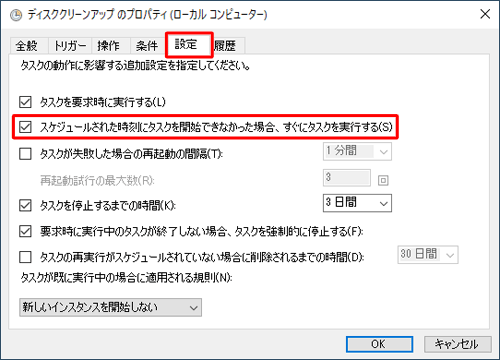
スケジュールされた時刻にタスクを開始できなかった場合、どうすればいいですか?
原因を特定する
スケジュールされた時刻にタスクを開始できなかった場合、まず原因を特定する必要があります。以下の点を確認します。
- タスクの設定:タスクの設定が正しいかどうかを確認します。タスクの開始時刻、終了時刻、繰り返し設定などを確認します。
- システムの状態:システムの状態を確認します。システムが正常に動作しているかどうか、他のタスクが実行中かどうかなどを確認します。
- リソースの可用性:タスクに必要なリソース(例:ネットワーク、ストレージなど)が利用可能かどうかを確認します。
対策を講じる
原因を特定したら、対策を講じる必要があります。以下の点を実施します。
- タスクの再設定:タスクの設定を修正します。開始時刻、終了時刻、繰り返し設定などを修正します。
- システムの再起動:システムを再起動します。システムの再起動によって、タスクが正常に動作する可能性があります。
- リソースの確保:タスクに必要なリソースを確保します。ネットワーク、ストレージなどを確保します。
予防策を講じる
スケジュールされた時刻にタスクを開始できなかった場合を防ぐため、予防策を講じる必要があります。以下の点を実施します。
- タスクのバックアップ:タスクをバックアップします。タスクが失敗した場合、バックアップから復元できます。
- システムの監視:システムを監視します。システムの異常を早期に検知して、対策を講じることができます。
- リソースのモニタリング:リソースをモニタリングします。リソースの不足を早期に検知して、対策を講じることができます。
詳細情報
タスクスケジューラのエラー0x1とは何ですか?
タスクスケジューラのエラー0x1は、Windows 10/11でタスクスケジューラが正常に機能しないことを示すエラーコードです。このエラーは、タスクスケジューラのデータベースの破損や、タスク定義の不正確さ、システムファイルの欠損など、さまざまな要因によって発生する可能性があります。ユーザーがこのエラーを修正するには、エラーの根本的な原因を特定し、適切な手順をとる必要があります。
タスクスケジューラのエラー0x1を修正する方法はありますか?
タスクスケジューラのエラー0x1を修正する方法はいくつかあります。まず、システムファイルの完全性を確認する必要があります。システムファイルの欠損や破損がエラーの原因である場合は、SFCコマンドを使用してシステムファイルを修復することができます。次に、タスクスケジューラのデータベースをリセットする必要があります。データベースの破損がエラーの原因である場合は、データベースをリセットすることでエラーを修正することができます。
タスクスケジューラのエラー0x1を修正するために、システムファイルの完全性を確認する方法はありますか?
システムファイルの完全性を確認するには、コマンドプロンプトを使用してSFCコマンドを実行します。SFCコマンドは、システムファイルの完全性を確認し、欠損や破損があれば修復します。コマンドプロンプトを管理者権限で実行し、次のコマンドを入力する必要があります:sfc /scannow。コマンドを実行すると、SFCはシステムファイルの完全性を確認し、必要に応じて修復します。
タスクスケジューラのエラー0x1を修正するために、タスクスケジューラのデータベースをリセットする方法はありますか?
タスクスケジューラのデータベースをリセットするには、レジストリエディターを使用してタスクスケジューラのレジストリキーを削除する必要があります。レジストリエディターを管理者権限で実行し、次のレジストリキーを検索する必要があります:HKEY LOCAL MACHINESOFTWAREMicrosoftWindows NTCurrentVersionSchedule。レジストリキーを削除すると、タスクスケジューラのデータベースがリセットされ、エラーが修正される可能性があります。ただし、レジストリエディターを使用する場合、注意が必要です。レジストリの不正確な編集は、システムの不安定さやデータの損失につながる可能性があります。



