
Windows 10/11でマウスの遅延を簡単に解消する方法
Windows 10/11を使用しているときに、マウスの遅延が発生することは非常にストレスを感じるものです。マウスの操作が遅れて、快適に作業をすることができない場合、これを解消する方法を知りたいと思うでしょう。この記事では、について説明します。ハードウェアの設定の変更から、ソフトウェアの更新まで、解決策を紹介します。この記事を読めば、マウスの遅延をなくし、PCでの作業をスムーズにすることができるでしょう。

Windows 10/11でマウスの遅延を簡単に解消する方法
Windows 10/11を使用しているときに、マウスの遅延が発生することがあります。これは、ユーザーエクスペリエンスを低下させる可能性がありますが、簡単に解消する方法があります。
遅延の原因を調べる
マウスの遅延の原因は、ハードウェアやソフトウェアなど、さまざまな要因が考えられます。まずは、現在のシステムの設定や周辺機器を確認することが重要です。
| 要因 | 説明 |
|---|---|
| マウスの感度 | マウスの感度が低いと、カーソルがゆっくり動く可能性があります。 |
| グラフィックカード | グラフィックカードの性能が低いと、描画に時間がかかり、マウスの遅延が発生する可能性があります。 |
| システムの負荷 | システムの負荷が高すぎると、処理が遅れ、マウスの遅延が発生する可能性があります。 |
マウスの設定を変更する
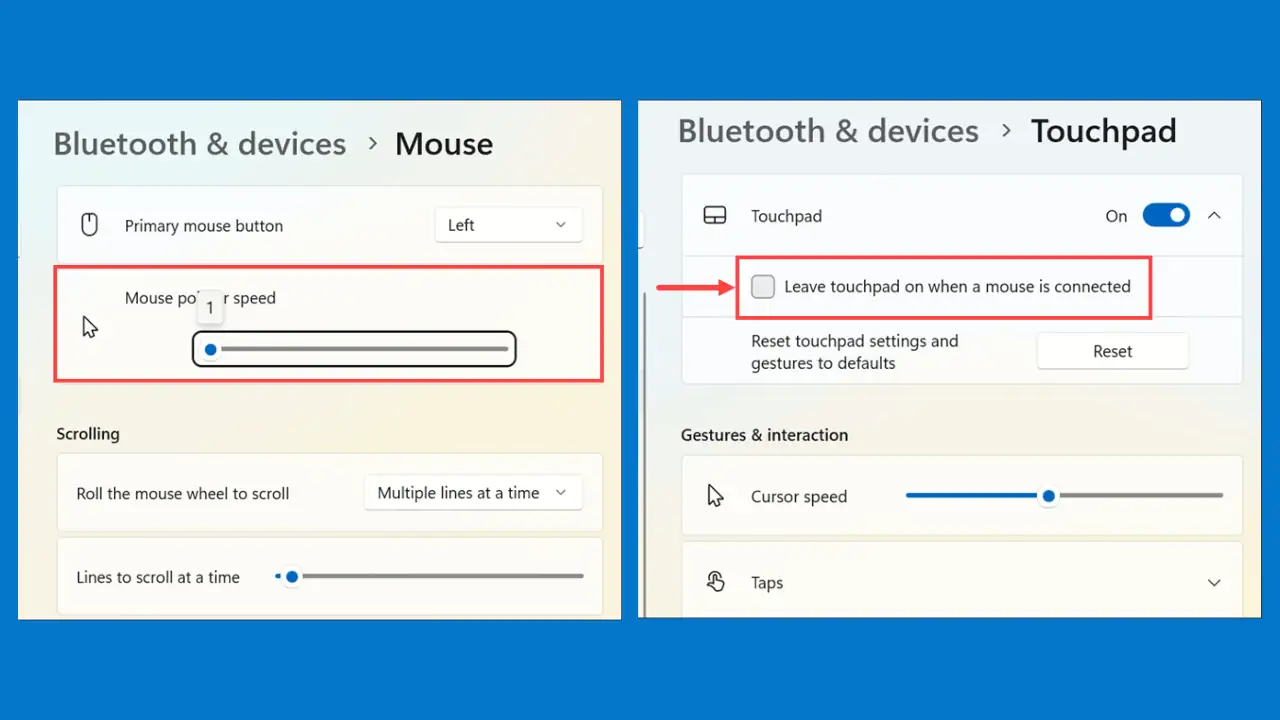
マウスの設定を変更することで、マウスの遅延を解消することができます。具体的には、マウスの感度を上げたり、マウスの加速を有効にしたりすることが有効です。
グラフィックカードのドライバーを更新する
グラフィックカードのドライバーが古いと、描画に時間がかかり、マウスの遅延が発生する可能性があります。グラフィックカードのドライバーを更新することで、マウスの遅延を解消することができます。
システムの負荷を軽減する
システムの負荷が高すぎると、処理が遅れ、マウスの遅延が発生する可能性があります。システムの負荷を軽減することで、マウスの遅延を解消することができます。
マウスのハードウェアを確認する
マウスのハードウェアに問題があると、マウスの遅延が発生する可能性があります。マウスの接続や電池残量などを確認することで、マウスの遅延を解消することができます。
ウィンドウズ11でマウスの加速を速くするには?

ウィンドウズ11でマウスの加速を速くするには、次の方法があります。
マウスの設定を変更する
ウィンドウズ11でマウスの加速を速くするには、マウスの設定を変更する必要があります。次の手順に従ってください。
- デスクトップの右下隅にあるスタートボタンをクリックします。
- 設定を選択し、デバイスをクリックします。
- マウスを選択し、マウスの設定をクリックします。
- マウスの加速を選択し、高速を選択します。
レジストリを変更する
ウィンドウズ11でマウスの加速を速くするには、レジストリを変更する必要があります。次の手順に従ってください。
- Windows キー + Rを押して、ファイル名を指定して実行を表示します。
- regeditと入力し、OKをクリックします。
- HKEY_CURRENT_USERControl PanelMouseに移動します。
- MouseSpeedを選択し、値を変更をクリックします。
- 高速に設定する値を入力し、OKをクリックします。
専用ソフトウェアを使用する
ウィンドウズ11でマウスの加速を速くするには、専用ソフトウェアを使用する必要があります。次の手順に従ってください。
- インターネットから専用ソフトウェアをダウンロードします。
- 専用ソフトウェアをインストールし、起動します。
- マウスの加速を選択し、高速を選択します。
- 設定を保存し、専用ソフトウェアを終了します。
Windows11のマウスカーソルが遅くなった。どうすればいいですか?
Windows11のマウスカーソルが遅くなった原因はいくつかあります。ハードウェアの問題、ドライバーの問題、システムの問題などです。まずは、ハードウェアの問題を確認する必要があります。マウスが正常に機能しているかどうかを確認し、必要に応じてマウスを交換する必要があります。
ハードウェアの問題の確認方法
ハードウェアの問題を確認するには、以下の方法があります。
- マウスを別のコンピューターに接続して、正常に機能しているかどうかを確認します。
- マウスのケーブルが正常に接続されているかどうかを確認します。
- マウスのドライバーを更新します。
ドライバーの問題の解決方法
ドライバーの問題を解決するには、以下の方法があります。
- デバイスマネージャーを開いて、マウスのドライバーを更新します。
- マウスの製造元のウェブサイトから、最新のドライバーをダウンロードしてインストールします。
- ドライバーを更新した後、コンピューターを再起動します。
システムの問題の解決方法
システムの問題を解決するには、以下の方法があります。
- システムファイルのチェックを実行して、システムファイルに問題がないかどうかを確認します。
- ディスククリーンアップを実行して、不要なファイルを削除します。
- システムの再起動を実行して、システムをリセットします。
マウスの遅延を無くすにはどうすればいいですか?
マウスの遅延を無くすには、ハードウェアとソフトウェアの両面からアプローチする必要があります。
ハードウェアの選択と設定
マウスの遅延を無くすには、適切なハードウェアを選択することが重要です。以下の点に注意してください。
- 有線マウスを使用する:無線マウスは電波干渉などにより遅延が発生することがあります。
- 高品質のマウスを使用する:安価なマウスは精度が低く遅延が発生することがあります。
- マウスの感度を調整する:マウスの感度を高く設定すると、より速く動作します。
ソフトウェアの設定と最適化
ソフトウェアの設定と最適化もマウスの遅延を無くすために重要です。以下の点に注意してください。
- マウスのドライバーを更新する:古いドライバーはバグや不具合の原因となることがあります。
- マウスの設定を調整する:マウスの加速、減速、感度などの設定を調整します。
- システムのリソースを最適化する:重いアプリケーションを閉じたり、システムのリソースを最適化することで遅延を無くすことができます。
システムの環境と周辺機器の影響
システムの環境と周辺機器もマウスの遅延に影響を与えることがあります。以下の点に注意してください。
- システムのスペックを確認する:低いスペックのシステムではマウスの遅延が発生することがあります。
- 周辺機器の干渉を確認する:他の周辺機器の電波干渉などによりマウスの遅延が発生することがあります。
- システムのアップデートを実行する:システムのアップデートによりバグや不具合が修正されることがあります。
Windows10でマウスカーソルがカクカク動くのはなぜですか?
Windows10では、マウスカーソルがカクカク動く現象が発生することがあります。この現象は、グラフィックスドライバやハードウェアの問題が原因であることが多いです。
グラフィックスドライバの問題
グラフィックスドライバの問題が原因で、マウスカーソルがカクカク動くことがあります。グラフィックスドライバは、コンピューターのグラフィックス処理を担当するソフトウェアです。グラフィックスドライバが古い場合や、互換性の問題がある場合、マウスカーソルの動きがカクカクすることがあります。
以下のような方法でグラフィックスドライバの問題を解決できます。
- グラフィックスドライバを更新する
- グラフィックスドライバを再インストールする
- グラフィックスドライバの互換性を確認する
ハードウェアの問題
ハードウェアの問題も、マウスカーソルがカクカク動く原因となることがあります。特に、マウスやコンピューターのハードウェアに問題がある場合、マウスカーソルの動きがカクカクすることがあります。
以下のような方法でハードウェアの問題を解決できます。
- マウスを交換する
- コンピューターのハードウェアを確認する
- ハードウェアのドライバを更新する
その他の原因
グラフィックスドライバやハードウェアの問題以外にも、マウスカーソルがカクカク動く原因となることがあります。特に、ウィルス感染やシステムファイルの問題が原因となることがあります。
以下のような方法でその他の原因を解決できます。
- ウィルス感染を検査する
- システムファイルを確認する
- システムファイルを修復する
詳細情報
Windows 10/11でマウスの遅延が発生する原因は何ですか?
Windows 10/11でマウスの遅延が発生する原因として、マウスの感度やポインターの速度が適切に設定されていないことが挙げられます。また、グラフィックドライバーのバージョンが古かったり、システムリソースが不足していたりすることも原因となり得ます。また、無線マウスを使用している場合、電波干渉などの影響を受ける可能性もあります。したがって、これらの要因をチェックして、適切な設定や更新を行う必要があります。
Windows 10/11でマウスの遅延を改善するための設定はどこにありますか?
Windows 10/11でマウスの遅延を改善するための設定は、コントロールパネルのマウスの項目にあります。ここで、ポインターのオプションやマウスの感度を調整することができます。また、設定アプリのデバイスの項目にも、マウス関連の設定があります。ここで、マウス、キーボード、ペンの項目を選択して、マウスの設定を変更することができます。
Windows 10/11でマウスの遅延を解消するためのソフトウェアはありますか?
Windows 10/11でマウスの遅延を解消するためのソフトウェアはいくつかあります。KillPingやLag Switchなどのソフトウェアは、マウスの遅延を改善するために設計されており、システムのパフォーマンスを最適化します。また、グラフィックドライバーを更新するためのソフトウェアも利用可能です。これらのソフトウェアを利用することで、マウスの遅延を改善することができます。
Windows 10/11でマウスの遅延を解消するためのハードウェアの設定はありますか?
Windows 10/11でマウスの遅延を解消するためのハードウェアの設定として、マウスの感度を調整するために、マウスのDPIを変更することが挙げられます。DPIを上昇させると、マウスの移動距離が短くなり、より正確な操作が可能になります。また、ポインターの速度を調整するために、マウスのHzを変更することも可能です。これらの設定を行うことで、マウスの遅延を改善することができます。



