
Windows 10/11にBluetoothドライバーをインストールする3つの方法

Windows 10/11にBluetoothドライバーをインストールする方法を探している場合は、正しい場所に来ました。この記事では、Windows 10/11でBluetoothドライバーをインストールする3つの方法を紹介します。Windowsの標準機能を使用する方法、ドライバー更新ツールを使用する方法、デバイスマネージャーから直接インストールする方法など、ご紹介します。これらの方法を使用して、Bluetoothドライバーを簡単にインストールし、Bluetoothデバイスとの接続を快適に利用できるようになります。

Windows 10/11にBluetoothドライバーをインストールする方法の概要
Windows 10/11でBluetoothデバイスを使用するには、Bluetoothドライバーをインストールする必要があります。ここでは、Windows 10/11にBluetoothドライバーをインストールする3つの方法を紹介します。
方法1: デバイスマネージャーからBluetoothドライバーをインストールする
デバイスマネージャーからBluetoothドライバーをインストールする方法は、以下の通りです。 1. デバイスマネージャー を開きます。 2. Bluetooth をクリックします。 3. Bluetooth ドライバー を右クリックし、 更新 を選択します。 4. ドライバーの更新 ウィンドウが表示されます。自動更新 を選択します。 5. 更新 が完了したら、 OK をクリックします。
| デバイスマネージャーの開き方 | 1. Windows キー + X を押します。 | 2. デバイスマネージャー をクリックします。 |
|---|
方法2: マニュファクチャラーのウェブサイトからBluetoothドライバーをダウンロードする
マニュファクチャラーのウェブサイトからBluetoothドライバーをダウンロードする方法は、以下の通りです。 1. マニュファクチャラーのウェブサイト にアクセスします。 2. サポート または ダウンロード ページをクリックします。 3. Bluetooth ドライバー を検索します。 4. Bluetooth ドライバー をダウンロードします。 5. ダウンロードしたファイル を実行して、ドライバーをインストールします。
| 主なマニュファクチャラーのウェブサイト | Intel: https://www.intel.co.jp/content/www/jp/ja/homepage.html | Realtek: https://www.realtek.com.tw/ |
|---|
方法3: Windows UpdateからBluetoothドライバーをインストールする
Windows UpdateからBluetoothドライバーをインストールする方法は、以下の通りです。 1. Windows Update を開きます。 2. 更新プログラムの確認 をクリックします。 3. 利用可能な更新プログラム が表示されます。 4. Bluetooth ドライバー の更新プログラムを選択します。 5. 更新 をクリックして、ドライバーをインストールします。
| Windows Updateの開き方 | 1. Windows キー + I を押します。 | 2. 更新とセキュリティ をクリックします。 | 3. Windows Update をクリックします。 |
|---|
Bluetoothドライバーのインストールに必要な注意事項
Bluetoothドライバーのインストールに必要な注意事項は、以下の通りです。 デバイスマネージャー でBluetoothデバイスが表示されない場合、Bluetoothドライバーがインストールされていない可能性があります。 Bluetooth ドライバー のバージョンが古い場合、Bluetoothデバイスが正しく動作しない可能性があります。
| Bluetoothドライバーのバージョンの確認方法 | 1. デバイスマネージャー を開きます。 | 2. Bluetooth をクリックします。 | 3. Bluetooth ドライバー を右クリックし、 プロパティ を選択します。 | 4. バージョン を確認します。 |
|---|
Bluetoothドライバーのインストール時のトラブルシューティング
Bluetoothドライバーのインストール時のトラブルシューティングは、以下の通りです。 Bluetooth ドライバー のインストールが失敗する場合、デバイスマネージャー でBluetoothデバイスを削除してから、再度インストールしてください。 Bluetooth デバイス が動作しない場合、Bluetooth ドライバー のバージョンを確認してください。
Windows 11でBluetoothのドライバがないのはなぜですか?

Windows 11でBluetoothのドライバがないのは、ハードウェアの互換性やソフトウェアの制限など、さまざまな要因が関係しています。一般的に、Windows 11では、Bluetooth 5.0以上のバージョンのハードウェアがサポートされていますが、古いバージョンのハードウェアはサポートされていない場合があります。また、デバイスドライバの互換性も重要で、Windows 11で動作するように設計されていないドライバは、正常に機能しない場合があります。
ハードウェアの互換性
Windows 11でBluetoothのドライバがない場合、ハードウェアの互換性が問題の原因である可能性があります。古いバージョンのハードウェアは、Bluetooth 5.0以上のバージョンのハードウェアと比較して、互換性が低い場合があります。
- ハードウェアのバージョンが古い場合、Windows 11でサポートされていない可能性があります。
- ハードウェアのファームウェアが古い場合、正常に機能しない可能性があります。
- ハードウェアの互換性が低い場合、デバイスドライバが正常に機能しない可能性があります。
ソフトウェアの制限
Windows 11でBluetoothのドライバがない場合、ソフトウェアの制限が問題の原因である可能性があります。Windows 11では、デバイスドライバの互換性が重要で、動作するように設計されていないドライバは、正常に機能しない場合があります。
- デバイスドライバが古い場合、Windows 11で正常に機能しない可能性があります。
- デバイスドライバが互換性が低い場合、ハードウェアが正常に機能しない可能性があります。
- ソフトウェアのバグが存在する場合、デバイスドライバが正常に機能しない可能性があります。
解決方法
Windows 11でBluetoothのドライバがない場合、解決方法として、ハードウェアのアップグレードやソフトウェアの更新を行うことができます。また、デバイスドライバを更新することで、互換性を高めることができます。
- ハードウェアのアップグレードを行うことで、互換性を高めることができます。
- ソフトウェアの更新を行うことで、デバイスドライバの互換性を高めることができます。
- デバイスドライバを更新することで、ハードウェアの互換性を高めることができます。
Windows 11でBluetoothを導入するにはどうすればいいですか?
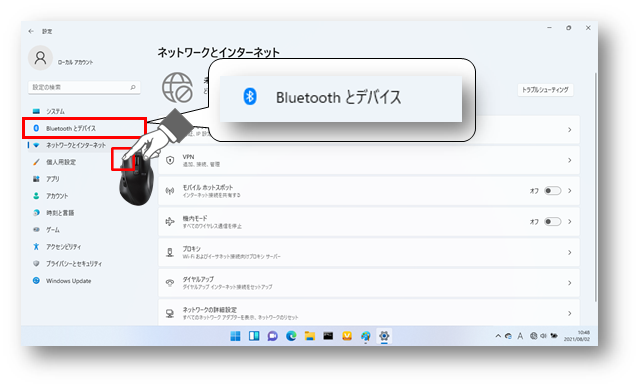
Windows 11でBluetoothを導入するには、以下の手順に従う必要があります。
1. Bluetoothアダプターの確認
Windows 11でBluetoothを使用するには、Bluetoothアダプターが必要です。Bluetoothアダプターは、ほとんどのノートパソコンやデスクトップパソコンに標準装備されていますが、古いパソコンや一部のデバイスには搭載されていない場合があります。Bluetoothアダプターの確認は、以下の手順で行うことができます。
- パソコンのデバイスマネージャーを開きます。
- デバイスマネージャーで、「Bluetooth」または「無線デバイス」を探します。
- Bluetoothアダプターが見つからない場合は、別途購入してインストールする必要があります。
2. Bluetoothの有効化
Bluetoothアダプターが確認された後、次にBluetoothを有効化する必要があります。Bluetoothの有効化は、以下の手順で行うことができます。
- Windows 11のスタートメニューを開きます。
- 「設定」をクリックし、「デバイス」を選択します。
- 「デバイス」で、「Bluetooth」と「その他のデバイス」をクリックします。
- 「Bluetooth」のトグルスイッチをクリックして、Bluetoothを有効化します。
3. Bluetoothデバイスのペアリング
Bluetoothが有効化された後、次にBluetoothデバイスとペアリングする必要があります。Bluetoothデバイスのペアリングは、以下の手順で行うことができます。
- ペアリングしたいBluetoothデバイスを有効化します。
- Windows 11のBluetooth設定画面を開きます。
- 「デバイスの追加」をクリックし、ペアリングしたいデバイスを選択します。
- ペアリングが完了すると、デバイスが接続されます。
Windows 11でBluetoothの設定がなくなりました。どうすればいいですか?

Bluetoothの設定が見つからない原因
Bluetoothの設定が見つからない原因としては、デバイスマネージャーでBluetoothのデバイスが無効になっていることや、Bluetoothドライバーが古いことなどが考えられます。以下の手順で確認してください。
- デバイスマネージャーを開きます。
- Bluetoothのデバイスを見つけて、右クリックで「有効化」を選択します。
- Bluetoothのデバイスが無効になっている場合は、有効化してください。
Bluetoothの設定を再度有効化する方法
Bluetoothの設定を再度有効化する方法は以下のとおりです。
- スタートメニューを開きます。
- 「設定」を選択します。
- 「デバイス」を選択し、Bluetoothとその他のデバイスを見つけてください。
- 「Bluetooth」をオンにします。
Bluetoothドライバーを更新する方法
Bluetoothドライバーを更新する方法は以下のとおりです。
- デバイスマネージャーを開きます。
- Bluetoothのデバイスを見つけて、右クリックで「ドライバーの更新」を選択します。
- 「自動的に更新されたドライバーの更新」を選択します。
Windows10でBluetoothが入っていないのはなぜですか?
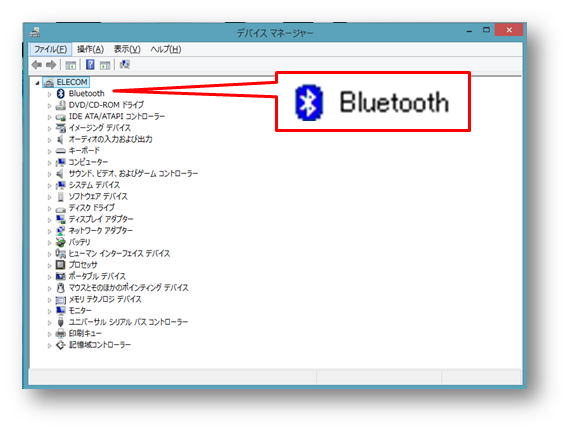
Windows10でBluetoothが入っていないのは、ハードウェアの互換性の問題である可能性があります。コンピューターによっては、Bluetooth機能が搭載されていないハードウェアを使用している場合があります。また、Bluetoothモジュールが物理的に損傷している場合もあります。
ハードウェアの互換性の問題
Windows10でBluetoothが入っていないのは、ハードウェアの互換性の問題である可能性があります。以下は、ハードウェアの互換性の問題に関する原因の一覧です。
- Bluetoothモジュールのないハードウェア: コンピューターによっては、Bluetooth機能が搭載されていないハードウェアを使用している場合があります。
- 古いハードウェア: Bluetoothモジュールが古い場合、Windows10でサポートされない可能性があります。
- ハードウェアの設定の問題: ハードウェアの設定が正しくない場合、Bluetooth機能が動作しない可能性があります。
デバイスドライバーの問題
Windows10でBluetoothが入っていないのは、デバイスドライバーの問題である可能性があります。以下は、デバイスドライバーの問題に関する原因の一覧です。
- デバイスドライバーのインストールの失敗: Bluetoothモジュールのデバイスドライバーが正しくインストールされていない場合、Bluetooth機能が動作しない可能性があります。
- 古いデバイスドライバー: デバイスドライバーが古い場合、Windows10でサポートされない可能性があります。
- デバイスドライバーの設定の問題: デバイスドライバーの設定が正しくない場合、Bluetooth機能が動作しない可能性があります。
設定の問題
Windows10でBluetoothが入っていないのは、設定の問題である可能性があります。以下は、設定の問題に関する原因の一覧です。
- Bluetooth機能の無効化: Bluetooth機能が無効化されている場合、Bluetoothが入っていないように見える可能性があります。
- Airplaneモードの有効化: Airplaneモードが有効化されている場合、Bluetooth機能が動作しない可能性があります。
- 設定の矛盾: 設定が矛盾している場合、Bluetooth機能が動作しない可能性があります。
詳細情報
Windows 10/11にBluetoothドライバーをインストールする方法は何ですか?
Windows 10/11にBluetoothドライバーをインストールする方法はいくつかありますが、デバイスマネージャーを使用する方法が最も一般的です。デバイスマネージャーを開き、Bluetoothセクションを探します。そこで、Bluetoothドライバーを更新またはインストールするオプションがあります。また、Windows Updateを使用して最新のドライバーを自動的にインストールすることもできます。
Bluetoothドライバーを手動でインストールする方法は何ですか?
Bluetoothドライバーを手動でインストールするには、デバイスマネージャーを開き、Bluetoothセクションを探します。そこで、Bluetoothドライバーを右クリックし、更新ドライバーを選択します。次に、ドライバーを手動で検索を選択し、インストールをクリックします。ドライバーのインストールウィザードが起動し、手動でドライバーをインストールする手順に従います。
Windows 11でBluetoothドライバーをインストールする方法はWindows 10と異なりますか?
Windows 11でBluetoothドライバーをインストールする方法は、Windows 10と基本的に同じです。ただし、Windows 11では、デバイスマネージャーにアクセスする方法が少し異なります。Windows 11では、設定アプリを開き、システムセクションを探し、デバイスマネージャーをクリックします。その後、Bluetoothセクションを探し、Bluetoothドライバーを更新またはインストールする手順に従います。
Bluetoothドライバーをインストールできない場合のトラブルシューティング方法は何ですか?
Bluetoothドライバーをインストールできない場合には、いくつかのトラブルシューティング方法があります。まず、デバイスマネージャーを開き、Bluetoothセクションを探します。そこで、Bluetoothドライバーを右クリックし、トラブルシューティングを選択します。トラブルシューティングウィザードが起動し、問題を解決する手順に従います。また、Windows Updateを実行して、最新のドライバーがインストールされていることを確認します。



