Windows 10/11にRealtek Audio Consoleを無料ダウンロード
Windows 10/11で高音質オーディオ体験を求めるユーザーにとって、Realtek Audio Consoleは不可欠なツールです。Realtek Audio Consoleは、Realtekオーディオチップを搭載したコンピュータで、オーディオ設定の微調整、音質の向上、エフェクトの追加など、さまざまな機能を提供します。この記事では、する方法をステップバイステップで紹介します。さらに、Realtek Audio Consoleの主な機能とシステム要件についても詳しく説明します。

Windows 10/11にRealtek Audio Consoleを無料ダウンロードする方法
Windows 10/11にRealtek Audio Consoleを無料ダウンロードする方法を紹介します。Realtek Audio Consoleは、Realtekのオーディオデバイスを管理するためのソフトウェアです。このソフトウェアを使用すると、オーディオの設定や管理を簡単に行うことができます。
Realtek Audio Consoleの特徴
Realtek Audio Consoleには、以下のような特徴があります。 オーディオデバイスの管理:Realtek Audio Consoleでは、オーディオデバイスの設定や管理を行うことができます。 オーディオの設定:Realtek Audio Consoleでは、オーディオの設定を行うことができます。 オーディオのテスト:Realtek Audio Consoleでは、オーディオのテストを行うことができます。
| 機能 | 説明 |
|---|---|
| オーディオデバイスの管理 | オーディオデバイスの設定や管理を行うことができます。 |
| オーディオの設定 | オーディオの設定を行うことができます。 |
| オーディオのテスト | オーディオのテストを行うことができます。 |
Realtek Audio Consoleのシステム要件
Realtek Audio Consoleを使用するためには、以下のようなシステム要件があります。 オペレーティングシステム:Windows 10/11 CPU:Intel Core i3以上 メモリ:4GB以上 ハードディスク:1GB以上
| 要件 | 説明 |
|---|---|
| オペレーティングシステム | Windows 10/11 |
| CPU | Intel Core i3以上 |
| メモリ | 4GB以上 |
| ハードディスク | 1GB以上 |
Realtek Audio Consoleのダウンロード方法
Realtek Audio Consoleをダウンロードするためには、以下のような手順があります。 1. Realtekの公式ウェブサイトにアクセスします。 2. Realtek Audio Consoleのダウンロードページにアクセスします。 3. ダウンロードボタンをクリックします。 4. ダウンロードが完了 후、インストールします。
| 手順 | 説明 |
|---|---|
| 1. Realtekの公式ウェブサイトにアクセスする | Realtekの公式ウェブサイトにアクセスします。 |
| 2. Realtek Audio Consoleのダウンロードページにアクセスする | Realtek Audio Consoleのダウンロードページにアクセスします。 |
| 3. ダウンロードボタンをクリックする | ダウンロードボタンをクリックします。 |
| 4. ダウンロードが完了 후、インストールする |
Realtek Audio Consoleのインストール方法
Realtek Audio Consoleをインストールするためには、以下のような手順があります。 1. ダウンロードしたファイルを実行します。 2. インストールウィザードが起動します。 3. インストールウィザードに従ってインストールします。 4. インストールが完了しました。
| 手順 | 説明 |
|---|---|
| 1. ダウンロードしたファイルを実行する | ダウンロードしたファイルを実行します。 |
| 2. インストールウィザードが起動する | インストールウィザードが起動しました。 |
| 3. インストールウィザードに従ってインストールする | インストールウィザードに従ってインストールします。 |
| 4. インストールが完了する | インストールが完了しました。 |
Realtek Audio Consoleの使用方法
Realtek Audio Consoleを使用するためには、以下のような手順があります。 1. インストールしたRealtek Audio Consoleを起動します。 2. オーディオデバイスを選択します。 3. オーディオの設定を行います。 4. オーディオのテストを行います。
| 手順 | 説明 |
|---|---|
| 1. インストールしたRealtek Audio Consoleを起動する | インストールしたRealtek Audio Consoleを起動します。 |
| 2. オーディオデバイスを選択する | オーディオデバイスを選択します。 |
| 3. オーディオの設定を行う | オーディオの設定を行います。 |
| 4. オーディオのテストを行う | オーディオのテストを行います。 |
Realtek Audio Consoleのダウンロード方法は?

Realtek Audio Consoleのダウンロード方法は、以下の手順に従ってください。
Realtek Audio Consoleのダウンロード準備
Realtek Audio Consoleをダウンロードするには、WindowsオペレーティングシステムとRealtek製のオーディオカードが必要です。また、インターネット接続も必要です。ダウンロードするファイルのサイズは約10MBです。
- まず、Realtekの公式ウェブサイトにアクセスします。
- 次に、サポートページに移動し、ダウンロードセクションをクリックします。
- そして、Realtek Audio Consoleを検索し、ダウンロードしたいバージョンを選択します。
Realtek Audio Consoleのダウンロード手順
Realtek Audio Consoleをダウンロードするには、以下の手順に従ってください。
- 選択したバージョンのダウンロードボタンをクリックします。
- 次に、ダウンロードファイルを選択し、保存先を指定します。
- そして、ダウンロードが完了するまで待ちます。
Realtek Audio Consoleのインストール方法
Realtek Audio Consoleをインストールするには、以下の手順に従ってください。
- ダウンロードしたファイルを開きます。
- 次に、セットアップウィザードが起動しますので、指示に従って進めます。
- そして、インストールが完了した後、再起動します。
WindowsのRealtek Audio Consoleとは何ですか?
WindowsのRealtek Audio Consoleとは、オーディオ設定を管理するためのソフトウェアです。Realtek製のオーディオデバイスを使用している場合、このソフトウェアがインストールされているかもしれません。このソフトウェアを使用して、オーディオ出力の設定やエフェクトの調整を行うことができます。
WindowsのRealtek Audio Consoleの機能
WindowsのRealtek Audio Consoleには、さまざまな機能が搭載されています。以下は、その一部です。
- オーディオ出力の設定:スピーカーまたはヘッドフォンの出力を切り替えることができます。
- エフェクトの調整:オーディオ信号にエフェクトを適用することができます。例えば、バーチャルサラウンドやエコーなどがあります。
- オーディオデバイスの管理:接続されているオーディオデバイスを管理することができます。例えば、デバイスの名前を変更したり、デバイスを無効化したりすることができます。
WindowsのRealtek Audio Consoleの利点
WindowsのRealtek Audio Consoleには、さまざまな利点があります。以下は、その一部です。
- オーディオの品質の向上:オーディオ信号にエフェクトを適用することで、オーディオの品質を向上させることができます。
- オーディオの設定の簡素化:オーディオデバイスの設定を一元管理することで、オーディオの設定を簡素化することができます。
- ユーザーの好みに合わせた設定:ユーザーの好みに合わせたオーディオ設定を行うことができます。例えば、ゲームや映画の鑑賞に適した設定を行うことができます。
WindowsのRealtek Audio Consoleの使用方法
WindowsのRealtek Audio Consoleを使用する方法は簡単です。以下は、その手順です。
- スタートメニューを開きます。
- Realtek Audio Consoleを検索し、起動します。
- オーディオ出力の設定やエフェクトの調整を行います。
Realtek製オーディオの最新ドライバは?
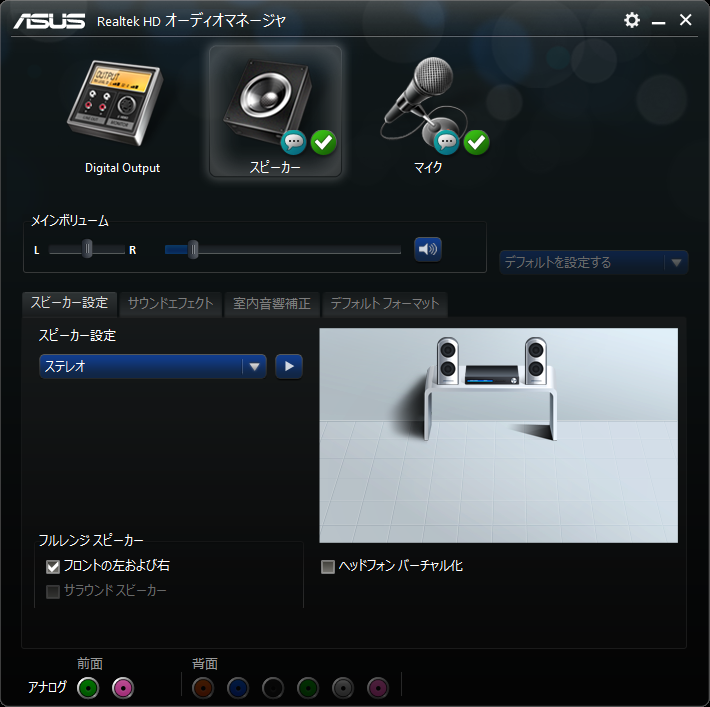
Realtek製オーディオの最新ドライバは、Realtek High Definition Audio Driverです。このドライバは、Realtekの公式ウェブサイトからダウンロードすることができます。
Realtek製オーディオドライバの特徴
Realtek製オーディオドライバには、以下の特徴があります。
- 高音質: Realtek製オーディオドライバは、高音質のオーディオ再生を可能にします。
- 多くのオーディオフォーマットのサポート: このドライバは、多くのオーディオフォーマットをサポートしています。
- カスタマイズ可能: このドライバは、ユーザーがオーディオ設定をカスタマイズすることができます。
Realtek製オーディオドライバの更新方法
Realtek製オーディオドライバを更新するには、以下の方法があります。
- Realtekの公式ウェブサイトからダウンロード: Realtekの公式ウェブサイトから最新のドライバをダウンロードすることができます。
- デバイスマネージャーから更新: デバイスマネージャーからオーディオデバイスを選択し、更新ドライバをクリックすると、最新のドライバをダウンロードすることができます。
- Windows Updateから更新: Windows Updateから最新のドライバをダウンロードすることができます。
Realtek製オーディオドライバのトラブルシューティング
Realtek製オーディオドライバのトラブルシューティングには、以下の方法があります。
- ドライバの再インストール: ドライバを再インストールすると、問題が解決する場合があります。
- デバイスマネージャーの確認: デバイスマネージャーでオーディオデバイスのステータスを確認すると、問題の原因を特定することができます。
- Realtekのサポートウェブサイトの確認: Realtekのサポートウェブサイトには、トラブルシューティングのための情報が掲載されています。
Realtek Audio Consoleを起動するにはどうすればいいですか?

Realtek Audio Consoleのインストール方法
Realtek Audio Consoleを起動するには、まずインストールする必要があります。以下の手順でインストールしてください。
- マザーボードの公式ウェブサイトにアクセスします。
- Realtek Audio Consoleのインストールファイルをダウンロードします。
- ダウンロードしたファイルを実行し、インストールウィザードに従ってインストールします。
Realtek Audio Consoleの起動方法
Realtek Audio Consoleを起動するには、以下の手順で起動してください。
- スタートメニューを開きます。
- Realtek Audio Consoleを探し出し、クリックして起動します。
- Realtek Audio Consoleのメインウィンドウが表示されます。
Realtek Audio Consoleのトラブルシューティング
Realtek Audio Consoleを起動できない場合、以下のトラブルシューティングを行ってください。
- ドライバーの更新を確認します。最新のドライバーに更新されていない場合、更新してください。
- コンピューターの再起動を行います。再起動後、Realtek Audio Consoleを再度起動してください。
- エラーメッセージを確認します。エラーメッセージが表示される場合、該当のエラーに対処してください。
詳細情報
Windows 10/11にRealtek Audio Consoleをインストールする方法は?
Realtek Audio ConsoleをWindows 10/11にインストールするには、まずRealtekの公式ウェブサイトにアクセスしてください。次に、Audio Consoleのダウンロードページに移動し、Windows 10/11用のインストーラーをダウンロードしてください。ダウンロードが完了したら、インストーラーを実行してインストールを開始してください。インストールが完了したら、Realtek Audio Consoleを起動してください。
Realtek Audio Consoleは無料で使用できる?
Realtek Audio Consoleは、無料で使用できるソフトウェアです。Realtekの公式ウェブサイトからダウンロードできるため、ダウンロードおよびインストールは無料です。また、Realtek Audio Consoleには、広告や課金はありません。ただし、Windows 10/11のバージョンによっては、Realtek Audio Consoleの機能が制限される場合があります。
Realtek Audio Consoleをインストールする際の注意点は?
Realtek Audio Consoleをインストールする際には、Windows 10/11のバージョンが最新であることを確認してください。また、Realtek Audio Consoleをインストールする前に、Windows 10/11のSound設定にアクセスして、Realtek Audioが有効であることを確認してください。さらに、Realtek Audio Consoleをインストールする際には、管理者権限が必要です。
Realtek Audio ConsoleはWindows 10/11のどのバージョンでも使用できる?
Realtek Audio Consoleは、Windows 10の64bitおよび32bitのバージョン、およびWindows 11の64bitおよび32bitのバージョンで使用できます。ただし、Realtek Audio Consoleの機能が制限される場合があります。また、Windows 10/11のバージョンによっては、Realtek Audio Consoleが正常に動作しない場合があります。