
Windows 10/11のスタートアッププログラムを無効にしてPCを高速化する

Windows 10/11を使用していると、徐々にPCの起動が遅くなるという現象が発生することがあります。これは、スタートアッププログラムが大量にインストールされているため、PCのリソースを消費して起動に時間がかかるためです。スタートアッププログラムを無効にすれば、PCの起動を高速化することができます。ただし、無効にしてしまったら困るプログラムもあるため、どのプログラムを無効にして良いかを知る必要があります。この記事では、方法を紹介します。

Windows 10/11のスタートアッププログラムを無効にしてPCを高速化する方法
Windows 10/11では、スタートアッププログラムによってPCの起動時に自動的に起動するプログラムが設定されています。しかし、不要なプログラムが自動的に起動することでPCの起動速度が遅くなる場合があります。このため、スタートアッププログラムを無効にすることでPCの起動速度を高速化することができます。
スタートアッププログラムの確認方法
スタートアッププログラムを確認するには、以下の手順に従います。 1. タスクマネージャーを起動します。 2. スタートアップタブをクリックします。 3. 起動時に自動的に起動するプログラムの一覧が表示されます。
| プログラム名 | 説明 |
|---|---|
| Microsoft Office | Microsoft Officeの起動 |
| Google Chrome | Google Chromeの起動 |
| Skype | Skypeの起動 |
スタートアッププログラムの無効化方法
スタートアッププログラムを無効にするには、以下の手順に従います。 1. タスクマネージャーのスタートアップタブで、無効にするプログラムを選択します。 2. 無効にするボタンをクリックします。 3. 再起動すると、選択したプログラムが自動的に起動しなくなります。
スタートアッププログラムの管理方法
スタートアッププログラムを管理するには、以下の手順に従います。 1. Windowsキー + Rを押してランチャーを起動します。 2. msconfigと入力してOKをクリックします。 3. スタートアップタブで、起動時に自動的に起動するプログラムの一覧が表示されます。
| プログラム名 | 説明 |
|---|---|
| アドビ アバット | アドビ アバットの起動 |
| Dropbox | Dropboxの起動 |
| Evernote | Evernoteの起動 |
スタートアッププログラムの削除方法
スタートアッププログラムを削除するには、以下の手順に従います。 1. タスクマネージャーのスタートアップタブで、削除するプログラムを選択します。 2. 削除ボタンをクリックします。 3. 再起動すると、選択したプログラムが自動的に起動しなくなります。
スタートアッププログラムの設定方法
スタートアッププログラムを設定するには、以下の手順に従います。 1. Windowsキー + Iを押して設定を起動します。 2. アプリをクリックします。 3. スタートアップをクリックします。 4. 起動時に自動的に起動するプログラムの一覧が表示されます。
| プログラム名 | 説明 |
|---|---|
| Microsoft Edge | Microsoft Edgeの起動 |
| Windows メディア プレーヤー | Windows メディア プレーヤーの起動 |
| キーボード | キーボードの起動 |
高速スタートアップを無効にしたらどうなる?
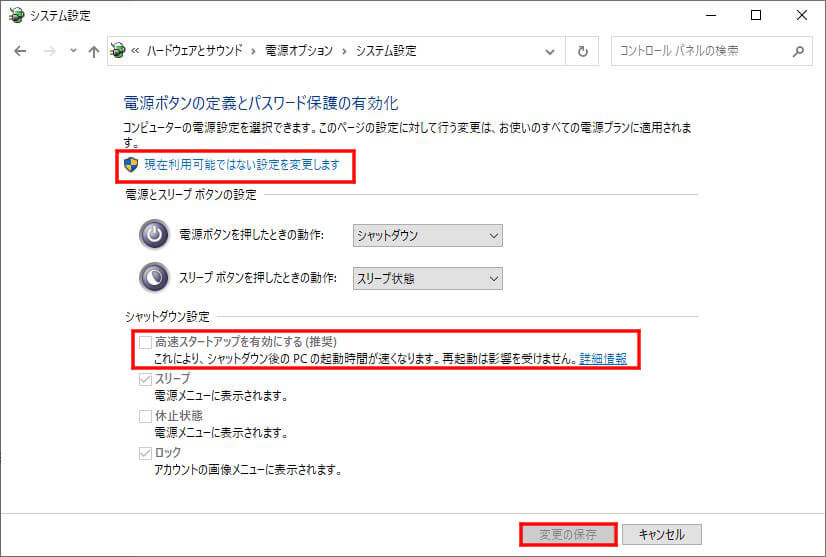
高速スタートアップを無効にすると、Windowsの起動時間が長くなることもあります。また、その他の機能にも影響が出る可能性があります。
起動時間の増加
高速スタートアップを無効にすると、Windowsの起動時間が長くなることがあります。これは、高速スタートアップがコンピューターを迅速に起動するための機能であるためです。高速スタートアップが無効になると、コンピューターは通常の起動プロセスを実行することになり、結果として起動時間が長くなる可能性があります。
- コンピューターは完全にシャットダウンされる
- コンピューターは通常の起動プロセスを実行する
- 起動時間が長くなる可能性がある
電池持ち時間の影響
高速スタートアップを無効にすると、ノートパソコンの電池持ち時間に影響が出る可能性があります。高速スタートアップが無効になると、コンピューターは完全にシャットダウンされるため、電池の消費量が増加する可能性があります。
- 電池の消費量が増加する可能性がある
- 電池持ち時間が短くなる可能性がある
- ノートパソコンの使用時間が短くなる可能性がある
その他の機能への影響
高速スタートアップを無効にすると、Windowsの他の機能にも影響が出る可能性があります。たとえば、Windows UpdateやWindows Defenderなどの機能が正常に動作しない可能性があります。
- Windows Updateが正常に動作しない可能性がある
- Windows Defenderが正常に動作しない可能性がある
- 他の機能にも影響が出る可能性がある
高速スタートアップを無効にする前に、これらの影響を考慮することが重要です。必要な場合は、高速スタートアップを有効にすることで、その機能を利用できます。
高速スタートアップを無効にする方法(windows11)は?
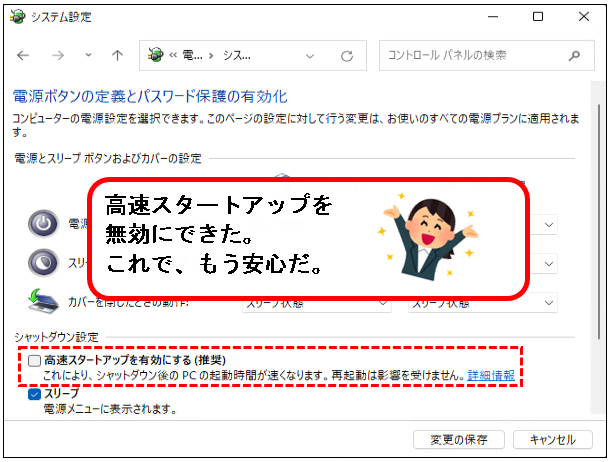
高速スタートアップを無効にする方法(windows11)は、次のとおりです。
高速スタートアップとは何か?
高速スタートアップは、Windows 11 の起動を高速化する機能です。この機能を使用すると、Windows 11 の起動時間が短縮され、ユーザーがシステムにアクセスできるようになるまでの時間が短くなります。しかし、この機能を無効にする必要がある場合もあります。
- システムの起動に問題がある場合、高速スタートアップを無効にすることで問題を解決できる場合があります。
- システムのパフォーマンスが低下している場合、高速スタートアップを無効にすることでパフォーマンスを改善できる場合があります。
- システムの安全性を確保するため、高速スタートアップを無効にすることが必要な場合があります。
高速スタートアップを無効にする方法
高速スタートアップを無効にするには、次の手順を実行します。
- Windows 11 の スタート ボタンをクリックして、 設定 を選択します。
- 設定 ウィンドウで、 システム を選択します。
- システム ウィンドウで、 電源とスリープ を選択します。
- 電源とスリープ ウィンドウで、 高速スタートアップを無効にする チェックボックスをオンにします。
高速スタートアップを無効にした後の影響
高速スタートアップを無効にすると、システムの起動時間が長くなります。しかし、システムのパフォーマンスや安全性が改善される可能性があります。
- システムの起動時間が長くなります。
- システムのパフォーマンスが改善される可能性があります。
- システムの安全性が確保される可能性があります。
Windows 11を軽量化・高速化するにはどうしたらいいですか?
Windows 11を軽量化・高速化するには、以下の方法があります。
不要なアプリケーションを削除する
Windows 11には、初期状態でインストールされているアプリケーションが多数あります。しかし、使わないアプリケーションはシステムのリソースを消費するだけであるため、削除することをお勧めします。
- スタートメニューを開きます。
- アプリケーションのリストを表示します。
- 不要なアプリケーションを右クリックし、アンインストールを選択します。
スタートアッププログラムを制限する
Windows 11が起動すると同時に、スタートアッププログラムが自動的に起動します。ただし、不要なプログラムはシステムの起動を遅らせる原因となるため、制限することをお勧めします。
- タスクマネージャーを開きます。
- スタートアップタブを選択します。
- 不要なプログラムを右クリックし、無効にするを選択します。
Windows Updateを無効にする
Windows Updateは、Windows 11のセキュリティと機能を更新するためのものです。しかし、自動更新はシステムのリソースを消費するため、無効にすることをお勧めします。
- 設定を開きます。
- 更新とセキュリティを選択します。
- Windows Updateを無効にするを選択します。
PCのスタートアップを高速化するにはどうすればいいですか?
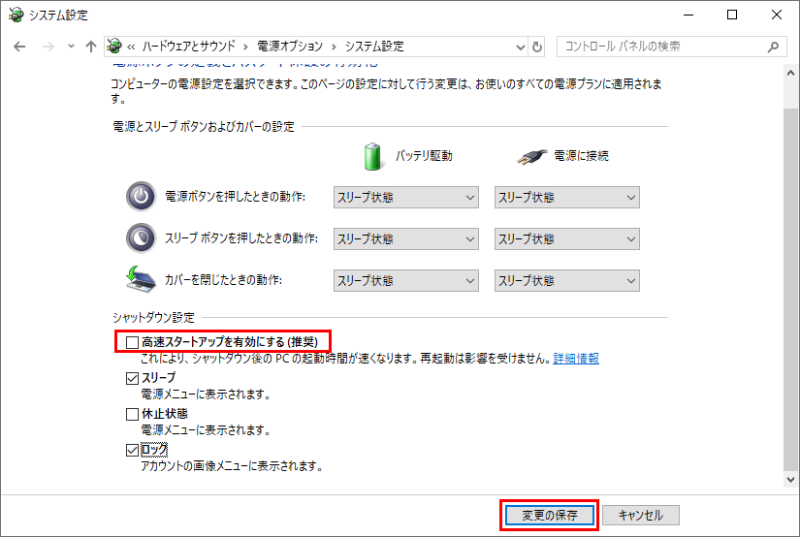
PCのスタートアップを高速化するには、以下の方法があります。
起動プログラムの最適化
PCのスタートアップを高速化するには、起動プログラムの最適化が重要です。起動プログラムとは、Windowsが起動したときに自動的に起動するプログラムのことです。不要なプログラムを削除することで、スタートアップを高速化できます。
- タスクマネージャーを開きます。
- スタートアップタブをクリックします。
- 不要なプログラムを右クリックし、無効を選択します。
ディスクのクリーンアップ
ディスクのクリーンアップも、PCのスタートアップを高速化する方法のひとつです。不要なファイルを削除することで、ディスクの容量を節約し、スタートアップを高速化できます。
- ディスク クリーンアップツールを開きます。
- 不要なファイルを選択し、削除をクリックします。
- システム ファイルも削除します。
レジストリの最適化
レジストリの最適化も、PCのスタートアップを高速化する方法のひとつです。レジストリとは、Windowsが使用する設定ファイルのことです。不要なレジストリを削除することで、スタートアップを高速化できます。
- レジストリ エディタを開きます。
- 不要なレジストリを検索し、削除します。
- レジストリをバックアップします。
詳細情報
Windows 10/11のスタートアッププログラムを無効にする方法は?
Windows 10/11のスタートアッププログラムを無効にするには、タスクマネージャーを使用します。まず、Ctrl + Shift + Esc キーを押してタスクマネージャーを開きます。次に、スタートアップ タブをクリックし、無効にしたいプログラムを右クリックして 無効にする を選択します。無効にしたプログラムは、次回の起動時に自動的に開始されなくなります。
スタートアッププログラムを無効にしてもPCの高速化に効果があるの?
スタートアッププログラムを無効にしてもPCの高速化に効果がある場合があります。多くのスタートアッププログラムは、起動時に自動的に開始され、バックグラウンド で動作します。これにより、PCのリソースが消費され、起動時間が遅くなります。スタートアッププログラムを無効にすることで、PCのリソースを節約し、起動時間を短縮することができます。また、不要なプログラム を無効にすることで、PCのセキュリティも向上します。
スタートアッププログラムを無効にした後に問題が発生するの?
スタートアッププログラムを無効にした後に問題が発生する可能性があります。スタートアッププログラムの中には、システムの機能 に必要なものもあります。スタートアッププログラムを無効にすると、これらの機能が正常に動作しない場合があります。したがって、スタートアッププログラムを無効にする前には、プログラムの機能 を確認し、無効にした後に問題が発生しないかを確認する必要があります。
スタートアッププログラムを復元する方法は?
スタートアッププログラムを復元するには、タスクマネージャーを使用します。まず、Ctrl + Shift + Esc キーを押してタスクマネージャーを開きます。次に、スタートアップ タブをクリックし、復元したいプログラムを右クリックして 有効にする を選択します。復元したプログラムは、次回の起動時に自動的に開始されるようになります。



