Windows 10/11 フォルダーが開かない問題の解決策

Windows 10/11 を使用しているユーザーの中には、フォルダーが開かない問題に遭遇する人もいます。この問題は、フォルダーやファイルにアクセスできないため、作業の効率が低下したり、重要なデータにアクセスできなくなったりするなど、深刻な影響を及ぼす可能性があります。この記事では、Windows 10/11 でフォルダーが開かない問題の解決策について詳しく解説します。システムの設定やレジストリの変更、ウイルス対策ソフトの影響など、問題の原因を突き止め、解決するための方法を紹介します。
https://youtube.com/watch?v=Bd5_AUwdMjM
Windows 10/11 フォルダーが開かない問題の解決策
Windows 10/11 でフォルダーが開かない問題が発生する場合、 PC の管理やファイルの管理に困難が生じます。この問題を解決するには、以下の方法を試してみましょう。
1. フォルダーの権限を確認する
フォルダーが開かない問題は、フォルダーの権限が不足していることが原因であることがあります。フォルダーの権限を確認するには、以下の手順を実行します。 problem のフォルダーを右クリックして「プロパティ」を選択します。 「セキュリティ」タブを選択します。 現在のユーザーが「読み取りと実行」または「フル コントロール」の権限を持っていることを確認します。 必要な権限が不足している場合は、管理者権限でログインして権限を変更します。
2. フォルダーのロックを解除する
フォルダーが開かない問題は、フォルダーがロックされていることが原因であることがあります。フォルダーのロックを解除するには、以下の手順を実行します。 problem のフォルダーを右クリックして「ロックの解除」を選択します。 ロックの解除を確認するダイアログ ボックスが表示されたら、「OK」をクリックします。 フォルダーのロックが解除されたら、フォルダーを再度開いてみます。
3. ファイル エクスプローラーの設定を変更する
ファイル エクスプローラーの設定を変更することで、フォルダーが開かない問題を解決できる場合があります。以下の手順を実行します。 ファイル エクスプローラーを起動します。 「表示」メニューから「設定」を選択します。 「一般」タブを選択します。 「問題のあるフォルダーを自動的に閉じる」のチェック ボックスをオフにします。 「OK」をクリックして設定を保存します。
4. システム ファイル チェッカーを実行する
システム ファイル チェッカー (SFC) は、Windows のシステム ファイルを検査して破損したファイルを修復するツールです。SFC を実行することで、フォルダーが開かない問題を解決できる場合があります。以下の手順を実行します。 コマンド プロンプトを起動します。 「sfc /scannow」コマンドを実行します。 SFC がシステム ファイルを検査して修復します。
5. Windows の更新を確認する
Windows の更新を確認することで、フォルダーが開かない問題を解決できる場合があります。以下の手順を実行します。 Windows の設定を起動します。 「更新とセキュリティ」を選択します。 「Windows Update」を選択します。 「更新の確認」をクリックします。 利用可能な更新プログラムがあれば、ダウンロードしてインストールします。
| 問題の原因 | 解決策 |
|---|---|
| フォルダーの権限不足 | フォルダーの権限を確認して変更する |
| フォルダーのロック | フォルダーのロックを解除する |
| ファイル エクスプローラーの設定 | ファイル エクスプローラーの設定を変更する |
| システム ファイルの破損 | システム ファイル チェッカーを実行する |
| Windows の更新不足 | Windows の更新を確認してインストールする |
これらの方法を試してみて、Windows 10/11 でフォルダーが開かない問題を解決することができます。
ダブルクリックしてもフォルダが開かないのはなぜ?
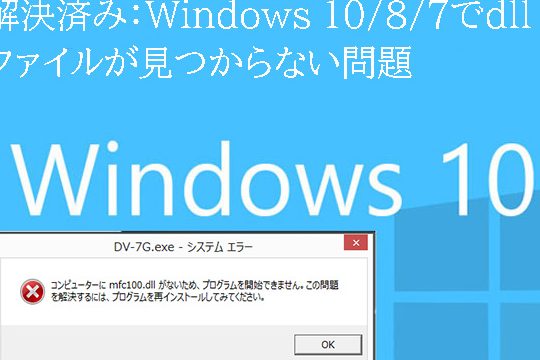
ダブルクリックしてもフォルダが開かないのは、フォルダのアクセス権限やシステム設定、ファイルシステムのエラーなどが原因になっている可能性があります。
フォルダのアクセス権限の問題
フォルダのアクセス権限が制限されている場合、ダブルクリックしてもフォルダが開かない可能性があります。たとえば、フォルダが読み取り専用に設定されている場合、フォルダ内のファイルを表示することはできますが、フォルダ自体を編集することはできません。このような場合は、フォルダのアクセス権限を変更する必要があります。
- フォルダを右クリックしてプロパティを選択します。
- セキュリティタブで、アクセス権限を変更します。
- 読み取り/書き込み権限を許可すると、フォルダを開くことができます。
システム設定の問題
システム設定に問題がある場合も、ダブルクリックしてもフォルダが開かない可能性があります。たとえば、マウスのダブルクリックが無効になっている場合、フォルダを開くことができません。このような場合は、システム設定を変更する必要があります。
- コントロールパネルを開きます。
- マウス設定で、ダブルクリックを有効にします。
- OKをクリックして設定を保存します。
ファイルシステムのエラー
ファイルシステムのエラーも、ダブルクリックしてもフォルダが開かない原因のひとつです。たとえば、フォルダのインデックスが破損している場合、フォルダを開くことができません。このような場合は、システムの修復を行う必要があります。
- コマンドプロンプトを開きます。
- chkdskコマンドを実行して、ファイルシステムをチェックします。
- エラーが見つかった場合、修復を行う必要があります。
Windows 10でファイルをダブルクリックしても開かないのですが?
Windows 10でファイルをダブルクリックしても開かない場合は、ファイルの関連付けが正しく設定されていない可能性があります。ファイルの関連付けとは、ファイルの拡張子とアプリケーションの関連付けを指します。たとえば、テキストファイル(.txt)はテキストエディタで開くように設定されます。
ファイルの関連付けを確認する方法
ファイルの関連付けを確認するには、次の手順に従います。
- エクスプローラーを開きます。
- ファイルを右クリックし、[プロパティ]を選択します。
- [全般]タブで、[ファイルの種類]の隣の[変更]ボタンをクリックします。
- [ファイルの種類の選択]ダイアログボックスで、ファイルを開きたいアプリケーションを選択し、[OK]ボタンをクリックします。
ファイルの関連付けをリセットする方法
ファイルの関連付けをリセットするには、次の手順に従います。
- エクスプローラーを開きます。
- ファイルを右クリックし、[プロパティ]を選択します。
- [全般]タブで、[ファイルの種類]の隣の[変更]ボタンをクリックします。
- [ファイルの種類の選択]ダイアログボックスで、[初期のプログラムを使用する]を選択し、[OK]ボタンをクリックします。
レジストリを修正する方法
レジストリを修正するには、次の手順に従います。
- レジストリ エディターを開きます。
- [HKEY_CLASSES_ROOT]キーを開きます。
- [ファイルの拡張子]キー(例:[.txt]キー)を開きます。
- [(デフォルト)]の値を確認し、必要に応じて修正します。
Windowsのエクスプローラーが固まった時の対処法は?

Windowsのエクスプローラーが固まった時の対処法は、以下の方法が効果的です。
エクスプローラーの再起動
エクスプローラーが固まったときは、タスクマネージャーを開いてエクスプローラーのプロセスを終了することで、再起動することができます。タスクマネージャーを開く方法は、Ctrl + Shift + Escキーを同時に押すか、Ctrl + Alt + Delキーを押して「タスクマネージャー」を選択します。
- タスクマネージャーを開く
- 「プロセス」タブを開く
- 「explorer.exe」を探して右クリックし、「プロセスの終了」を選択する
システムファイルの修復
エクスプローラーの固まりは、システムファイルの破損が原因である場合があります。システムファイルの修復ツールを使用して、破損したシステムファイルを修復することができます。sfc /scannowコマンドを使用することで、システムファイルをスキャンして修復することができます。
レジストリの修復
エクスプローラーの固まりは、レジストリの破損が原因である場合があります。レジストリ修復ツールを使用して、破損したレジストリを修復することができます。regeditコマンドを使用することで、レジストリエディターを開いて修復することができます。
- レジストリエディターを開く
- 「HKEY_CURRENT_USERSoftwareMicrosoftWindowsCurrentVersionExplorer」キーを開く
- 「Advanced」キーを開いて、「SeparateProcess」の値を「1」に変更する
Windows 10のエクスプローラーを修復するにはどうすればいいですか?
Windows 10のエクスプローラーを修復するには、以下の手順を実行してください。
エクスプローラーのキャッシュをクリアする
エクスプローラーのキャッシュをクリアすると、エクスプローラーの動作が軽快になります。
エクスプローラーのキャッシュをクリアする方法
エクスプローラーのキャッシュをクリアするには、以下の手順を実行してください。
- エクスプローラーを起動します。
- キーボードの「Windowsキー + R」を押して、「ファイル名を指定して実行」を起動します。
- 「%LocalAppData%MicrosoftWindowsExplorer」を入力して、「OK」をクリックします。
- 「thumbcache_.db」という名前のファイルをすべて削除します。
エクスプローラーの設定をリセットする
エクスプローラーの設定をリセットすると、エクスプローラーの動作が初期化されます。
- エクスプローラーを起動します。
- キーボードの「Windowsキー + R」を押して、「ファイル名を指定して実行」を起動します。
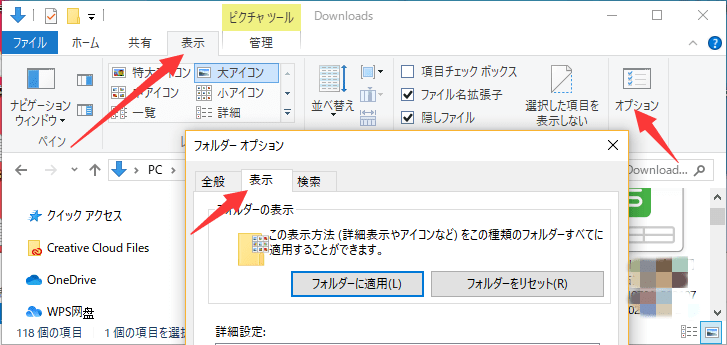
- 「control folders」を入力して、「OK」をクリックします。
- 「すべてのフォルダーをリセットする」をクリックします。
- 「OK」をクリックして、設定を保存します。
エクスプローラーのシステムファイルを修復する
エクスプローラーのシステムファイルを修復すると、エクスプローラーの動作が安定します。
- エクスプローラーを起動します。
- キーボードの「Windowsキー + X」を押して、「コマンドプロンプト(管理者)」を起動します。
- 「sfc /scannow」を入力して、「Enter」を押します。
- システムファイルのスキャンが完了したら、「OK」をクリックして、修復を開始します。
詳細情報
Windows 10/11 フォルダーが開かない問題の原因は何ですか?
Windows 10/11 フォルダーが開かない問題は、システムファイルの破損やレジストリのエラーが原因であることが多いです。また、ウイルスやマルウェアの感染や、ドライバーの更新が必要な場合もあります。さらに、Windows の更新が不完全である場合や、ユーザーアカウントの設定に問題がある場合もフォルダーが開かない問題が発生することがあります。
Windows 10/11 フォルダーが開かない問題を解決するにはどうすればいいですか?
Windows 10/11 フォルダーが開かない問題を解決するには、まずシステムファイルのチェックを行う必要があります。これは、コマンドプロンプトを開き、sfc /scannowコマンドを実行することで実行できます。また、レジストリのバックアップとレジストリの修復も実行する必要があります。さらに、ウイルス対策ソフトウェアでフルスキャンを実行し、ドライバーの更新をチェックすることも重要です。
Windows 10/11 フォルダーが開かない問題を解決するためのコマンドは何ですか?
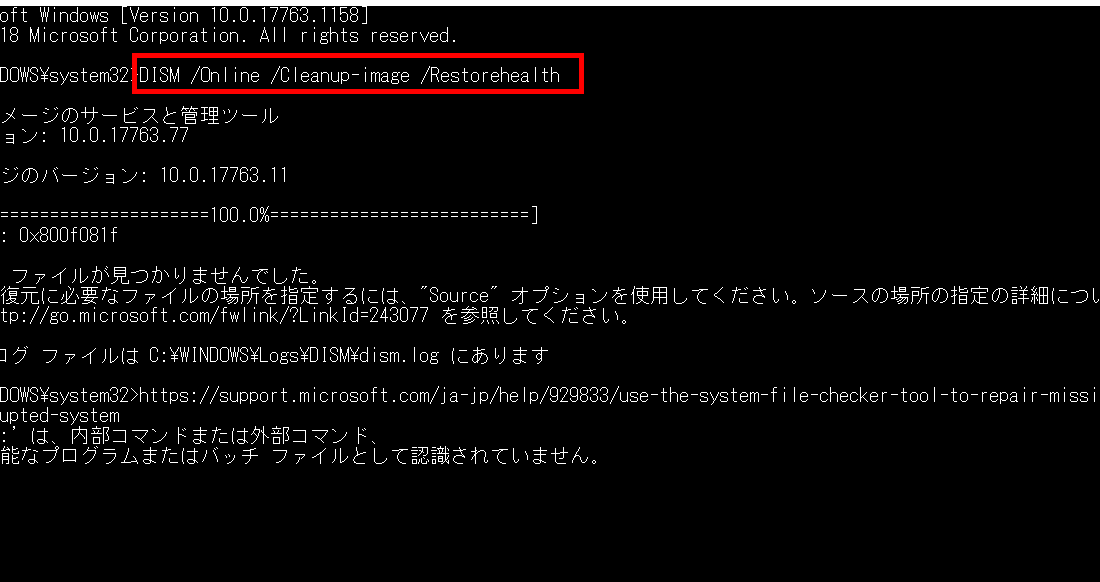
Windows 10/11 フォルダーが開かない問題を解決するためのコマンドは、sfc /scannow、DISM /Online /Cleanup-Image /RestoreHealth、chkdsk /f /rなどがあります。これらのコマンドは、コマンドプロンプトを開き、管理者権限で実行する必要があります。また、レジストリエディターでレジストリの修復も実行できる場合があります。
Windows 10/11 フォルダーが開かない問題を防止するにはどうすればいいですか?
Windows 10/11 フォルダーが開かない問題を防止するには、定期的なバックアップとシステムファイルのチェックを行うことが重要です。また、ウイルス対策ソフトウェアを常に最新の状態に保ち、ドライバーの更新を定期的にチェックする必要があります。さらに、Windows の更新を常に最新の状態に保ち、ユーザーアカウントの設定に問題がないか定期的にチェックすることも重要です。



![Windows 10/8/7でACPI BIOSエラーを修正する方法[完全ガイド]](https://codesensei.top/wp-content/uploads/2024/10/windows-10-8-7e381a7acpi-biose382a8e383a9e383bce38292e4bfaee6ada3e38199e3828be696b9e6b395e5ae8ce585a8e382ace382a4e38389.png "Windows 10/8/7でACPI BIOSエラーを修正する方法[完全ガイド] 10")