Windows 10 /11向けの最高のメディアプレーヤーおすすめ10選

Windows 10/11向けの最高のメディアプレーヤーを探している方は、多くの選択肢の中から困ってしまうかもしれません。メディアプレーヤーは、動画や音楽を再生するための重要なツールであり、機能、使いやすさ、互換性など、さまざまな要素を考慮する必要があります。この記事では、Windows 10/11向けのメディアプレーヤーおすすめ10選を紹介します。各プレイヤーの特徴、長所、短所を比較検討し、自分に合った最適のメディアプレーヤーを見つけることができます。
Windows 10 /11向けの最高のメディアプレーヤーおすすめ10選
Windows 10 /11ユーザーの方には、さまざまなメディアプレーヤーが利用可能です。ここでは、最高のメディアプレーヤーおすすめ10選をご紹介します。
1. VLCメディアプレイヤー
VLCメディアプレイヤーは、フリーでオープンソースのメディアプレーヤーです。動画や音楽を再生することができ、さらにストリーミングに対応しています。
| 機能 | 説明 |
|---|---|
| 動画再生 | さまざまな動画フォーマットに対応 |
| 音楽再生 | さまざまな音楽フォーマットに対応 |
| ストリーミング | ネットワーク経由でのストリーミングに対応 |
2. KMPlayer
KMPlayerは、高速で安定性の高いメディアプレーヤーです。動画や音楽を再生することができ、さらにキャプチャー機能もあります。
| 機能 | 説明 |
|---|---|
| 動画再生 | さまざまな動画フォーマットに対応 |
| 音楽再生 | さまざまな音楽フォーマットに対応 |
| キャプチャー | 動画や音楽をキャプチャーすることが可能 |
3. Media Player Classic
Media Player Classicは、Windowsの標準メディアプレーヤーとして開発されたソフトウェアです。動画や音楽を再生することができ、さらにプレイリスト機能もあります。
| 機能 | 説明 |
|---|---|
| 動画再生 | さまざまな動画フォーマットに対応 |
| 音楽再生 | さまざまな音楽フォーマットに対応 |
| プレイリスト | 動画や音楽をプレイリストに登録することが可能 |
4. PotPlayer
PotPlayerは、高速で安定性の高いメディアプレーヤーです。動画や音楽を再生することができ、さらにキャプチャー機能もあります。
| 機能 | 説明 |
|---|---|
| 動画再生 | さまざまな動画フォーマットに対応 |
| 音楽再生 | さまざまな音楽フォーマットに対応 |
| キャプチャー | 動画や音楽をキャプチャーすることが可能 |
5. GOM Player
GOM Playerは、高速で安定性の高いメディアプレーヤーです。動画や音楽を再生することができ、さらにキャプチャー機能もあります。
| 機能 | 説明 |
|---|---|
| 動画再生 | さまざまな動画フォーマットに対応 |
| 音楽再生 | さまざまな音楽フォーマットに対応 |
| キャプチャー | 動画や音楽をキャプチャーすることが可能 |
Windows 11でおすすめのメディアプレーヤーは?
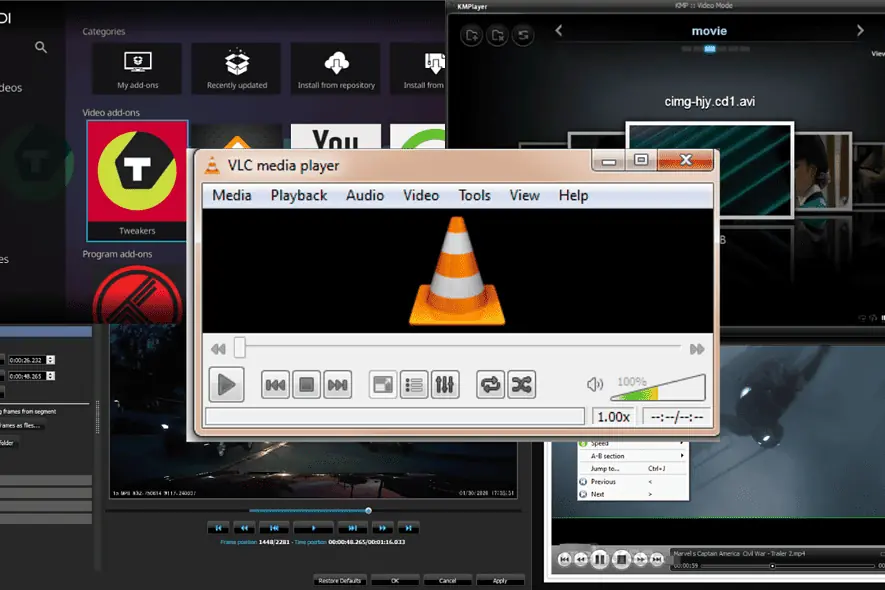
Windows 11でおすすめのメディアプレーヤーは、VLCメディアプレーヤー、KMPlayer、PotPlayerなどです。これらのプレーヤーは、広く使用されているコードックをサポートしており、多くの形式の動画ファイルを再生することができます。また、動画の再生速度の調整、字幕の表示、音声の調整など、多くの機能を実装しています。
Windows 11でおすすめのメディアプレーヤーの特徴
Windows 11でおすすめのメディアプレーヤーには、次のような特徴があります。
- 動画ファイルの再生:多くの形式の動画ファイルを再生することができます。
- 画像の表示:JPEG、PNG、GIFなど、さまざまな形式の画像を表示することができます。
- 音声ファイルの再生:MP3、WMA、WAVなど、さまざまな形式の音声ファイルを再生することができます。
Windows 11でおすすめのメディアプレーヤーのランキング
Windows 11でおすすめのメディアプレーヤーのランキングは、次のとおりです。
- VLCメディアプレーヤー:オープンソースのメディアプレーヤーで、広く使用されているコードックをサポートしています。
- KMPlayer:韓国の会社が開発したメディアプレーヤーで、多くの形式の動画ファイルを再生することができます。
- PotPlayer:韓国の会社が開発したメディアプレーヤーで、多くの形式の動画ファイルを再生することができます。
Windows 11でおすすめのメディアプレーヤーの使い方
Windows 11でおすすめのメディアプレーヤーは、次のように使うことができます。
- インストール:おすすめのメディアプレーヤーをダウンロードし、インストールします。
- 起動:インストールしたメディアプレーヤーを起動します。
- 動画ファイルの再生:メディアプレーヤーで動画ファイルを選択し、再生します。
メディアプレイヤーはWindows 11に対応していますか?
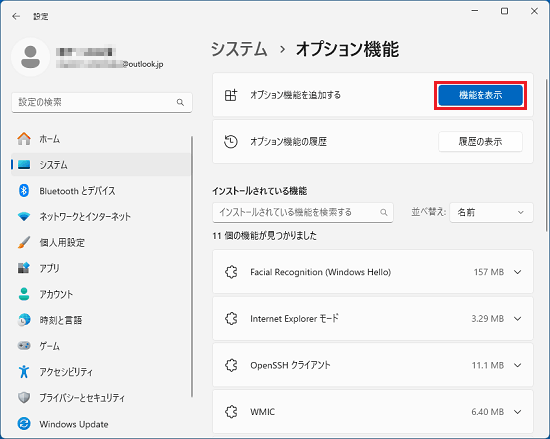
Windows 11では、メディアプレーヤーの互換性が大きな課題となっています。Windows 11で利用できるメディアプレーヤーについては、以下のように述べます。
メディアプレーヤーの基本機能
Windows 11では、Windows Media Playerがプリインストールされていませんが、代わりにメディアプレーヤーアプリが提供されています。このアプリでは、基本的なメディア再生機能を利用できます。具体的には、以下のような機能が利用可能です。
- ビデオファイル再生: MP4、AVI、MOVなどのビデオファイルを再生できます。
- オーディオファイル再生: MP3、WMA、AACなどのオーディオファイルを再生できます。
- 写真表示: JPEG、PNG、GIFなどの写真を表示できます。
Windows 11の互換性に関する注意点
Windows 11では、古いバージョンのメディアプレーヤーは正常に動作しない可能性があります。特に、以下のような点に注意してください。
- 32ビット版メディアプレーヤー: Windows 11では、64ビット版のメディアプレーヤーのみがサポートされています。
- 古いバージョンのメディアプレーヤー: Windows 11では、古いバージョンのメディアプレーヤーは正常に動作しない可能性があります。
- サードパーティーのメディアプレーヤー: Windows 11では、サードパーティーのメディアプレーヤーは正常に動作しない可能性があります。
代替のメディアプレーヤーの選択肢
Windows 11で利用できる代替のメディアプレーヤーとしては、以下のようなものがあります。
- VLCメディアプレーヤー: オープンソースのメディアプレーヤーであり、多くのファイル形式に対応しています。
- KMPlayer: 韓国製のメディアプレーヤーであり、多くのファイル形式に対応しています。
- foobar2000: オーディオプレーヤーであり、多くのオーディオファイル形式に対応しています。
ウインドウズでおすすめのメディアプレイヤーは?
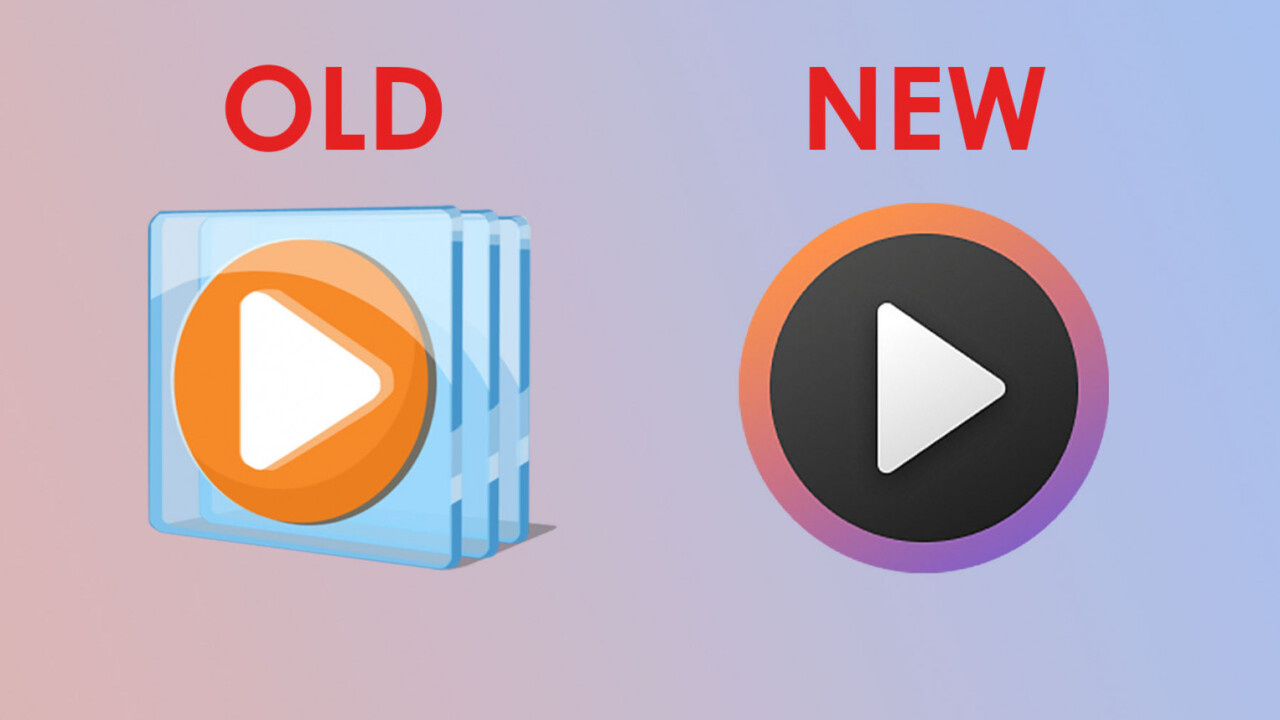
ウィンドウズでおすすめのメディアプレイヤーは、VLCメディアプレイヤーです。動画や音声ファイルを再生するための多機能プレイヤーであり、無料で利用できるため人気が高いです。また、動画の変換や編集機能もあり、便利に使えるソフトウェアです。
ウィンドウズでおすすめのメディアプレイヤーの特徴
ウィンドウズでおすすめのメディアプレイヤーには、以下のような特徴があります。
- 多くのファイル形式に対応: MP4、AVI、MOV、MKV、FLVなど多くの動画ファイル形式に対応しており、ほとんどの動画ファイルを再生できます。
- 高品質の再生: 動画を高品質で再生でき、また音声ファイルもクリアに再生できます。
- 動画編集機能: 動画のカット、トリミング、ダイナミックレンジの調整など、簡単な編集が可能です。
ウィンドウズでおすすめのメディアプレイヤーの使い方
ウィンドウズでおすすめのメディアプレイヤーを使用するためには、以下の手順を実行します。
- ダウンロードとインストール: まず、VLCメディアプレイヤーの公式サイトから ダウンロードし、インストールします。
- ファイルを追加: 次に、再生したい動画ファイルまたは音声ファイルをプレイヤーに追加します。
- 再生: 追加したファイルを選択し、再生ボタンクリックすると再生できます。
ウィンドウズでおすすめのメディアプレイヤーの利点
ウィンドウズでおすすめのメディアプレイヤーには、以下のような利点があります。
- 無料: VLCメディアプレイヤーは完全に無料で利用できます。
- 広告が表示されない: 多くの動画プレイヤーには広告が表示されますが、VLCメディアプレイヤーには広告が表示されません。
- 動画編集機能がある: 動画のカットやトリミングなど、簡単な編集が可能であるためコンテンツの作成が簡単になります。
VLCメディアプレイヤーは危険ですか?

VLCメディアプレイヤーは、オープンソースのメディアプレイヤーとして世界中で広く使用されています。危険かどうかは、使用方法やバージョン、さらにコンピュータ環境などによって異なります。
VLCメディアプレイヤーのセキュリティリスクについて
VLCメディアプレイヤーには、過去にいくつかのセキュリティリスクが見つかりましたが、これらのほとんどはすでに修正されています。しかし、古いバージョンを使用している場合や、公式以外のダウンロードサイトからダウンロードした場合は、リスクが存在する可能性があります。
- バッファオーバーフローの脆弱性により、攻撃者が任意のコードを実行できる可能性があります。
- データの漏洩が起こる可能性があります。特に、暗号化されていないデータを扱っている場合は、注意が必要です。
- マルウェアへの感染のリスクもあります。ダウンロードされたファイルにマルウェアが含まれている場合、コンピュータが感染する可能性があります。
VLCメディアプレイヤーの安全性機能について
VLCメディアプレイヤーには、安全性を高めるためのいくつかの機能があります。以下は、その一部です。
- サンドボックス化により、プレイヤーがコンピュータのシステムファイルにアクセスするのを防止できます。
- デジタル署名により、ダウンロードされたファイルの安全性を確認できます。
- 自動更新機能により、最新のセキュリティパッチを常に適用できます。
VLCメディアプレイヤーの安全な使用方法について
VLCメディアプレイヤーを安全に使用するためには、以下の点に注意する必要があります。
- 公式サイトからダウンロードする。第三者が提供するダウンロードサイトは避ける。
- 常に最新バージョンを使用する。古いバージョンにはセキュリティリスクがある可能性がある。
- 未知の媒体ファイルを再生しない。信頼できない媒体ファイルを再生すると、マルウェアに感染する可能性がある。
詳細情報
Windows 10/11向けの最高のメディアプレーヤーを選ぶ際に考慮すべき要素は何ですか?
Windows 10/11向けの最高のメディアプレーヤーを選ぶ際には、動画再生の安定性、音声の品質、フォーマットの対応範囲、ユーザーインターフェイスの使いやすさ、リソースの占有率など、さまざまな要素を考慮する必要があります。また、無料にするか有料にするかや、日本語対応、カスタマイズの可能な範囲なども重要な要素となります。
Windows 10/11向けの最も人気のあるメディアプレーヤーは何ですか?
Windows 10/11向けの最も人気のあるメディアプレーヤーとしては、VLC media playerが挙げられます。VLC media playerは、オープンソースで開発されているメディアプレーヤーで、WindowsやMacなどのさまざまなプラットフォームに対応しています。また、動画や音声のフォーマットに対応範囲が広く、レイヤー機能やフィルタ機能など、豊富な機能を備えています。
Windows 10/11向けの最高のメディアプレーヤーに必要なシステム要件は何ですか?
Windows 10/11向けの最高のメディアプレーヤーに必要なシステム要件としては、CPUの処理能力、メモリ容量、グラフィックスカードの性能などが挙げられます。また、64ビット版のWindows 10/11が推奨されています。さらに、DirectX 9以上、Windows Media Player 9以上などの要件も必要です。最適な性能を確保するには、ハードウェアとソフトウェアの両面で要件を満たす必要があります。
Windows 10/11向けのメディアプレーヤーで4K動画を再生するにはどうすればいいですか?
Windows 10/11向けのメディアプレーヤーで4K動画を再生するには、4K動画に対応したハードウェアが必要です。グラフィックスカードは、NVIDIA GeForce GTX 960以上またはAMD Radeon RX 460以上が推奨されています。また、CPUの処理能力もIntel Core i5以上またはAMD Ryzen 5以上が必要です。さらに、4K動画のファイル形式も考慮し、HEVC (H.265)形式などの効率的な圧縮技術を利用する必要があります。



![Windows 10/8/7でACPI BIOSエラーを修正する方法[完全ガイド]](https://codesensei.top/wp-content/uploads/2024/10/windows-10-8-7e381a7acpi-biose382a8e383a9e383bce38292e4bfaee6ada3e38199e3828be696b9e6b395e5ae8ce585a8e382ace382a4e38389.png "Windows 10/8/7でACPI BIOSエラーを修正する方法[完全ガイド] 9")