Windows 10/11キーボードのテンキーが動作しない場合の対処法

Windows 10/11を使用しているときにキーボードのテンキーが動作しない場合、作業の効率が大幅に低下します。テンキーは数字の入力や計算に不可欠な機能ですが、動作しない場合、ユーザーは大きな不便を感じることになります。この記事では、Windows 10/11でキーボードのテンキーが動作しない場合の対処法を紹介します。トラブルシューティングの手順や設定の変更方法など、テンキーを正常に動作させるための方法を詳しく説明します。
https://youtube.com/watch?v=gQf0FKkw8gQ
Windows 10/11キーボードのテンキーが動作しない場合の対処法
Windows 10/11を使用しているときに、キーボードのテンキーが動作しない場合があります。これは、ハードウェアやソフトウェアの問題が原因である可能性があります。ここでは、テンキーが動作しない場合の対処法について説明します。
1. キーボードの接続を確認する
キーボードが正しく接続されているかどうかを確認する必要があります。ワイヤレスキーボードの場合は、バッテリーの電池残量を確認し、必要に応じて交換します。有線キーボードの場合は、接続ケーブルが損傷していないかどうかを確認し、必要に応じて交換します。
| 問題 | 解決方法 |
|---|---|
| キーボードが認識されない | キーボードを再接続する |
| キーボードの電池が尽きている | 電池を交換する |
2. キーボードの設定を確認する
キーボードの設定が正しく設定されているかどうかを確認する必要があります。以下の手順で確認します。 1. スタートメニューを開きます。 2. 設定をクリックします。 3. デバイスをクリックします。 4. キーボードをクリックします。 5. キーボードの設定を確認します。
| 設定項目 | 説明 |
|---|---|
| キーボードのレイアウト | キーボードのレイアウトを選択します |
| キーボードの言語 | キーボードの言語を選択します |
3. ドライバーを更新する
キーボードのドライバーが古い場合、テンキーが動作しないことがあります。以下の手順でドライバーを更新します。 1. スタートメニューを開きます。 2. 設定をクリックします。 3. 更新とセキュリティをクリックします。 4. Windows Updateをクリックします。 5. 更新をクリックします。
| ドライバーの状態 | 説明 |
|---|---|
| ドライバーが最新 | ドライバーが最新であることを確認します |
| ドライバーが古い | ドライバーを更新します |
4. キーボードをリセットする
キーボードをリセットすると、キーボードの設定が初期化されます。以下の手順でリセットします。 1. スタートメニューを開きます。 2. 設定をクリックします。 3. デバイスをクリックします。 4. キーボードをクリックします。 5. キーボードをリセットするをクリックします。
| リセットの方法 | 説明 |
|---|---|
| キーボードをリセットする | キーボードの設定を初期化します |
5. キーボードを交換する
キーボードが故障している場合は、キーボードを交換する必要があります。以下の手順で交換します。 1. 新しいキーボードを購入します。 2. 古いキーボードを取り除きます。 3. 新しいキーボードを接続します。
| 交換の方法 | 説明 |
|---|---|
| キーボードを交換する | キーボードを新しいものに交換します |
ウインドウズ11でテンキーが使えないのはなぜですか?
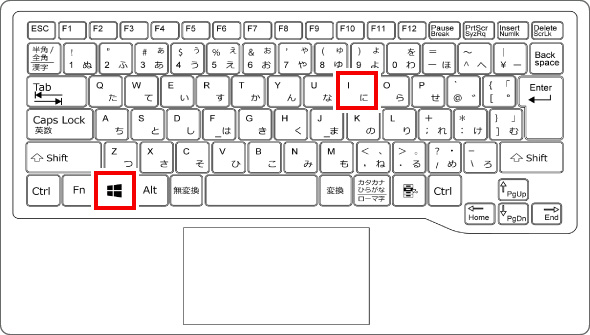
ウインドウズ11でテンキーが使えないのは、コンピューターの設定やキーボードの設定が原因の場合があります。特に、テンキーは通常、コンピューターの右側に配置されていますが、一部のコンピュータやキーボードではテンキーが省略されたり、別の方法で入力を行う必要がある場合があります。
ウインドウズ11のテンキーの設定方法
ウインドウズ11でテンキーを使用するには、次の手順で設定を行います。
- スタートメニューを開き、設定を選択します。
- 設定画面で、デバイスを選択します。
- デバイス画面で、キーボードを選択します。
- キーボード画面で、テンキーを有効にすることができます。
キーボードのテンキーの配置
テンキーは通常、キーボードの右側に配置されていますが、キーボードの種類によって配置が異なる場合があります。以下は、一般的なキーボードのテンキーの配置です。
- 通常のキーボード:テンキーはキーボードの右側に配置されています。
- コンパクトキーボード:テンキーはキーボードの右上に配置されています。
- ゲーミングキーボード:テンキーはキーボードの右側に配置されており、カスタマイズできる場合があります。
テンキーが使えない場合の解決方法
テンキーが使えない場合は、以下の方法で解決することができます。
- キーボードの設定を確認します。
- コンピューターのBIOS設定を確認します。
- キーボードのドライバを更新します。
Windows10でテンキーが反応しなくなった時の対処法は?
Windows10でテンキーが反応しなくなった時の対処法は、以下の方法を試してください。
テンキーの設定を確認する
テンキーの設定を確認するには、以下の手順を実行してください。
- キーボードの設定を開きます。
- テンキーの設定を確認します。
- テンキーが無効になっている場合は、有効に変更します。
ドライバーを更新する
ドライバーを更新するには、以下の手順を実行してください。
- デバイスマネージャーを開きます。
- キーボードのドライバーを確認します。
- ドライバーが古い場合は、更新します。
キー登録を確認する
キー登録を確認するには、以下の手順を実行してください。
- レジストリエディターを開きます。
- キー登録を確認します。
- キー登録が間違っている場合は、修正します。
NumLockをオンにしてもテンキーから数字が入力できないのはなぜですか?
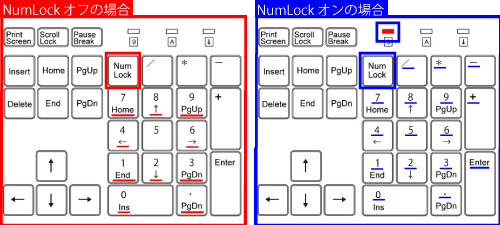
これは、キーボードの設定やコンピューターの構成によって異なるためです。一般的には、NumLockキーを押すと、テンキーの動作が切り替わりますが、NumLockキー自体が正常に機能していない場合や、キーボードの設定が正しくないと、テンキーからの数字入力が行えないことがあります。
テンキーの動作モードとNumLockの関係
テンキーは、主に数字入力用のキー群ですが、NumLockキーを押すことで動作モードが切り替わります。NumLockがオンの場合、テンキーは数字入力モードとなり、数字キーが押されたときに数字が入力されます。しかし、NumLockがオフの場合、テンキーはカーソル制御モードとなり、数字キーが押されたときにカーソルが移動します。したがって、NumLockをオンにしてもテンキーから数字が入力できない場合は、テンキーの動作モードが正常に切り替わっていない可能性があります。
- テンキーの動作モードは、NumLockキーによって切り替わります。
- NumLockがオンの場合、テンキーは数字入力モードとなります。
- NumLockがオフの場合、テンキーはカーソル制御モードとなります。
キーボードの設定が正しくない場合
キーボードの設定が正しくない場合、テンキーからの数字入力が行えないことがあります。たとえば、キーボードが正しく接続されていない場合や、キーボードドライバーが正常にインストールされていない場合などです。また、キーボードの設定が変更された場合は、テンキーの動作モードが正常に切り替わらない可能性があります。
- キーボードが正しく接続されていない場合、テンキーからの数字入力が行えないことがあります。
- キーボードドライバーが正常にインストールされていない場合、テンキーからの数字入力が行えないことがあります。
- キーボードの設定が変更された場合、テンキーの動作モードが正常に切り替わらない可能性があります。
コンピューターの構成が正常に機能していない場合
コンピューターの構成が正常に機能していない場合、テンキーからの数字入力が行えないことがあります。たとえば、キーボードが正常に認識されていない場合や、キーボードの設定が正常に保存されていない場合などです。また、コンピューターの構成が変更された場合は、テンキーの動作モードが正常に切り替わらない可能性があります。
- キーボードが正常に認識されていない場合、テンキーからの数字入力が行えないことがあります。
- キーボードの設定が正常に保存されていない場合、テンキーからの数字入力が行えないことがあります。
- コンピューターの構成が変更された場合、テンキーの動作モードが正常に切り替わらない可能性があります。
キーボードのテンキーのみ反応しないのはなぜですか?
キーボードのテンキーのみが反応しないという現象は、ハードウェアの不具合やソフトウェアの設定に問題がある可能性があります。
キーボードのテンキーが反応しない原因
キーボードのテンキーが反応しない原因は、以下のようになっています。
- キーボードの故障: キーボードのテンキーが物理的に損傷を受けている可能性があります。
- ドライバーの問題: キーボードのドライバーが正しくインストールされていない、または更新されていない可能性があります。
- キーボードの設定: キーボードの設定でテンキーが無効になっている可能性があります。
キーボードのテンキーが反応しないトラブルシューティング
キーボードのテンキーが反応しない場合のトラブルシューティング方法は、以下のようになっています。
- キーボードの再接続: キーボードを再接続してみてください。
- ドライバーの更新: キーボードのドライバーを更新してみてください。
- キーボードの設定の確認: キーボードの設定でテンキーが有効になっていることを確認してください。
キーボードのテンキーが反応しない場合の解決方法
キーボードのテンキーが反応しない場合の解決方法は、以下のようになっています。
- キーボードの交換: キーボードを新しいものに交換してください。
- キーボードの修理: キーボードを修理することが可能であれば、修理してください。
- 代替のキーボードの使用: 代替のキーボードを使用してください。
詳細情報
Windows 10/11キーボードのテンキーが動作しない場合の原因は何ですか?
Windows 10/11キーボードのテンキーが動作しない場合、ドライバーの問題やキーボードの設定が原因であることが多いです。また、ウィルスやマルウェアが感染している場合や、キーボードが損傷している場合もテンキーが動作しないことがあります。したがって、トラブルシューティングを行うには、まずキーボードのドライバーをアップデートしたり、キーボードの設定を確認したりする必要があります。
Windows 10/11キーボードのテンキーを有効にする方法は?
Windows 10/11キーボードのテンキーを有効にするには、キーボードの設定を変更する必要があります。キーを押して「Fn」キーと「Num Lock」キーを同時に押すと、テンキーが有効になります。また、キーボードの設定を変更するには、コントロールパネルを開き、キーボードの設定を変更することもできます。
Windows 10/11キーボードのテンキーが動作しない場合に確認すべき設定は?
Windows 10/11キーボードのテンキーが動作しない場合、まずキーボードの設定を確認する必要があります。具体的には、キーボードのレイアウトが正しいことを確認し、Num Lockキーが有効になっていることを確認します。また、キーボードのドライバーが最新であることを確認し、ウィルスやマルウェアが感染していないことを確認する必要があります。
Windows 10/11キーボードのテンキーが動作しない場合にアップデートすべきドライバーは?
Windows 10/11キーボードのテンキーが動作しない場合、アップデートすべきドライバーはキーボードのドライバーです。キーボードのドライバーは、キーボードの機能を制御するソフトウェアであり、最新のドライバーをインストールすると、テンキーの動作が改善される場合があります。また、チップセットのドライバーやUSBドライバーもアップデートする必要がある場合があります。



![Windows 10/8/7でACPI BIOSエラーを修正する方法[完全ガイド]](https://codesensei.top/wp-content/uploads/2024/10/windows-10-8-7e381a7acpi-biose382a8e383a9e383bce38292e4bfaee6ada3e38199e3828be696b9e6b395e5ae8ce585a8e382ace382a4e38389.png "Windows 10/8/7でACPI BIOSエラーを修正する方法[完全ガイド] 11")