
Windows 10/11にMSIXBundleをインストールする2つの方法

Windows 10/11にMSIXBundleをインストールする方法は、主に2つあります。本記事では、これらの方法について詳しく解説します。MSIXBundleは、Microsoftによって開発されたアプリケーションパッケージ形式で、Windows 10/11のアプリケーション管理に使用されます。MSIXBundleをインストールすることで、ユーザーはWindows 10/11の機能をより効率的に活用できます。以下では、これらの方法について詳しく説明します。

Windows 10/11にMSIXBundleをインストールする2つの方法
Windows 10/11では、MSIXBundleをインストールする方法が2つあります。1つは、Microsoft Storeからインストールする方法であり、もう1つは、PowerShellを使用してインストールする方法です。この記事では、両方の方法について詳しく説明します。
方法1: Microsoft Storeからインストールする
Microsoft StoreからMSIXBundleをインストールするには、以下の手順に従います。 1. Microsoft Storeを起動します。 2. MSIXBundleを検索して、インストールページに移動します。 3. インストールボタンをクリックして、インストールを開始します。 4. インストールが完了すると、MSIXBundleがインストールされたことを確認できます。
| メソッド | 説明 |
|---|---|
| Microsoft Store | Microsoft Storeからインストールする |
方法2: PowerShellを使用してインストールする
PowerShellを使用してMSIXBundleをインストールするには、以下の手順に従います。 1. PowerShellを起動します。 2. MSIXBundleをインストールするコマンドを実行します。Add-AppxPackage -Path C:pathtoMSIXBundle.msixbundle 3. インストールが完了すると、MSIXBundleがインストールされたことを確認できます。
| メソッド | 説明 |
|---|---|
| PowerShell | PowerShellを使用してインストールする |
MSIXBundleの利点
MSIXBundleには、以下のような利点があります。 セキュリティ: MSIXBundleは、デジタル署名と暗号化によって、安全なインストールを実現します。 信頼性: MSIXBundleは、Microsoft Storeからのインストールのみを許可するため、信頼性が高まります。 管理性: MSIXBundleは、PowerShellを使用してインストールと管理を自動化できます。
| 利点 | 説明 |
|---|---|
| セキュリティ | デジタル署名と暗号化による安全なインストール |
| 信頼性 | Microsoft Storeからのインストールのみを許可 |
| 管理性 | PowerShellを使用してインストールと管理を自動化 |
MSIXBundleの制限事項
MSIXBundleには、以下のような制限事項があります。 互換性: MSIXBundleは、Windows 10/11でのみ動作します。 サイズ制限: MSIXBundleには、サイズ制限があります。 依存関係: MSIXBundleには、特定の依存関係があります。
| 制限事項 | 説明 |
|---|---|
| 互換性 | Windows 10/11でのみ動作 |
| サイズ制限 | サイズ制限がある |
| 依存関係 | 特定の依存関係がある |
トラブルシューティング
MSIXBundleのインストールに問題が発生した場合、以下のようなトラブルシューティング方法があります。 ログの確認: インストールログを確認して、エラーの原因を特定します。 PowerShellの確認: PowerShellのバージョンを確認して、最新バージョンにアップデートします。 Microsoft Storeの確認: Microsoft Storeのバージョンを確認して、最新バージョンにアップデートします。
| トラブルシューティング | 説明 |
|---|---|
| ログの確認 | インストールログを確認してエラーの原因を特定 |
| PowerShellの確認 | PowerShellのバージョンを確認して最新バージョンにアップデート |
| Microsoft Storeの確認 | Microsoft Storeのバージョンを確認して最新バージョンにアップデート |
MSIXBundleとは何ですか?

MSIXBundleとは、Microsoftが開発した新しいインストール形式の一つです。MSIXパッケージを束ねて、アプリケーションのインストールを容易にするものです。
MSIXBundleの特徴
MSIXBundleには、以下のような特徴があります。
- 複数のパッケージをまとめてインストールできるため、ユーザーが個々のパッケージをインストールする手間が省ける
- 自動更新機能を備えているため、インストール済みのパッケージを最新版に更新することが可能
- セキュリティ機能を強化し、デジタル署名による検証を行うため、インストールされたパッケージの安全性が確保される
MSIXBundleの利点
MSIXBundleには、以下のような利点があります。
- シンプルなインストール:ユーザーが個々のパッケージをインストールする手間が省けるため、アプリケーションのインストールが容易になる
- 効率的な更新:自動更新機能により、インストール済みのパッケージを最新版に更新することが可能になる
- 安全性の確保:デジタル署名による検証により、インストールされたパッケージの安全性が確保される
MSIXBundleの活用方法
MSIXBundleは、以下のような方法で活用できます。
- アプリケーションのインストール:MSIXBundleを使用して、アプリケーションを簡単にインストールできる
- パッケージの管理:MSIXBundleを使用して、インストール済みのパッケージを管理できる
- ソフトウェアの更新:MSIXBundleの自動更新機能を使用して、インストール済みのパッケージを最新版に更新できる
Windows 10のMSIXとは何ですか?

Windows 10のMSIXとは、Microsoftが開発した新しいパッケージ形式である。MSIXは、Windows 10でサポートされるアプリケーションの配布と管理を容易にすることを目的として設計されています。MSIXは、従来のMSIやAPPXに代わる新しいパッケージ形式であり、より安全で信頼性が高く、柔軟性のあるアプリケーションの配布と管理を可能にします。
MSIXの特徴
MSIXには、次の特徴があります。
- 安全性: MSIXは、Windows 10のセキュリティ機能と統合されており、アプリケーションの安全性を確保します。
- 信頼性: MSIXは、Windows 10の信頼性を向上させるために設計されており、アプリケーションのクラッシュやエラーを最小限に抑えます。
- 柔軟性: MSIXは、さまざまなアプリケーションの種類と用途に対応するように設計されており、柔軟性のあるアプリケーションの配布と管理を可能にします。
MSIXの利点
MSIXには、次の利点があります。
- 簡単なアプリケーションの配布: MSIXは、アプリケーションの配布を簡単にします。開発者は、Microsoft Storeにアプリケーションを提出するだけで、アプリケーションを配布できます。
- 自動的な更新: MSIXは、アプリケーションの更新を自動的に行います。ユーザーは、アプリケーションの更新を手動で行う必要がありません。
- セキュリティの向上: MSIXは、アプリケーションのセキュリティを向上させます。MSIXは、アプリケーションの安全性を確保するために、Windows 10のセキュリティ機能と統合されています。
MSIXの使用方法
MSIXを使用するには、次の手順を実行します。
- MSIXパッケージの作成: 開発者は、MSIXツールを使用して、アプリケーションのMSIXパッケージを作成します。
- Microsoft Storeへの提出: 開発者は、作成したMSIXパッケージをMicrosoft Storeに提出します。
- アプリケーションの配布: Microsoft Storeは、アプリケーションのMSIXパッケージをユーザーに配布します。ユーザーは、Microsoft Storeからアプリケーションをダウンロードしてインストールできます。
Windows 10にインストールされているアプリケーションをアンインストールする方法はどれか?
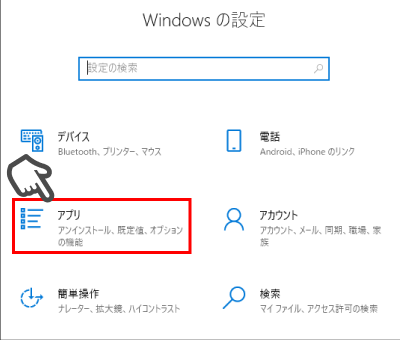
Windows 10にインストールされているアプリケーションをアンインストールする方法は、以下の手順に従って実行できます。
コントロールパネルからアンインストールする
コントロールパネルからアプリケーションをアンインストールするには、以下の手順に従ってください。
- スタートメニューを開き、コントロールパネルをクリックします。
- コントロールパネルで、プログラムのアンインストールをクリックします。
- インストールされているアプリケーションのリストが表示されます。アンインストールしたいアプリケーションを選択し、アンインストールをクリックします。
設定アプリからアンインストールする
設定アプリからアプリケーションをアンインストールするには、以下の手順に従ってください。
- スタートメニューを開き、設定をクリックします。
- 設定アプリで、アプリをクリックします。
- インストールされているアプリケーションのリストが表示されます。アンインストールしたいアプリケーションを選択し、アンインストールをクリックします。
PowerShellからアンインストールする
PowerShellからアプリケーションをアンインストールするには、以下の手順に従ってください。
- PowerShellを開きます。
- アンインストールしたいアプリケーションの名前を調べます。 Get-AppxPackage コマンドレットを使用して、アプリケーションのリストを表示できます。
- アンインストールしたいアプリケーションの名前を指定して、 Remove-AppxPackage コマンドレットを実行します。
詳細情報
Windows 10/11にMSIXBundleをインストールする方法は?
Windows 10/11にMSIXBundleをインストールする方法は2つあります。1つ目は、Microsoft Storeからインストールする方法です。Microsoft StoreでMSIXBundleを検索し、インストールボタンをクリックします。もう1つは、PowerShellを使用してインストールする方法です。PowerShellで「add-appxpackage -path インストールファイルのパス」と入力して、Enterキーを押します。
MSIXBundleのインストールに必要なファイルは?
MSIXBundleをインストールするには、.msixbundleファイルが必要です。このファイルは、MSIXBundleのインストーラーファイルです。.msixbundleファイルには、MSIXBundleのアプリケーションファイルが含まれています。MSIXBundleのインストールに必要な他のファイルとして、.cerファイルが挙げられます。このファイルは、MSIXBundleのデジタル署名ファイルです。
PowerShellを使用してMSIXBundleをインストールする方法は?
PowerShellを使用してMSIXBundleをインストールするには、「add-appxpackage -path インストールファイルのパス」と入力して、Enterキーを押します。PowerShellでは、「add-appxpackage」コマンドレットを使用して、MSIXBundleをインストールできます。「-path」 オプションを使用して、インストールファイルのパスを指定します。
MSIXBundleのインストール時に発生するエラーの対処方法は?
MSIXBundleのインストール時に発生するエラーの対処方法として、「アプリケーション ログ」を確認することが挙げられます。アプリケーション ログには、MSIXBundleのインストール時に発生したエラーの詳細が記録されています。アプリケーション ログを確認することで、エラーの原因を特定し、対処することができます。また、Microsoft のサポートサイトを確認することも役立ちます。Microsoft のサポートサイトには、MSIXBundleのインストール時に発生するエラーの対処方法が掲載されています。



