
Windows10 Webカメラドライバーのダウンロード・更新
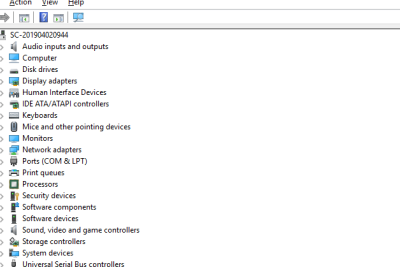
Windows 10を使用しているときに、ウェブカメラが正常に動作しない場合、ドライバーの更新が必要かもしれません。ウェブカメラのドライバーは、カメラの機能を活用するために不可欠です。ただし、ドライバーが古くなったり、損傷したりすると、カメラの動作に問題が生じることがあります。この記事では、Windows 10のウェブカメラドライバーをダウンロードして更新する方法について説明します。ウェブカメラのモデルや製造元に関係なく、ドライバーの更新方法を学び、カメラの問題を解決してください。

Windows10 Webカメラドライバーのダウンロード・更新方法について
Windows10でWebカメラを使用するには、適切なドライバーが必要です。このページでは、Windows10 Webカメラドライバーのダウンロード・更新方法について詳しく説明します。
1. ウェブカメラドライバーの重要性について
ウェブカメラは、ビデオ会議や写真撮影など、さまざまな用途に使用されます。しかし、適切なドライバーがインストールされていない場合、ウェブカメラが正常に機能しません。したがって、ウェブカメラドライバーのダウンロード・更新は非常に重要です。
| ウェブカメラドライバーの機能 | 説明 |
|---|---|
| ビデオ画像の取得 | ウェブカメラからビデオ画像を取得し、コンピュータに送信する機能 | 画像の調整 | ウェブカメラの画像を調整し、明るさやコントラストを調整する機能 |
2. ウェブカメラドライバーのダウンロード方法
ウェブカメラドライバーのダウンロード方法は、以下の手順に従ってください。 1. ウェブカメラのメーカー公式サイトにアクセスします。 2. ウェブカメラの型番を入力し、ドライバーのダウンロードページにアクセスします。 3. ドライバーのダウンロードリンクをクリックし、ダウンロードを開始します。 4. ダウンロードが完了したら、ドライバーをインストールします。
3. ウェブカメラドライバーの更新方法
ウェブカメラドライバーの更新方法は、以下の手順に従ってください。 1. デバイスマネージャーを開きます。 2. ウェブカメラのデバイスを右クリックし、更新ドライバーを選択します。 3. ドライバーの更新ウィザードに従って、更新を完了します。
4. ウェブカメラドライバーのトラブルシューティング
ウェブカメラドライバーのトラブルシューティング方法は、以下の手順に従ってください。 1. ウェブカメラの接続を確認します。 2. ウェブカメラのドライバーを更新します。 3. ウェブカメラの設定を確認します。
| トラブルシューティングの項目 | 説明 |
|---|---|
| ウェブカメラが認識されない | ウェブカメラの接続やドライバーの問題を確認する |
| ウェブカメラの画像が表示されない | ウェブカメラの設定やドライバーの問題を確認する |
5. ウェブカメラドライバーの注意事項
ウェブカメラドライバーの注意事項は、以下の点に注意してください。 1. ウェブカメラのドライバーは、常に最新のバージョンを使用する必要があります。 2. ウェブカメラのドライバーは、コンピュータの種類やOSによって異なる場合があります。 3. ウェブカメラのドライバーは、メーカー公式サイトからダウンロードする必要があります。
Windows 10でドライバを更新するにはどうすればいいですか?
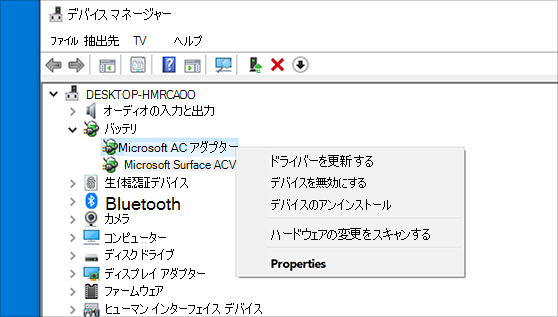
Windows 10でドライバを更新するには、デバイスマネージャーを使用するか、Windows Updateを使用するか、メーカーのウェブサイトから直接更新する方法があります。
デバイスマネージャーを使用してドライバを更新する方法
デバイスマネージャーを使用してドライバを更新するには、以下の手順に従います。
- デバイスマネージャーを開くには、スタートメニューの検索バーに「デバイスマネージャー」と入力し、検索結果から「デバイスマネージャー」を選択します。
- デバイスマネージャーが開いたら、更新したいデバイスを探し、右クリックして「ドライバの更新」を選択します。
- ドライバの更新ウィンドウが開いたら、「自動的にドライバを検索してインストールする」を選択します。
- Windowsがドライバを検索し、更新が見つかればインストールします。
Windows Updateを使用してドライバを更新する方法
Windows Updateを使用してドライバを更新するには、以下の手順に従います。
- 設定を開くには、スタートメニューの検索バーに「設定」と入力し、検索結果から「設定」を選択します。
- 設定が開いたら、「更新とセキュリティ」を選択します。
- 更新とセキュリティウィンドウが開いたら、「Windows Update」を選択します。
- Windows Updateウィンドウが開いたら、「更新の確認」をクリックします。
- Windowsが更新を検索し、更新が見つかればインストールします。
メーカーのウェブサイトから直接ドライバを更新する方法
メーカーのウェブサイトから直接ドライバを更新するには、以下の手順に従います。
- メーカーのウェブサイトを開きます。
- サポートページまたはダウンロードページを開きます。
- 更新したいデバイスのドライバを探し、ダウンロードします。
- ダウンロードしたドライバを実行し、インストールします。
- インストールが完了したら、デバイスマネージャーを開いて更新したデバイスを確認します。
ドライバーを最新バージョンに更新するにはどうすればよいですか?
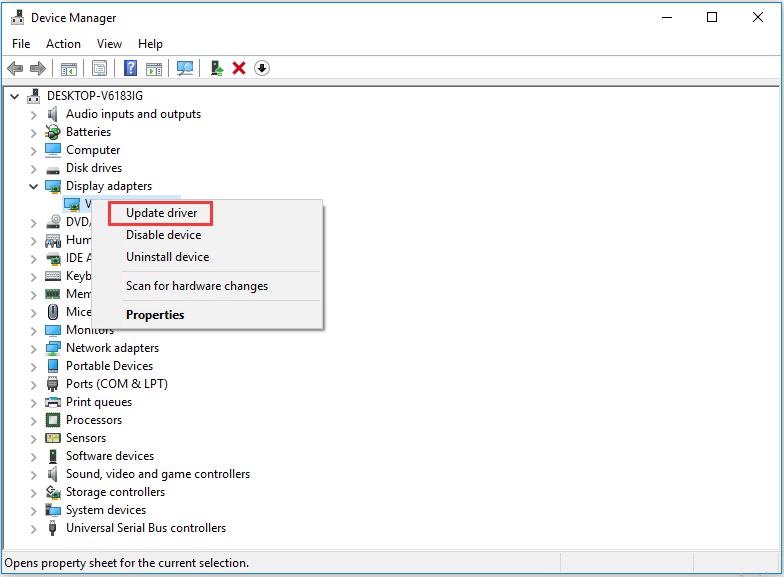
ドライバーを最新バージョンに更新するには、以下の手順を実行します。
ドライバーの更新の必要性
コンピュータのハードウェアを正常に動作させるには、最新のドライバーが必要です。古いドライバーを使用すると、システムの不安定化や動作障害が発生する可能性があります。したがって、定期的にドライバーを更新することが重要です。
- ドライバーの更新の利点:システムの安定性とパフォーマンスの向上
- ドライバーの更新の方法:メーカーのウェブサイトから最新のドライバーをダウンロードする
- ドライバーの更新の注意点:更新前に、現在のドライバーをバックアップする
ドライバーの更新方法
ドライバーを更新するには、以下の手順を実行します。
ドライバーを更新するには、メーカーのウェブサイトから最新のドライバーをダウンロードする必要があります。まず、現在のドライバーのバージョンを確認します。次に、メーカーのウェブサイトにアクセスし、最新のドライバーをダウンロードします。ダウンロードしたドライバーをインストールし、コンピュータを再起動します。
- 現在のドライバーのバージョンを確認する:デバイスマネージャーを開き、ドライバーのバージョンを確認する
- 最新のドライバーをダウンロードする:メーカーのウェブサイトから最新のドライバーをダウンロードする
- ドライバーをインストールする:ダウンロードしたドライバーをインストールし、コンピュータを再起動する
ドライバーの更新時の注意点
ドライバーを更新するには、以下の注意点を考慮する必要があります。
ドライバーを更新する前に、現在のドライバーをバックアップする必要があります。これは、更新後に問題が発生した場合に、元に戻すことができるようにするためです。また、更新前に、システムの設定を確認し、必要に応じて変更する必要があります。
- 現在のドライバーをバックアップする:更新前に、現在のドライバーをバックアップする
- システムの設定を確認する:更新前に、システムの設定を確認し、必要に応じて変更する
- 問題が発生した場合の対処方法:問題が発生した場合、元に戻すための手順を準備する
古いドライバを更新するにはどうすればいいですか?
古いドライバを更新する方法
古いドライバを更新するには、メーカーのウェブサイトから新しいドライバをダウンロードする必要があります。まず、使用しているハードウェアのメーカーを確認し、そのメーカーのウェブサイトにアクセスします。次に、使用しているオペレーティングシステムとハードウェアのモデルを選択し、対応するドライバをダウンロードします。
- メーカーのウェブサイトにアクセスし、ドライバのダウンロードページを探します。
- 使用しているオペレーティングシステムとハードウェアのモデルを選択します。
- 対応するドライバをダウンロードし、インストールします。
ドライバを更新するためのツール
ドライバを更新するためのツールもいくつかあります。Device ManagerやDriver Talentなどのツールは、使用しているハードウェアのドライバを自動的に更新することができます。これらのツールを使用することで、手動でドライバを更新する必要がなくなります。
- Device Managerを使用して、使用しているハードウェアのドライバを更新します。
- Driver Talentを使用して、使用しているハードウェアのドライバを更新します。
- その他のドライバ更新ツールを使用して、使用しているハードウェアのドライバを更新します。
ドライバを更新する際の注意点
ドライバを更新する際には、古いドライバをバックアップする必要があります。新しいドライバがインストールされる前に、古いドライバをバックアップしておくことで、問題が発生した場合に復元することができます。また、ドライバの互換性も確認する必要があります。
- 古いドライバをバックアップして、問題が発生した場合に復元できるようにします。
- 新しいドライバが使用しているハードウェアとオペレーティングシステムに互換性があることを確認します。
- ドライバを更新する前に、使用しているハードウェアとオペレーティングシステムのバージョンを確認します。
ドライバー更新ソフトは必要ですか?
ドライバー更新ソフトは、コンピューターのハードウェアとソフトウェアの相互作用を改善するために使用されます。それらは、古いドライバーを最新バージョンにアップデートし、システムの安定性とパフォーマンスを向上させることを目的としています。
ドライバー更新ソフトの必要性
ドライバー更新ソフトは、コンピューターのハードウェアが正常に動作するために必要です。ハードウェアが新しい機能をサポートするには、最新のドライバーが必要です。また、古いドライバーは、セキュリティの脆弱性やシステムの不安定性を引き起こす可能性があります。したがって、ドライバー更新ソフトは、コンピューターを正常に動作させるために不可欠です。
- パフォーマンスの向上:最新のドライバーは、ハードウェアのパフォーマンスを向上させることができます。
- セキュリティの強化:最新のドライバーは、セキュリティの脆弱性を修正し、システムを保護することができます。
- システムの安定性:最新のドライバーは、システムの安定性を向上させ、クラッシュやフリーズを防止することができます。
ドライバー更新ソフトの種類
ドライバー更新ソフトには、無料と有料の両方があります。無料のソフトは、基本的な機能を提供しますが、有料のソフトは、より多くの機能とサポートを提供します。
- 無料ドライバー更新ソフト:基本的な機能を提供しますが、制限があります。
- 有料ドライバー更新ソフト:より多くの機能とサポートを提供しますが、費用がかかります。
- カスタマイズされたドライバー更新ソフト:特定のハードウェアまたはソフトウェアのニーズに合わせて設計されたソフトです。
ドライバー更新ソフトの選択方法
ドライバー更新ソフトを選択する際には、以下の点を考慮する必要があります。
- 互換性:ソフトがコンピューターのオペレーティングシステムとハードウェアと互換性があるかどうかを確認します。
- 評判:ソフトの評判とユーザーのレビューを確認します。
- 機能:ソフトが必要な機能を提供しているかどうかを確認します。
詳細情報
Q: Windows10のWebカメラドライバーをダウンロードする方法を教えてください。
Windows10のWebカメラドライバーをダウンロードするためには、Microsoftの公式ウェブサイトからダウンロードすることができます。しかし、通常はデバイスのメーカーサイトからダウンロードすることをおすすめします。たとえば、LenovoやHPなどのメーカーが提供するドライバーは、Microsoftの公式ウェブサイトよりも新しいバージョンが提供されることがあります。まずは、デバイスのメーカーサイトにアクセスし、サポートページからWebカメラドライバーを探してダウンロードしてください。
Q: Windows10のWebカメラドライバーを更新する方法を教えてください。
Windows10のWebカメラドライバーを更新するためには、デバイスマネージャーを使用します。デバイスマネージャーを開き、イメージングデバイスを展開し、Webカメラを選択して右クリックし、ドライバーの更新を選択してください。または、Windows Updateを使用して、ドライバーを更新することもできます。Windows Updateは、ospelsのドライバーを自動的に更新するので、手動で更新する必要がありません。
Q: Windows10のWebカメラドライバーがインストールされない場合どうすればよいですか?
Windows10のWebカメラドライバーがインストールされない場合、互換性の問題が考えられます。ドライバーのバージョンが古い場合や、デバイスとドライバーの互換性が低い場合などに発生することがあります。この場合は、互換モードを使用してインストールしてください。または、Microsoftのサポートページにアクセスし、トラブルシューティングのガイドに従って解決してください。
Q: Windows10のWebカメラドライバーを削除する方法を教えてください。
Windows10のWebカメラドライバーを削除するためには、デバイスマネージャーを使用します。デバイスマネージャーを開き、イメージングデバイスを展開し、Webカメラを選択して右クリックし、デバイスの削除を選択してください。または、コントロールパネルを開き、プログラムと機能を選択し、Webカメラドライバーを探して右クリックし、削除を選択してください。ただし、ドライバーを削除すると、Webカメラが機能しなくなる可能性があるので、注意してください。



