
Windows 10 「ネットワークパスが見つかりません」の5つの解決策

Windows 10 を使用していると、突然「ネットワークパスが見つかりません」というエラーが発生することがあります。このエラーは、ネットワーク設定やドライバーの問題、ウイルスやマルウェアの感染、システムファイルの破損など、さまざまな原因によって発生する可能性があります。この記事では、Windows 10 で「ネットワークパスが見つかりません」というエラーが発生した場合の解決策を 5 つ紹介します。これらの解決策を実行することで、このエラーを解決し、正常にネットワークを使用できるようになると思います。

Windows 10 「ネットワークパスが見つかりません」の5つの解決策
Windows 10 で「ネットワークパスが見つかりません」というエラーが発生した場合、以下の 5 つの解決策を試してみましょう。
1. ネットワーク設定を再構成する
ネットワーク設定を再構成することで、エラーが解消される場合があります。以下の手順でネットワーク設定を再構成してみましょう。 ネットワークとインターネット設定を開きます。 ネットワーク設定をクリックします。 ネットワーク設定を変更するをクリックします。 ネットワーク設定を再構成するをクリックします。
| ネットワーク設定を再構成する方法 | ネットワーク設定を再構成するには、ネットワーク設定を変更する画面で「ネットワーク設定を再構成する」をクリックします。 |
| ネットワーク設定を変更する方法 | ネットワーク設定を変更するには、ネットワーク設定をクリックして、ネットワーク設定を変更する画面を開きます。 |
2. ネットワークカードのドライバーを更新する
ネットワークカードのドライバーが古い場合、エラーが発生する場合があります。以下の手順でネットワークカードのドライバーを更新してみましょう。 デバイスマネージャーを開きます。 ネットワークカードをクリックします。 ドライバーの更新をクリックします。 ドライバーの更新を確認します。
| ネットワークカードのドライバーを更新する方法 | ネットワークカードのドライバーを更新するには、デバイスマネージャーでネットワークカードをクリックし、ドライバーの更新をクリックします。 |
| ドライバーの更新を確認する方法 | ドライバーの更新を確認するには、ドライバーの更新をクリックし、更新を確認します。 |
3. ネットワークサービスを再起動する
ネットワークサービスを再起動することで、エラーが解消される場合があります。以下の手順でネットワークサービスを再起動してみましょう。 サービスを開きます。 ネットワークサービスをクリックします。 再起動をクリックします。 再起動を確認します。
| ネットワークサービスを再起動する方法 | ネットワークサービスを再起動するには、サービスでネットワークサービスをクリックし、再起動をクリックします。 |
| 再起動を確認する方法 | 再起動を確認するには、再起動をクリックし、再起動を確認します。 |
4. ネットワーク設定をリセットする
ネットワーク設定をリセットすることで、エラーが解消される場合があります。以下の手順でネットワーク設定をリセットしてみましょう。 ネットワーク設定を開きます。 リセットをクリックします。 リセットを確認します。
| ネットワーク設定をリセットする方法 | ネットワーク設定をリセットするには、ネットワーク設定を開き、リセットをクリックします。 |
| リセットを確認する方法 | リセットを確認するには、リセットをクリックし、リセットを確認します。 |
5. システムファイルのチェックを実行する
システムファイルのチェックを実行することで、エラーが解消される場合があります。以下の手順でシステムファイルのチェックを実行してみましょう。 コマンドプロンプトを開きます。 システムファイルのチェックを実行するコマンドを入力します。 チェックを実行します。
| システムファイルのチェックを実行する方法 | システムファイルのチェックを実行するには、コマンドプロンプトでシステムファイルのチェックを実行するコマンドを入力します。 |
| チェックを実行する方法 | チェックを実行するには、コマンドを入力し、チェックを実行します。 |
Windows10でWi-Fiネットワークが見つかりません。どうすればいいですか?
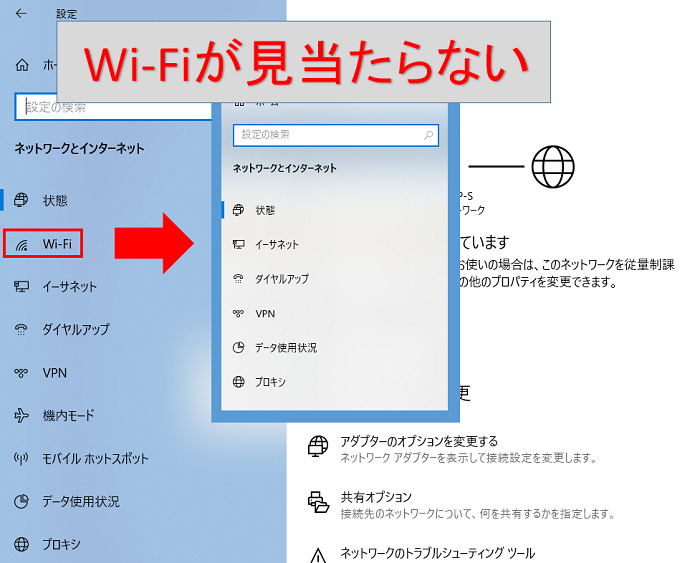
Wi-Fiネットワークが見つからない場合、まずWi-Fiの設定を確認する必要があります。Wi-Fiの設定は、デバイスマネージャーやネットワークの設定画面から確認できます。
ネットワーク設定の確認
ネットワーク設定の確認するには、以下の手順を実行します。
- デバイスマネージャーを開きます。(Windowsキー + Xを押し、デバイスマネージャーを選択)
- ネットワークアダプターを展開します。
- Wi-Fiアダプターがインストールされ、有効になっていることを確認します。
Wi-Fiネットワークを検索する
Wi-Fiネットワークを検索するには、以下の手順を実行します。
- タスクバーのネットワークのアイコンをクリックします。
- ネットワーク設定を開きます。
- Wi-Fiの設定を開き、Wi-Fiネットワークを検索を選択します。
Wi-Fiネットワークの接続をリセットする
Wi-Fiネットワークの接続をリセットするには、以下の手順を実行します。
- ネットワーク設定を開きます。
- Wi-Fiの設定を開き、Wi-Fiネットワークの接続をリセットを選択します。
- 確認メッセージが表示されます。リセットを確定します。
Windowsでネットワークアクセスを許可するにはどうすればいいですか?
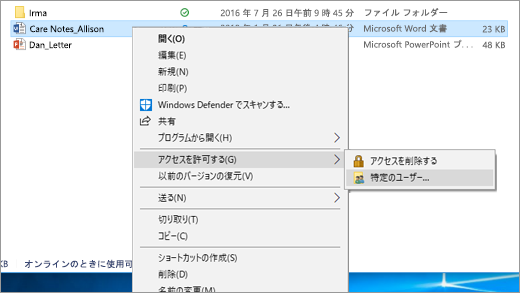
Windowsでネットワークアクセスを許可するには、次の手順を実行する必要があります。
ネットワークアクセスを許可するには、ネットワークと共有センターにアクセスする必要があります。これを行うには、コントロールパネルを開き、ネットワークとインターネットを選択し、ネットワークと共有センターをクリックします。
ファイアウォールの設定を変更する
ファイアウォールの設定を変更するには、次の手順を実行する必要があります。
- コントロールパネルを開きます。
- システムとセキュリティを選択し、Windows Defender ファイアウォールをクリックします。
- 許可されたアプリタブをクリックし、アプリまたは機能を許可するを選択します。
ネットワークアクセスの種類を選択する
ネットワークアクセスの種類を選択するには、次の手順を実行する必要があります。
- ネットワークと共有センターを開きます。
- ネットワークの種類を変更するをクリックし、ネットワークの種類を選択します。
- パブリック ネットワーク、プライベート ネットワーク、またはドメイン ネットワークを選択します。
ネットワークアクセスを許可するポート番号を指定する
ネットワークアクセスを許可するポート番号を指定するには、次の手順を実行する必要があります。
- Windows Defender ファイアウォールを開きます。
- 詳細設定タブをクリックし、受信ルールを選択します。
- 新しいルールをクリックし、ポートを選択し、許可するポート番号を指定します。
0x80070035エラーの原因は?
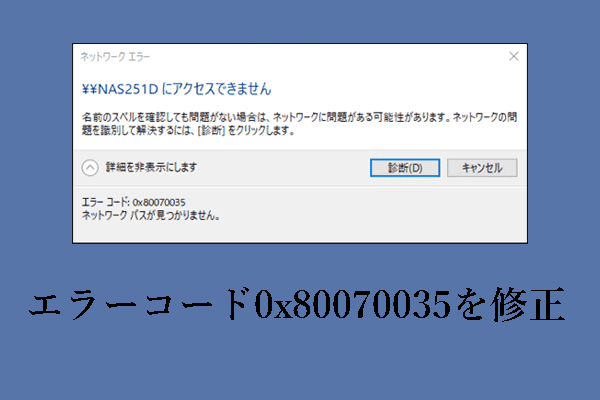
0x80070035エラーの原因は、ネットワーク接続の問題であることが多い。具体的には、ファイルやフォルダへのアクセスが拒否された場合、またはネットワーク上的な接続が不安定な場合に発生することがある。
ネットワーク接続の問題
0x80070035エラーの原因となるネットワーク接続の問題には、以下のようなものがある。
- ファイアウォールやウイルス対策ソフトによる接続ブロック
- ルータやスイッチの故障や設定ミス
- ネットワークドライバーの更新忘れや破損
ファイルシステムの問題
ファイルシステムの問題も0x80070035エラーの原因となることがある。具体的には、以下のようなものがある。
- ファイルシステムの破損やフォルダの欠損
- アクセス権限の設定ミスや所有権の問題
- ファイルロックやフォルダロックの解除忘れ
システム設定の問題
システム設定の問題も0x80070035エラーの原因となることがある。具体的には、以下のようなものがある。
- ネットワーク設定のミスやプロキシ設定の問題
- セキュリティポリシーの設定ミスやアクセス制御の問題
- システムファイルの破損やレジストリエラー
Windowsでネットワークパスを確認する方法は?
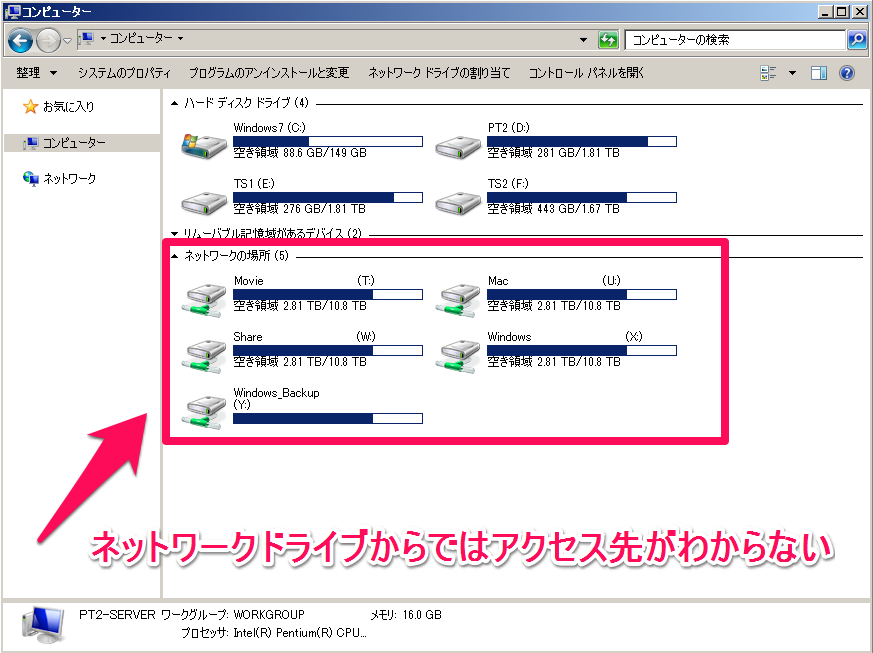
Windowsでネットワークパスを確認する方法は、以下の通りです。
ネットワークパスの確認方法
ネットワークパスを確認するには、コマンドプロンプトやネットワーク設定を使用します。
コマンドプロンプトを使用する方法
コマンドプロンプトを使用してネットワークパスを確認するには、以下の手順を実行します。
- コマンドプロンプトを起動します。
- 「netstat -r」と入力してEnterキーを押します。
- ルーティングテーブルが表示されます。ここで、ネットワークパスを確認できます。
ネットワーク設定を使用する方法
ネットワーク設定を使用してネットワークパスを確認するには、以下の手順を実行します。
- スタートメニューから「ネットワークと共有センター」を選択します。
- 「ネットワークの変更」を選択します。
- ネットワーク接続のプロパティウィンドウが表示されます。ここで、ネットワークパスを確認できます。
ネットワークパスのTYPES
ネットワークパスには、以下のタイプがあります。
- ローカルパス:ローカルコンピュータのネットワーク接続を示します。
- リモートパス:リモートコンピュータのネットワーク接続を示します。
- インターネットパス:インターネット接続を示します。
詳細情報
ネットワークパスが見つからないのはなぜですか?
ネットワークパスが見つからないのは、ネットワーク設定が不正確であったり、ネットワークアダプターが正常に機能していないことが原因です。また、ウィルスやマルウェアがネットワークシステムに影響を与えている可能性もあります。ネットワークパスが見つからない場合、ネットワークに接続することができないため、Windows 10 の使用に不便が生じます。
ネットワークパスをリセットする方法は?
ネットワークパスをリセットするには、コマンドプロンプトを開いて、「netsh int ip reset reset.log」 と入力する必要があります。これにより、ネットワーク設定が初期状態にリセットされます。また、「netsh winsock reset」 と入力して、Winsock をリセットすることもできます。これにより、ネットワーク通信が正常に機能するようになります。
ネットワークアダプターのドライバーを更新する方法は?
ネットワークアダプターのドライバーを更新するには、デバイスマネージャーを開いて、ネットワークアダプターを探す必要があります。次に、ネットワークアダプターを右クリックして、「更新ドライバー」 を選択します。更新が利用可能な場合は、更新されたドライバーをダウンロードしてインストールすることができます。
ネットワーク設定を初期状態に戻す方法は?
ネットワーク設定を初期状態に戻すには、「設定」 アプリを開いて、「ネットワークとインターネット」 を選択する必要があります。次に、「ネットワークリセット」 を選択して、「リセット」 ボタンをクリックします。これにより、ネットワーク設定が初期状態に戻り、ネットワークパスが見つからない問題が解決される可能性があります。



