
Windows10からブラウザハイジャッカーを削除する方法

Windows10は、多くのユーザーによって使用されている популярなオペレーティングシステムですが、ブラウザハイジャッカーなどのマルウェアに感染することがあります。ブラウザハイジャッカーは、ユーザーのブラウザのホームページや検索エンジンを勝手に変更し、不要な広告を表示したり、个人情報を盗み出したりすることがあります。この記事では、について解説します。ブラウザハイジャッカーの種類、感染の原因、削除方法などについて詳しく説明します。

Windows10からのブラウザハイジャッカーの削除方法
ブラウザハイジャッカーは、Windows10を含む多くのコンピュータシステムに影響を及ぼす脅威の一種です。これらのマルウェアは、ブラウザのホームページ、検索エンジン、またはブラウザの拡張機能を変更することで、ユーザーに不便を与えることがあります。この記事では、Windows10からブラウザハイジャッカーを削除する方法について説明します。
ブラウザハイジャッカーの種類と影響
ブラウザハイジャッカーには、さまざまな種類があります。最も一般的なものは、ブラウザの拡張機能やアドオンを介して感染するタイプです。これらのマルウェアは、ユーザーのブラウザの設定を変更し、広告や不正なコンテンツを表示することがあります。さらに、ブラウザハイジャッカーは、ユーザーの個人的な情報を収集し、第三者に送信することもあります。 | ブラウザハイジャッカーの種類 | 影響 | | — | — | | ブラウザ拡張機能 | ブラウザの設定を変更し、広告を表示する | | アドオン | ブラウザの機能を拡張し、不正なコンテンツを表示する | | マルウェア | ユーザーの個人的な情報を収集し、第三者に送信する |
ブラウザハイジャッカーの削除方法
ブラウザハイジャッカーを削除するには、以下の手順を実行する必要があります。 1. ブラウザを更新する:ブラウザを最新バージョンに更新することで、脆弱性を修正し、ブラウザハイジャッカーを削除することができます。 2. 拡張機能を削除する:ブラウザの拡張機能を削除することで、ブラウザハイジャッカーを削除することができます。 3. アドオンを削除する:ブラウザのアドオンを削除することで、ブラウザハイジャッカーを削除することができます。 | 削除方法 | 説明 | | — | — | | ブラウザを更新する | ブラウザを最新バージョンに更新する | | 拡張機能を削除する | ブラウザの拡張機能を削除する | | アドオンを削除する | ブラウザのアドオンを削除する |
ブラウザハイジャッカーの予防方法
ブラウザハイジャッカーを予防するには、以下の手順を実行する必要があります。 1. ブラウザを定期的に更新する:ブラウザを定期的に更新することで、脆弱性を修正し、ブラウザハイジャッカーを予防することができます。 2. 拡張機能を注意してインストールする:拡張機能をインストールする前に、注意して確認する必要があります。 3. アドオンを注意してインストールする:アドオンをインストールする前に、注意して確認する必要があります。 | 予防方法 | 説明 | | — | — | | ブラウザを定期的に更新する | ブラウザを定期的に更新する | | 拡張機能を注意してインストールする | 拡張機能をインストールする前に、注意して確認する | | アドオンを注意してインストールする | アドオンをインストールする前に、注意して確認する |
ブラウザハイジャッカーの削除ツール
ブラウザハイジャッカーを削除するには、以下のツールを使用することができます。 1. アンチウィルスソフトウェア:アンチウィルスソフトウェアは、ブラウザハイジャッカーを検出して削除することができます。 2. ブラウザ拡張機能の削除ツール:ブラウザ拡張機能の削除ツールは、ブラウザの拡張機能を削除することができます。 3. システムの復元ツール:システムの復元ツールは、システムを以前の状態に戻すことができます。 | 削除ツール | 説明 | | — | — | | アンチウィルスソフトウェア | ブラウザハイジャッカーを検出して削除する | | ブラウザ拡張機能の削除ツール | ブラウザの拡張機能を削除する | | システムの復元ツール | システムを以前の状態に戻す |
ブラウザハイジャッカーの注意点
ブラウザハイジャッカーを注意する必要があります。以下の点に注意する必要があります。 1. 不正なサイトにアクセスしない:不正なサイトにアクセスすると、ブラウザハイジャッカーに感染する可能性があります。 2. 拡張機能を注意してインストールする:拡張機能をインストールする前に、注意して確認する必要があります。 3. アドオンを注意してインストールする:アドオンをインストールする前に、注意して確認する必要があります。 | 注意点 | 説明 | | — | — | | 不正なサイトにアクセスしない | 不正なサイトにアクセスすると、ブラウザハイジャッカーに感染する可能性がある | | 拡張機能を注意してインストールする | 拡張機能をインストールする前に、注意して確認する | | アドオンを注意してインストールする | アドオンをインストールする前に、注意して確認する |
ブラウザハイジャッカーの削除方法は?
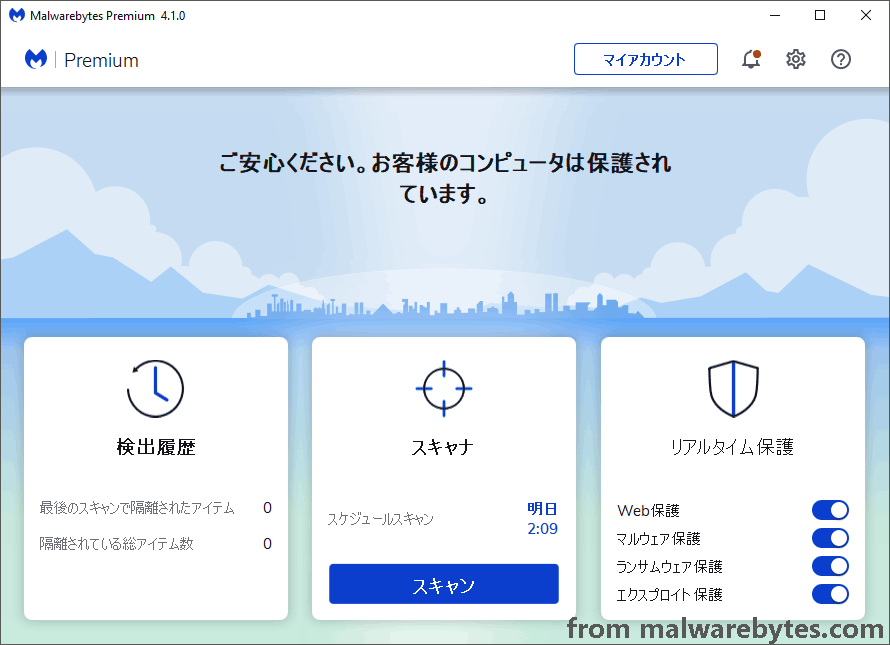
ブラウザハイジャッカーは、ウイルスやマルウェアの一種であり、ブラウザの設定を書き換えて悪性サイトにリダイレクトすることによって、ユーザーの機密情報を窃取したり、不要な広告を表示したりします。ブラウザハイジャッカーの削除方法は以下のとおりです。
ブラウザの拡張機能を確認し削除する
ブラウザハイジャッカーは、ブラウザの拡張機能としてインストールされていることが多いです。ブラウザの拡張機能を確認し、不明な拡張機能を削除します。以下の手順で行ってください。
- ブラウザの設定にアクセスします。
- 拡張機能またはアドオンを選択します。
- インストールされている拡張機能を確認し、不明な拡張機能を削除します。
ウイルス対策ソフトでスキャンする
ウイルス対策ソフトでコンピュータをスキャンし、ブラウザハイジャッカーを検出して削除します。以下の手順で行ってください。
- ウイルス対策ソフトをインストールして更新します。
- コンピュータをフルスキャンします。
- 検出された脅威を削除します。
ブラウザの設定をリセットする
ブラウザハイジャッカーがブラウザの設定を書き換えた場合、ブラウザの設定をリセットする必要があります。以下の手順で行ってください。
- ブラウザの設定にアクセスします。
- 詳細設定または高度な設定を選択します。
- 設定をリセットするオプションを選択し、リセットを確認します。
Windows10でアドウェアを削除するには?

Windows10でアドウェアを削除するには、以下の方法があります。
1.アドウェアを削除するためのツールを使用する
Windows 10では、アドウェアを削除するためのツールが用意されています。Microsoft Safety ScannerやMicrosoft Malware Protection Centerのツールを使用することで、アドウェアを検出して削除することができます。以下の手順でツールを使用することができます。
- Microsoft Safety Scannerのウェブサイトにアクセスします。
- ツールをダウンロードして実行します。
- スキャンを実行して、アドウェアを検出して削除します。
2.レジストリを削除する
アドウェアは、レジストリにキーを登録することで機能します。レジストリからキーを削除することで、アドウェアを削除することができます。以下の手順でレジストリを削除することができます。
- レジストリエディターを起動します。
- アドウェアに関連するキーを検出して削除します。
- 再起動して、アドウェアが削除されたことを確認します。
3.ブラウザ拡張機能を削除する
アドウェアは、ブラウザ拡張機能として機能することがあります。ブラウザ拡張機能からアドウェアを削除することで、アドウェアを削除することができます。以下の手順でブラウザ拡張機能を削除することができます。
- ブラウザの拡張機能管理ページにアクセスします。
- アドウェアに関連する拡張機能を検出して削除します。
- 再起動して、アドウェアが削除されたことを確認します。
ブラウザハイジャッカーはなぜインストールされるのですか?
ブラウザハイジャッカーは、ユーザーのブラウザ設定を変更し、不正な広告やスパイウェアを表示するためにインストールされます。
ブラウザハイジャッカーのインストール方法
ブラウザハイジャッカーは、通常、ユーザーがダウンロードしたソフトウェアやアプリケーションに付随してインストールされます。これは、ユーザーがソフトウェアのライセンス契約を注意深く読まないことや、インストールの際にオプションを選択しないことなどが原因です。
- ソフトウェアバンドル:ユーザーがダウンロードしたソフトウェアにブラウザハイジャッカーが付随している場合、インストール時に一緒にインストールされます。
- マルウェア感染:ユーザーのコンピューターがマルウェアに感染した場合、ブラウザハイジャッカーがインストールされる可能性があります。
- 不正なダウンロード:ユーザーが不正なウェブサイトからソフトウェアをダウンロードした場合、ブラウザハイジャッカーがインストールされる可能性があります。
ブラウザハイジャッカーのリスク
ブラウザハイジャッカーは、ユーザーのブラウザ設定を変更し、不正な広告やスパイウェアを表示することができます。これにより、ユーザーのコンピューターが感染する可能性があり、個人情報が盗まれる可能性があります。
- パーソナルデータの盗難:ブラウザハイジャッカーは、ユーザーのパーソナルデータを収集し、不正な目的で使用する可能性があります。
- コンピューター感染?:ブラウザハイジャッカーは、マルウェアやスパイウェアをダウンロードし、ユーザーのコンピューターを感染させる可能性があります。
- 不正な広告の表示:ブラウザハイジャッカーは、不正な広告を表示し、ユーザーのブラウジング体験を損なう可能性があります。
ブラウザハイジャッカーの防止方法
ブラウザハイジャッカーを防止するには、ユーザーは注意深くソフトウェアをダウンロードし、インストールの際にオプションを選択する必要があります。また、ユーザーは定期的にコンピューターをスキャンし、マルウェアを削除する必要があります。
- ソフトウェアを注意深くダウンロード:ユーザーは、ソフトウェアをダウンロードする際に注意深くライセンス契約を読む必要があります。
- インストールの際にオプションを選択:ユーザーは、インストールの際にオプションを選択し、不必要なソフトウェアをインストールしないようにする必要があります。
- 定期的にコンピューターをスキャン:ユーザーは、定期的にコンピューターをスキャンし、マルウェアを削除する必要があります。
ブラウザハイジャッカーとは何ですか?

ブラウザハイジャッカーとは、ユーザーのブラウザのホームページや検索エンジンを変更するマルウェアの一種です。これにより、ユーザーは望まないウェブサイトに転送されたり、特定のウェブサイトにアクセスできなくなったりします。
ブラウザハイジャッカーの特徴
ブラウザハイジャッカーには、以下のような特徴があります。
- ブラウザの設定を変更する: ホームページ、検索エンジン、ブックマークなどを変更することができます。
- ウェブサイトへの転送: 特定のウェブサイトに転送することができます。
- 広告の表示: ブラウザ内に広告を表示することができます。
ブラウザハイジャッカーの感染方法
ブラウザハイジャッカーは、以下のような方法で感染することがあります。
- 不正なダウンロード: ソフトウェアやファイルをダウンロードする際に、ブラウザハイジャッカーが付随してダウンロードされることがあります。
- 信頼できないリンクのクリック: 信頼できないリンクをクリックすると、ブラウザハイジャッカーに感染することがあります。
- メールの添付ファイル: メールの添付ファイルを開くと、ブラウザハイジャッカーに感染することがあります。
ブラウザハイジャッカーの対策
ブラウザハイジャッカーの対策として、以下のような方法があります。
- ブラウザの更新: ブラウザを最新のバージョンに更新して、セキュリティの欠陥を修正することができます。
- アンチウイルスソフトの使用: アンチウイルスソフトを使用して、ブラウザハイジャッカーを検出して削除することができます。
- 安全なダウンロード: ソフトウェアやファイルをダウンロードする際に、安全なサイトからダウンロードすることができます。
詳細情報
Q: ブラウザハイジャッカーとは何ですか?
ブラウザハイジャッカーは、ウイルスやマルウェアの一種で、Internet Explorer、Google Chrome、Mozilla Firefoxなどのブラウザを乗っ取り、ホームページや検索エンジンを勝手に変更することで、広告収入を稼ぐことを目的としています。ブラウザハイジャッカーに感染すると、未知のサイトへリダイレクトされることが多く、しかも個人情報が盗まれる危険性があります。
Q: Windows10でブラウザハイジャッカーを検出するにはどうすればいいですか?
Windows10でブラウザハイジャッカーを検出するには、セキュリティソフトを利用するのが手っ取り早い方法です。例えば、マイソフトセキュリティエッセンシャルやアバストフリーアンチウイルスなどのウイルス対策ソフトをインストールし、定期的にスキャンを実行することで、ブラウザハイジャッカーを検出することができます。また、ブラウザの設定を確認し、不審な拡張機能を削除することも効果的です。
Q: Windows10からブラウザハイジャッカーを削除する方法はどうすればいいですか?
Windows10からブラウザハイジャッカーを削除するには、コントロールパネルからプログラムのアンインストールを実行します。ブラウザハイジャッカーに感染したアプリケーションを選択し、アンインストールボタンをクリックして、ブラウザハイジャッカーを削除します。さらに、レジストリエディターで、ブラウザハイジャッカーに関連するレジストリキーを削除することで、ブラウザハイジャッカーの再感染を防ぐことができます。
Q: ブラウザハイジャッカーの再感染を防ぐにはどうすればいいですか?
ブラウザハイジャッカーの再感染を防ぐには、ブラウザの更新を定期的に実行することが重要です。また、不審なサイトを訪問したり、不明なソフトウェアをダウンロードしたりするのを避け、セキュリティソフトをインストールして、ウイルス対策を実行することが効果的です。さらに、エンドポイントセキュリティソフトを利用することで、ブラウザハイジャッカーなどのマルウェアからコンピュータを保護することができます。



