
Windows 10でASUS BIOSを更新するためにASUS EZ Updateをダウンロード・インストールする

Windows 10ユーザーは、ASUS製品のBIOSを更新するためにASUS EZ Updateを利用できます。ASUS EZ Updateは、BIOSの更新を容易にするためのユーティリティソフトウェアであり、ASUSの公式ウェブサイトからダウンロードできます。この記事では、方法について説明します。ASUS EZ Updateのインストール方法や、BIOSの更新方法について詳しく説明します。BIOSの更新は、システムの安定性とパフォーマンスを向上させるため、重要な作業です。この記事を読んで、自分でASUS BIOSを更新する方法を学びましょう。
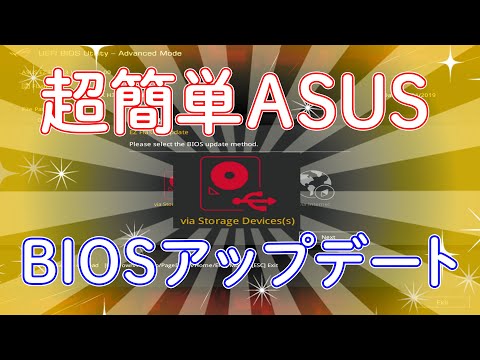
Windows 10でASUS BIOSを更新するためのASUS EZ Updateのダウンロード・インストール方法
ASUS EZ Updateは、ASUS製品のBIOSを更新するためのユーティリティソフトウェアです。Windows 10でASUS BIOSを更新するために、ASUS EZ Updateをダウンロード・インストールする方法を紹介します。
ASUS EZ Updateのダウンロード方法
ASUS EZ Updateをダウンロードするには、次の手順を実行してください。 1. ASUSの公式ウェブサイトにアクセスします。 2. サポート タブをクリックしてください。 3. ダウンロード をクリックしてください。 4. BIOS を選択してください。 5. EZ Update を選択してください。 6. ダウンロード ボタンをクリックしてください。
| 項目 | 説明 |
|---|---|
| ASUSの公式ウェブサイト | https://www.asus.com/ |
| サポートタブ | ASUSの公式ウェブサイトのサポートページ |
| ダウンロード | ASUSの公式ウェブサイトのダウンロードページ |
| BIOS | ASUS製品のBIOS関連の情報 |
| EZ Update | ASUS EZ Updateのダウンロードページ |
ASUS EZ Updateのインストール方法
ASUS EZ Updateをインストールするには、次の手順を実行してください。 1. ダウンロードしたファイルを解凍してください。 2. Setup.exe を実行してください。 3. インストール ボタンをクリックしてください。 4. 使用許諾契約書 に同意してください。 5. インストール が完了するまで待ってください。
| 項目 | 説明 |
|---|---|
| Setup.exe | ASUS EZ Updateのインストールファイル |
| インストールボタン | ASUS EZ Updateのインストールを開始するボタン |
| 使用許諾契約書 | ASUS EZ Updateの使用許諾契約書 |
ASUS EZ Updateの起動方法
ASUS EZ Updateを起動するには、次の手順を実行してください。 1. スタート メニューを開いてください。 2. ASUS EZ Update を検索してください。 3. ASUS EZ Update をクリックしてください。
| 項目 | 説明 |
|---|---|
| スタートメニュー | Windows 10のスタートメニュー |
| ASUS EZ Update | ASUS EZ Updateのアプリケーション |
ASUS EZ Updateの使用方法
ASUS EZ Updateを使用するには、次の手順を実行してください。 1. ASUS EZ Update を起動してください。 2. BIOSの更新 をクリックしてください。 3. 更新ファイル を選択してください。 4. 更新 ボタンをクリックしてください。
| 項目 | 説明 |
|---|---|
| BIOSの更新 | ASUS EZ UpdateのBIOS更新機能 |
| 更新ファイル | BIOS更新用のファイル |
| 更新ボタン | BIOS更新を開始するボタン |
ASUS EZ Updateのトラブルシューティング
ASUS EZ Updateで問題が発生した場合は、次の手順を実行してください。 1. ASUS EZ Update を再起動してください。 2. 更新ファイル を再度選択してください。 3. 更新 ボタンを再度クリックしてください。 4. ASUSサポート に連絡してください。
| 項目 | 説明 |
|---|---|
| ASUS EZ Updateの再起動 | ASUS EZ Updateを再起動する |
| 更新ファイルの再選択 | 更新ファイルを再度選択する |
| 更新ボタンの再クリック | 更新ボタンを再度クリックする |
| ASUSサポート | ASUSのサポートページ |
ASUSのBIOSのアップデートは必要ですか?
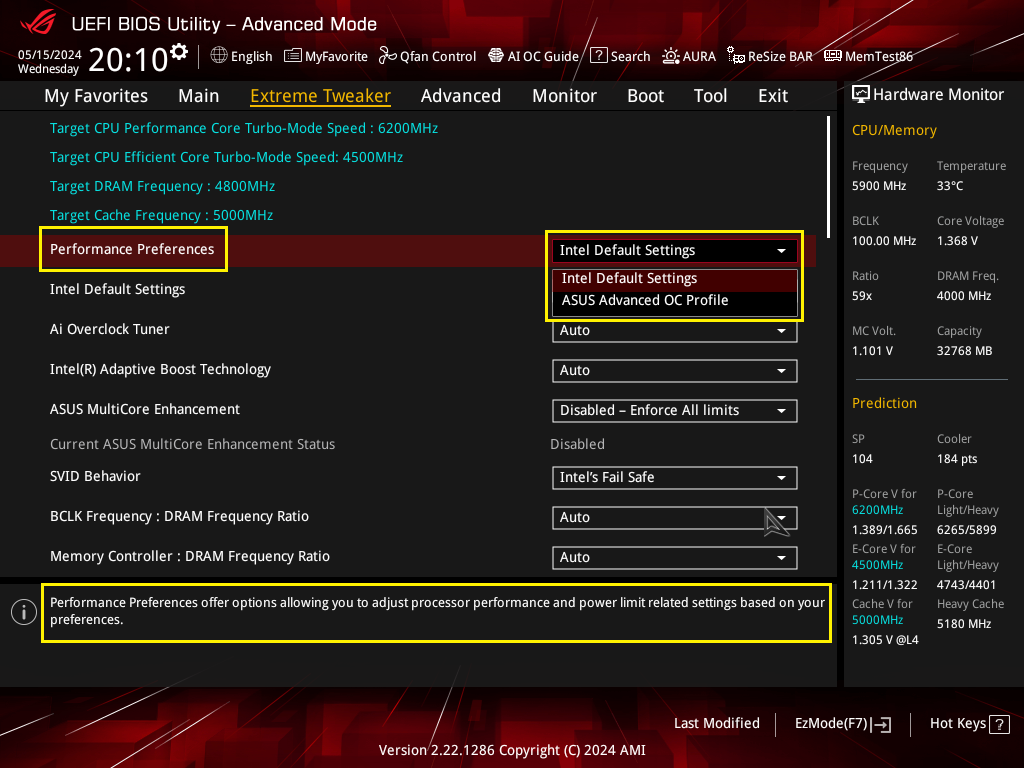
ASUSのBIOSのアップデートは、ハードウェアの互換性の向上、システムの安定性の向上、そしてセキュリティの強化など、さまざまな利点があります。BIOSのアップデートは、システムのパフォーマンスを向上させ、ハードウェアの互換性を強化します。また、セキュリティパッチを適用することで、システムのセキュリティを強化できます。
BIOSのアップデートの必要性
BIOSのアップデートは、次のような場合に必要です。
- ハードウェアの互換性の問題を解決する場合
- システムの安定性を向上させる場合
- セキュリティパッチを適用する場合
BIOSのアップデートのリスク
BIOSのアップデートには、次のようなリスクがあります。
- アップデートの失敗により、システムが起動不能になる場合
- 互換性の問題により、ハードウェアが正常に動作しない場合
- セキュリティの問題により、システムが脆弱になる場合
BIOSのアップデートの方法
BIOSのアップデートは、次のような方法があります。
- UEFI BIOSのアップデートツールを使用する場合
- ASUSのサポートサイトからアップデートファイルをダウンロードする場合
- USBフラッシュドライブを使用してアップデートする場合
EZ Updateとは何ですか?
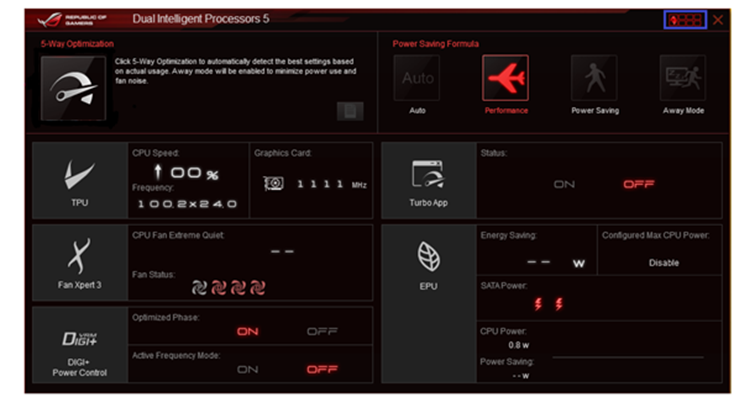
EZ Updateとはソフトウェアやファームウェアの更新を行う仕組みです。EZ Updateは、更新データをインターネット上から自動的に取得し、ユーザーの操作なしに更新を実行することができます。これにより、ユーザーは最新の機能やセキュリティ パッチを簡単に適用することができます。
EZ Updateの特徴
EZ Updateには、以下の特徴があります。
- 自動更新:EZ Updateは、更新データを自動的に取得し、ユーザーの操作なしに更新を実行します。
- 簡単な操作:ユーザーは、更新を実行するために特別な操作を行う必要はありません。
- 最新の機能:EZ Updateにより、ユーザーは最新の機能やセキュリティ パッチを簡単に適用することができます。
EZ Updateの利点
EZ Updateには、以下の利点があります。
- セキュリティの向上:EZ Updateにより、ユーザーは最新のセキュリティ パッチを適用することができます。
- 機能の追加:EZ Updateにより、ユーザーは最新の機能を適用することができます。
- ユーザビリティの向上:EZ Updateにより、ユーザーは簡単な操作で更新を実行することができます。
EZ Updateの使い方
EZ Updateを使用するには、以下のステップに従う必要があります。
- EZ Updateのインストール:EZ Updateを使用するには、EZ Updateをインストールする必要があります。
- 更新の確認:EZ Updateがインストールされたら、更新の確認を行う必要があります。
- 更新の実行:更新が存在する場合は、更新を実行する必要があります。
ASUS EZ Updateがないのはなぜですか?

ASUS EZ Updateの概要
ASUS EZ Updateは、ASUSのマザーボードやグラフィックカードのファームウェアやドライバーを更新するためのユーティリティです。このツールは、ユーザーが自分のシステムのファームウェアやドライバーを簡単に更新できるように設計されています。しかし、ASUS EZ Updateがない場合、ユーザーはファームウェアやドライバーの更新に困難に直面する可能性があります。
- ASUS EZ Updateは、ASUSのオフィシャルウェブサイトからダウンロードできます。
- このツールは、WindowsとLinuxの両方のオペレーティングシステムに対応しています。
- ASUS EZ Updateでは、ユーザーが自分のシステムのファームウェアやドライバーを自動的に更新できるように設定できます。
ASUS EZ Updateがない原因
ASUS EZ Updateがない原因としては、以下のことが考えられます。
- インストールミス:ASUS EZ Updateを正しくインストールしていない場合、このツールは機能しません。
- ファイル損傷:ASUS EZ Updateのファイルが損傷している場合、このツールは正常に動作しません。
- オペレーティングシステムの互換性:ASUS EZ Updateは、特定のオペレーティングシステムに対応していない場合があります。
ASUS EZ Updateを入手する方法
ASUS EZ Updateを入手する方法は以下の通りです。
- ASUSのオフィシャルウェブサイトにアクセスし、ASUS EZ Updateをダウンロードします。
- ダウンロードしたファイルを実行し、ASUS EZ Updateをインストールします。
- インストールが完了したら、ASUS EZ Updateを起動し、自分のシステムのファームウェアやドライバーを更新します。
ASUSのアップデートのやり方は?
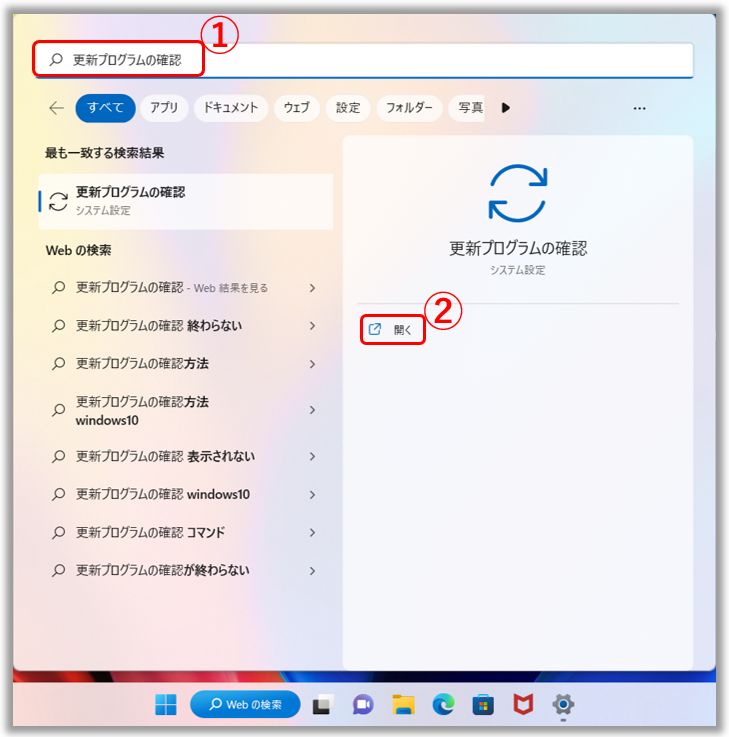
ASUSのアップデートのやり方は、以下の手順で実行できます。
アップデートの確認方法
アップデートの確認方法は、以下の手順で実行できます。ASUSの公式ウェブサイトにアクセスし、サポートページに移動します。次に、ダウンロードページで、BIOSやドライバーなどのアップデートファイルを検索します。
- ASUSの公式ウェブサイトにアクセスします。
- サポートページに移動します。
- ダウンロードページで、アップデートファイルを検索します。
アップデートの実行方法
アップデートの実行方法は、以下の手順で実行できます。アップデートファイルをダウンロードし、ZIPファイルを解凍します。次に、EXEファイルを実行し、アップデートを実行します。
- アップデートファイルをダウンロードします。
- ZIPファイルを解凍します。
- EXEファイルを実行します。
アップデート後の確認方法
アップデート後の確認方法は、以下の手順で実行できます。アップデートが完了したら、システムを再起動します。次に、デバイスマネージャーやシステム情報などのツールを使用して、アップデートが正常に完了したことを確認します。
- アップデートが完了したら、システムを再起動します。
- デバイスマネージャーやシステム情報などのツールを使用して、アップデートを確認します。
- アップデートが正常に完了したことを確認します。
詳細情報
Windows 10でASUS EZ Updateをダウンロードする方法は?
ASUS EZ Updateをダウンロードするには、ASUSの公式ウェブサイトにアクセスし、サポートセクションに移動してください。次に、ダウンロードタブをクリックし、EZ Updateを選択してください。Windows 10用のファイルを選択し、ダウンロードボタンをクリックしてください。ファイルがダウンロードされたら、実行してください。
ASUS EZ Updateをインストールするにはどのような要件がありますか?
ASUS EZ Updateをインストールするには、.NET Framework 4.5以上がインストールされている必要があります。また、管理者権限が必要なので、管理者アカウントでログインしていることを確認してください。さらに、BIOSのバックアップを取ることをお勧めします。インストール中は、インターネット接続が安定していることを確認してください。
ASUS EZ Updateを使用してBIOSを更新する方法は?
ASUS EZ Updateを起動し、BIOSの更新オプションを選択してください。次に、BIOSファイルを選択し、更新ボタンをクリックしてください。更新プロセスが完了すると、再起動するよう促されます。再起動すると、BIOSが更新されます。注意: BIOSの更新中に電源を切らないでください。
ASUS EZ Updateのインストールに失敗した場合はどうすればよいですか?
ASUS EZ Updateのインストールに失敗した場合は、エラーメッセージを確認してください。.NET Frameworkのバージョンが古い場合、.NET Frameworkを更新してください。管理者権限がない場合、管理者アカウントでログインしてください。その他のエラーの場合は、ASUSサポートに問い合わせてください。



