
Windows 10でDEP(データ実行防止)を無効にする方法

Windows 10では、セキュリティ機能としてDEP(データ実行防止)が搭載されています。DEPは、データ領域のコード実行を防止することで、システムをマルウェアやウイルスの攻撃から保護します。しかし、場合によってはDEPが正常なアプリケーションの動作を妨げることもあります。そのため、Windows 10でDEPを無効にする必要があるユーザーも少なくありません。この記事では、Windows 10でDEPを無効にする方法について詳しく解説します。DEPの概要や無効化のリスクについても触れ、ユーザーが十分な情報を得られるようになっています。

Windows 10でDEP(データ実行防止)を無効にする方法
Windows 10では、DEP(データ実行防止)と呼ばれるセキュリティ機能が実装されています。この機能は、マルウェアやウイルスなどの悪性コードがシステムに侵入して実行されることを防止します。しかし、有一些場合、DEPを無効にする必要があります。この記事では、Windows 10でDEPを無効にする方法について説明します。
DEPを無効にする理由
DEPを無効にする理由は、次のとおりです。 一部の古いアプリケーションはDEPとの互換性がないため、正常に動作しません。 一部のハードウェアデバイスのドライバーはDEPとの互換性がないため、正常に動作しません。 システムのパフォーマンスを向上させるためにDEPを無効にする必要がある場合があります。
DEPを無効にする方法
DEPを無効にするには、次の手順を実行します。 1. スタートメニューを開きます。 2. コントロールパネルを開きます。 3. システムとセキュリティを開きます。 4. システムの設定を開きます。 5. 詳細設定を開きます。 6. パフォーマンスを開きます。 7. データ実行防止を開きます。 8. DEPを無効にするを選択します。
DEPを無効にするためのコマンドプロンプトの使用
DEPを無効にするには、コマンドプロンプトを使用することもできます。次の手順を実行します。 1. コマンドプロンプトを開きます。 2. 次のコマンドを実行します:`bcdedit /set nx alwaysoff`
DEPを無効にするためのレジストリの編集
DEPを無効にするには、レジストリを編集することもできます。次の手順を実行します。 1. レジストリエディターを開きます。 2. `HKEY LOCAL MACHINESYSTEMCurrentControlSetControlSession ManagerMemory Management`に移動します。 3. `EnableDEP`キーを作成します。 4. `EnableDEP`キーの値を`0`に設定します。
DEPを無効にした後の注意点
DEPを無効にした後は、次の点に注意してください: システムのセキュリティが低下します。 マルウェアやウイルスなどの悪性コードがシステムに侵入するリスクが増加します。
| 機能 | 説明 |
|---|---|
| DEP(データ実行防止) | マルウェアやウイルスなどの悪性コードがシステムに侵入して実行されることを防止するセキュリティ機能 |
| スタートメニュー | Windows 10のメインメニュー |
| コントロールパネル | Windows 10の設定を変更するためのツール |
| コマンドプロンプト | Windows 10の命令行インターフェイス |
| レジストリエディター | Windows 10のレジストリを編集するためのツール |
DEPを無効化するにはどうすればいいですか?
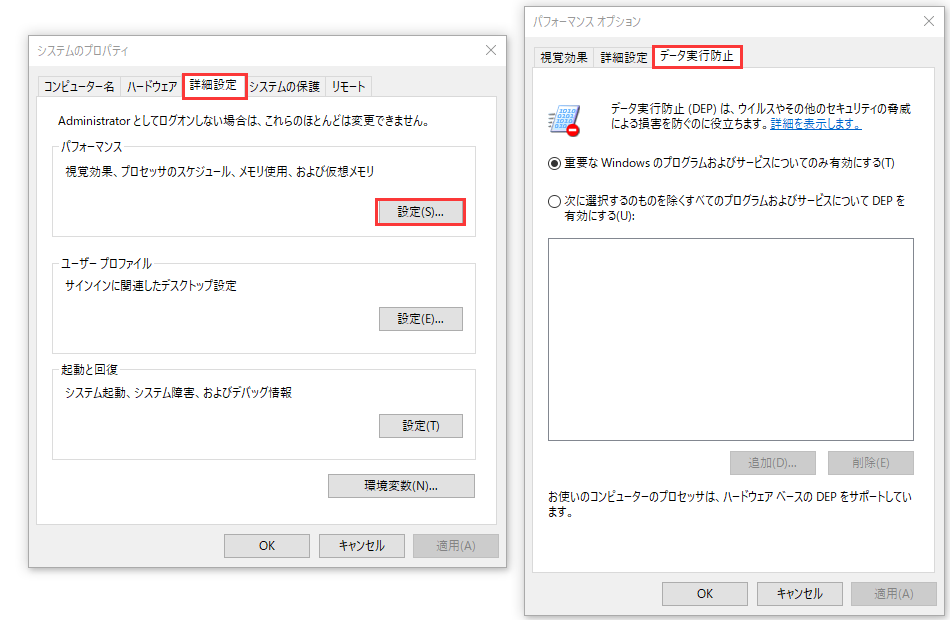
DEP(データ実行防止)は、Windowsのセキュリティ機能の一つで、コンピューターがコードを実行する際にデータ領域を保護するための機能です。しかし、特定のプログラムやアプリケーションの動作に干渉する場合があります。DEPを無効化するには、以下の手順を実行します。
DEPの無効化方法
DEPを無効化するには、Windowsのシステム設定を変更する必要があります。具体的には、以下の手順を実行します。
- Windowsのスタートメニューを開き、システムのプロパティを選択します。
- システムのプロパティウィンドウで、詳細設定タブを選択します。
- 詳細設定タブで、データ実行防止のチェックボックスをオフにします。
BIOS設定でDEPを無効化する方法
一部のコンピューターでは、DEPを無効化するためにBIOS設定を変更する必要があります。具体的には、以下の手順を実行します。
- コンピューターを起動し、BIOS設定にアクセスします。
- BIOS設定で、Advancedまたは詳細設定メニューを選択します。
- Advancedまたは詳細設定メニューで、DEPまたはデータ実行防止のオプションを探し、無効にします。
レジストリでDEPを無効化する方法
レジストリを編集することでDEPを無効化することもできます。ただし、この方法はリスクを伴うため、使用する際は注意が必要です。具体的には、以下の手順を実行します。
- レジストリエディターを開きます。
- レジストリエディターで、HKEY_LOCAL_MACHINESYSTEMCurrentControlSetControlSession ManagerMemory Managementキーを開きます。
- EnablePDEPまたはDisablePDEPのDWORD値を探し、値を0に変更してDEPを無効にします。
DEP防止とは何ですか?
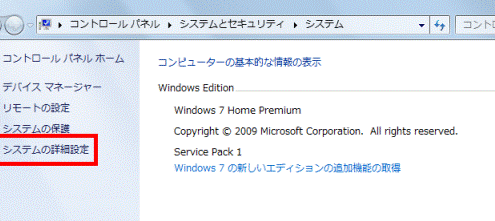
DEP防止とは、データ実行防止(Data Execution Prevention)機能であり、コンピューターにおけるセキュリティ機能の一つです。
DEP防止の概要
DEP防止は、コンピューターのメモリ上でデータを実行することを防止する機能です。この機能は、バッファオーバーフロー攻撃やコードインジェクション攻撃などの悪意のある攻撃からコンピューターを保護するために使用されます。DEP防止により、実行不可能なデータ領域を指定し、攻撃者がその領域にコードを実行させることを防止します。
- バッファオーバーフロー攻撃: バッファオーバーフロー攻撃は、バッファに多すぎるデータを送信し、それをコンピューターのメモリ上で実行する攻撃です。
- コードインジェクション攻撃: コードインジェクション攻撃は、攻撃者がコンピューターのメモリ上に悪意のあるコードを実行させる攻撃です。
- 実行不可能なデータ領域: 実行不可能なデータ領域とは、コンピューターのメモリ上で実行できないデータ領域です。
DEP防止の仕組み
DEP防止は、コンピューターのハードウェアとソフトウェアの両方で機能します。ハードウェア側では、コンピューターのCPUがメモリ上のデータ領域を指定し、実行不可能なデータ領域を区別します。ソフトウェア側では、コンピューターのオペレーティングシステムがDEP防止を実行し、悪意のあるコードを実行させることを防止します。
- ハードウェア側のDEP防止: ハードウェア側のDEP防止では、コンピューターのCPUがメモリ上のデータ領域を指定し、実行不可能なデータ領域を区別します。
- ソフトウェア側のDEP防止: ソフトウェア側のDEP防止では、コンピューターのオペレーティングシステムがDEP防止を実行し、悪意のあるコードを実行させることを防止します。
- DEP防止の設定: DEP防止の設定では、コンピューターのオペレーティングシステムがDEP防止を有効または無効にすることができます。
DEP防止の利点
DEP防止には、コンピューターのセキュリティを強化することによる利点があります。DEP防止により、悪意のある攻撃からコンピューターを保護し、ユーザーの個人情報を保護することができます。また、DEP防止により、コンピューターの安定性を向上させることができます。
- コンピューターのセキュリティ強化: DEP防止により、コンピューターのセキュリティを強化し、悪意のある攻撃からコンピューターを保護できます。
- ユーザーの個人情報保護: DEP防止により、ユーザーの個人情報を保護し、 갚攻撃から保護できます。
- コンピューターの安定性向上: DEP防止により、コンピューターの安定性を向上させ、システムのエラーを減らすことができます。
WindowsのDEPとは何ですか?
WindowsのDEP(Data Execution Prevention)とは、メモリ上でデータを格納する領域とプログラムの実行領域を分離し、バッファオーバーフロー攻撃などの危険なコードの実行を防止するための機能です。DEPは、Windows XP以降のバージョンでサポートされています。
DEPの動作原理
DEPは、CPUとオペレーティングシステムの両方が関与することで機能します。CPUが実行するすべてのコードは、メモリ上の特定の領域に格納されます。DEPでは、この領域を可実行領域とデータ領域の2つに分離し、データ領域には実行権限が与えられません。したがって、データ領域に格納されたコードは実行できません。オペレーティングシステムがこの分離を OleDbΙΔするように命じることで、DEPは機能します。
- プロセスが開始されると、オペレーティングシステムは必要なメモリ領域を割り当てる際に、データ領域と可実行領域を分離します。
- CPUがプロセスを実行する際に、データ領域に格納されたコードを実行しようとすると、DEPはそれを検知し、例外を発生させます。
- オペレーティングシステムは、この例外を処理し、プロセスを安全に停止させるか、または別の安全なコード領域に切り替えます。
DEPの利点
DEPは、セキュリティを強化するために施された機能で、主に以下のような利点があります。
- バッファオーバーフロー攻撃に対する防御:データ領域に格納されたコードが実行されないため、バッファオーバーフロー攻撃などの手法での悪意のあるコード実行が困難になります。
- 悪意のあるコードの実行防止:データ領域に格納されたすべてのコードが実行されないため、悪意のあるコードの実行が防止されます。
- システムの安定性の向上:データ領域に格納された不正なコードが実行されないため、システムの安定性が向上します。
DEPの制限と互換性
DEPは、互換性の問題を引き起こすことがあるため、使用には注意が必要です。また、一部の古いアプリケーションは、DEPが有効になっていると正常に動作しない場合があります。
- 互換性の問題:一部のソフトウェアは、DEPが有効になっていると正常に動作しない場合があります。そのため、DEPの有効/無効を切り替える必要がある場合があります。
- 古いアプリケーションの非互換性:古いアプリケーションの中には、DEPが有効になっていると動作しないものがあります。このようなアプリケーションを使用する必要がある場合は、DEPを無効にする必要があります。
- 一部のハードウェアの非互換性:一部のハードウェアは、DEPをサポートしていない場合があります。そのため、DEPの有効/無効を切り替える必要がある場合があります。
Excelのデータ実行防止モードを有効にするには?
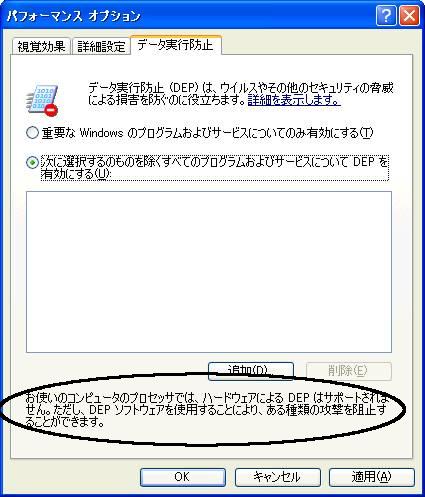
Excelのデータ実行防止モードを有効にするには、以下の手順を実行します。
データ実行防止モードの概要
データ実行防止モード(Data Execution Prevention、DEP)は、Excelで derece 一定のセキュリティ機能です。この機能は、コンピュータウイルスやマルウェアなどの悪意のあるコードがExcelのデータ領域にアクセスするのを防止します。
データ実行防止モードの設定方法
データ実行防止モードを有効にするには、以下の手順を実行します。
- Excelを起動します。
- 「ファイル」メニューをクリックし、「オプション」を選択します。
- 「オプション」ウィンドウで、「信頼されたセンター」ボタンをクリックします。
- 「信頼されたセンター」ウィンドウで、「データ実行防止モード」のチェックボックスにチェックを入れます。
- 「OK」をクリックして、「オプション」ウィンドウを閉じます。
データ実行防止モードの効果
データ実行防止モードを有効にすると、Excelは次の機能を実行します。
- 不正なコードの実行を防止します。
- コンピュータウイルスやマルウェアなどの悪意のあるコードを検出します。
- データ領域へのアクセスを制限します。
データ実行防止モードの注意点
データ実行防止モードを有効にすると、次の点に注意する必要があります。
- マの実行が制限されます。必要なマは、信頼されたマとして設定する必要があります。
- アドインの実行が制限されます。必要なアドインは、信頼されたアドインとして設定する必要があります。
- データの読み込みが制限されます。必要なデータは、信頼されたデータとして設定する必要があります。
詳細情報
Windows 10でDEP(データ実行防止)を無効にする必要はあるか?
DEP(データ実行防止)は、パソコンをマルウェアなどの危険なコードから保護するために設計された機能です。ただし、一部の古いソフトウェアでは、DEPが有効になっていると正常に動作しないことがあります。したがって、古いソフトウェアを実行する必要がある場合は、DEPを無効にする必要があります。ただし、DEPを無効にすることは、パソコンのセキュリティに影響を与えるため、注意が必要です。
Windows 10でDEP(データ実行防止)を無効にする方法は?
Windows 10でDEPを無効にするには、コマンドプロンプトを使用する必要があります。コマンドプロンプトを開き、「bcdedit /set nx AlwaysOff」と入力してください。これにより、DEPが無効になります。ただし、DEPを完全に無効にするためには、パソコンを再起動する必要があります。また、DEPを無効にしても、パソコンのセキュリティが低下する可能性があるため、注意が必要です。
DEP(データ実行防止)を無効にすると、パソコンのセキュリティにどのような影響があるか?
DEPを無効にすると、パソコンがマルウェアなどの危険なコードに感染するリスクが増大します。これは、DEPが有効になっていると、パソコンが未知のコードを実行しようとすることを防止するからです。ただし、DEPを無効にしても、パソコンのセキュリティが完全に低下するわけではありません。パソコンにウイルス対策ソフトウェアをインストールし、定期的にアップデートすることで、パソコンのセキュリティを維持できます。
DEP(データ実行防止)を有効にする方法は?
DEPを有効にするには、コマンドプロンプトを使用する必要があります。コマンドプロンプトを開き、「bcdedit /set nx AlwaysOn」と入力してください。これにより、DEPが有効になります。また、パソコンを再起動することで、DEPが完全に有効になります。パソコンのセキュリティを維持するために、DEPを有効にすることを推奨します。



