Windows 10でHPリカバリ ディスクを作成する方法

Windows 10を搭載したHPのコンピューターを使用している場合、システムのトラブルやデータの損失に対応するために、HPリカバリ ディスクを作成することが重要です。HPリカバリ ディスクは、コンピューターにプリインストールされているWindows 10を再インストールしたり、システムを初期状態に戻したりすることができます。この記事では、について詳しく解説します。HPリカバリ ディスクを作成する手順や注意事項などを理解することで、コンピューターの安全性と安定性を確保することができます。 HPのコンピューターでWindows 10を使用しているユーザーは、この記事を参考にして、HPリカバリ ディスクを作成する方法を学びましょう。

Windows 10でHPリカバリ ディスクを作成する方法
Windows 10でHPリカバリ ディスクを作成する方法は、非常に重要です。なぜなら、コンピューターにトラブルが発生したとき、リカバリ ディスクを使用してデータを復元することができます。この記事では、Windows 10でHPリカバリ ディスクを作成する方法を紹介します。
ステップ1: リカバリ ディスクを作成するための準備
リカバリ ディスクを作成する前に、以下の準備が必要です。 空のUSBメモリ(32GB以上の容量が必要) Windows 10のインストールメディア(CD/DVDまたはUSB) コンピューターの管理者権限 上記の準備ができたら、次のステップに進みます。
ステップ2: リカバリ ディスクを作成するためツールをダウンロード
HPの公式ウェブサイトから、HP Recovery Managerというツールをダウンロードします。このツールを使用して、リカバリ ディスクを作成します。
| ツール名 | ダウンロード先 |
|---|---|
| HP Recovery Manager | HPの公式ウェブサイト |
ステップ3: リカバリ ディスクを作成
ダウンロードしたHP Recovery Managerを起動し、以下の手順に従います。 1. USBメモリを挿入し、ツールが認識できるようにします。 2. リカバリ ディスクを作成するオプションを選択します。 3. Windows 10のインストールメディアを挿入し、ツールが認識できるようにします。 4. リカバリ ディスクの作成が完了するまで待ちます。
ステップ4: リカバリ ディスクの確認
リカバリ ディスクを作成した後、以下の手順に従って確認します。 1. USBメモリを挿入し、コンピューターに認識されることを確認します。 2. リカバリ ディスクの内容を確認し、必要なファイルが含まれていることを確認します。
ステップ5: リカバリ ディスクの保管
リカバリ ディスクを作成した後、安全な場所に保管します。リカバリ ディスクは、コンピューターにトラブルが発生したときに使用するため、非常に重要です。
| 保管場所 | 説明 |
|---|---|
| 安全な場所 | コンピューターにトラブルが発生したときに使用できるよう、リカバリ ディスクを安全な場所に保管します。 |
HP Cloud Recovery Toolのインストール方法は?
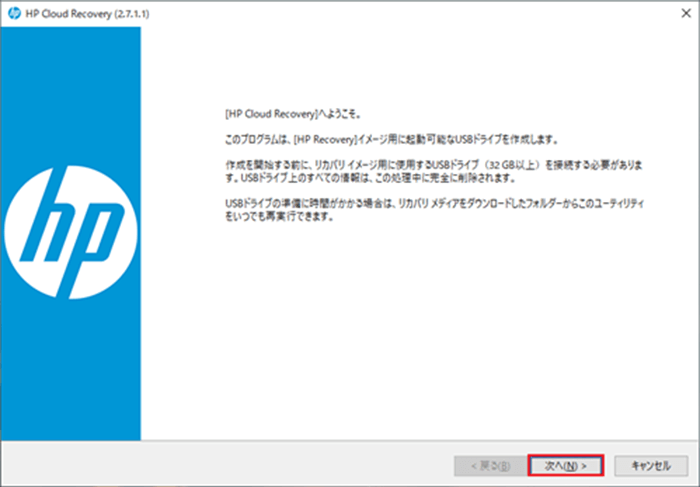
HP Cloud Recovery Toolのインストール方法は以下の通りです。
インストール要件
HP Cloud Recovery Toolをインストールするには、以下の要件を満たす必要があります。
- オペレーティングシステム:Windows 10(64ビット版)またはWindows 11(64ビット版)
- プロセッサ:2コア以上のプロセッサ(インテル Core i3以上またはAMD A8以上)
- メモリ:8GB以上のRAM
インストール手順
HP Cloud Recovery Toolをインストールするには、以下の手順を実行します。
- HPの公式ウェブサイトからHP Cloud Recovery Toolをダウンロードします。
- ダウンロードしたファイルを実行して、インストールを開始します。
- インストールの指示に従って、必要な情報を入力し、インストールを完了します。
インストール後の設定
HP Cloud Recovery Toolをインストールした後、以下の設定を実行します。
- HP Cloud Recovery Toolを起動します。
- バックアップ設定を選択し、バックアップのスケジュールと保存先を設定します。
- リカバリーオプションを選択し、回復の設定を実行します。
HPのリカバリメディアは必要ですか?

HPのリカバリメディアは、コンピューターのトラブルやデータの損失などの緊急事態に備えて、コンピューターの初期状態に戻すために使用されるメディアです。
リカバリメディアの必要性
コンピューターのハードディスクやソリッドステートドライブ(SSD)が故障した場合、コンピューターの初期状態に戻すためにリカバリメディアが必要です。リカバリメディアには、コンピューターのオペレーティングシステムやドライバなどの必要なファイルが含まれています。
- コンピューターの初期状態に戻すことができる
- コンピューターのトラブルを解決することができる
- コンピューターのデータの損失を防ぐことができる
リカバリメディアの種類
リカバリメディアには、CD/DVDやUSBメモリなどの種類があります。コンピューターの種類や年齢によって、リカバリメディアの種類が異なります。
- CD/DVD:コンピューターの初期状態に戻すための基本的なファイルが含まれています
- USBメモリ:コンピューターの初期状態に戻すための基本的なファイルに加えて、追加のファイルやドライバが含まれています
- オンラインリカバリ:コンピューターの初期状態に戻すためのファイルをインターネットからダウンロードします
リカバリメディアの作成方法
リカバリメディアは、コンピューターのメーカーが提供するソフトウェアやツールを使って作成することができます。
- コンピューターのメーカーのウェブサイトからリカバリソフトウェアをダウンロードします
- リカバリソフトウェアを起動し、リカバリメディアを作成するための指示に従います
- リカバリメディアを作成したら、コンピューターの初期状態に戻すためのテストを行います
リカバリーディスクの作成に必要なものは何ですか?

リカバリーディスクの作成に必要なものは、Windows のインストールメディア、USB ドライブまたは CD/DVD ドライブ、そして リカバリーツール です。
リカバリーディスクの作成に必要なハードウェア
リカバリーディスクの作成には、次のハードウェアが必要です。
- USB ドライブ(容量:16GB以上)
- CD/DVD ドライブ(Windowsのインストールメディアを作成する場合)
- コンピュータ(Windowsがインストールされていること)
リカバリーディスクの作成に必要なソフトウェア
リカバリーディスクの作成には、次のソフトウェアが必要です。
- Windows のインストールメディア(ISOファイル)
- リカバリーツール(Windowsのインストールメディアに含まれている)
- USB ドライブ用のフォーマッターソフトウェア(必要に応じて)
リカバリーディスクの作成手順
リカバリーディスクの作成には、次の手順を実行します。
- コンピュータに USB ドライブを接続します。
- Windows のインストールメディア(ISOファイル)をダウンロードまたは作成します。
- リカバリーツール を起動し、USB ドライブを選択します。
リカバリディスクは何回まで作れます?
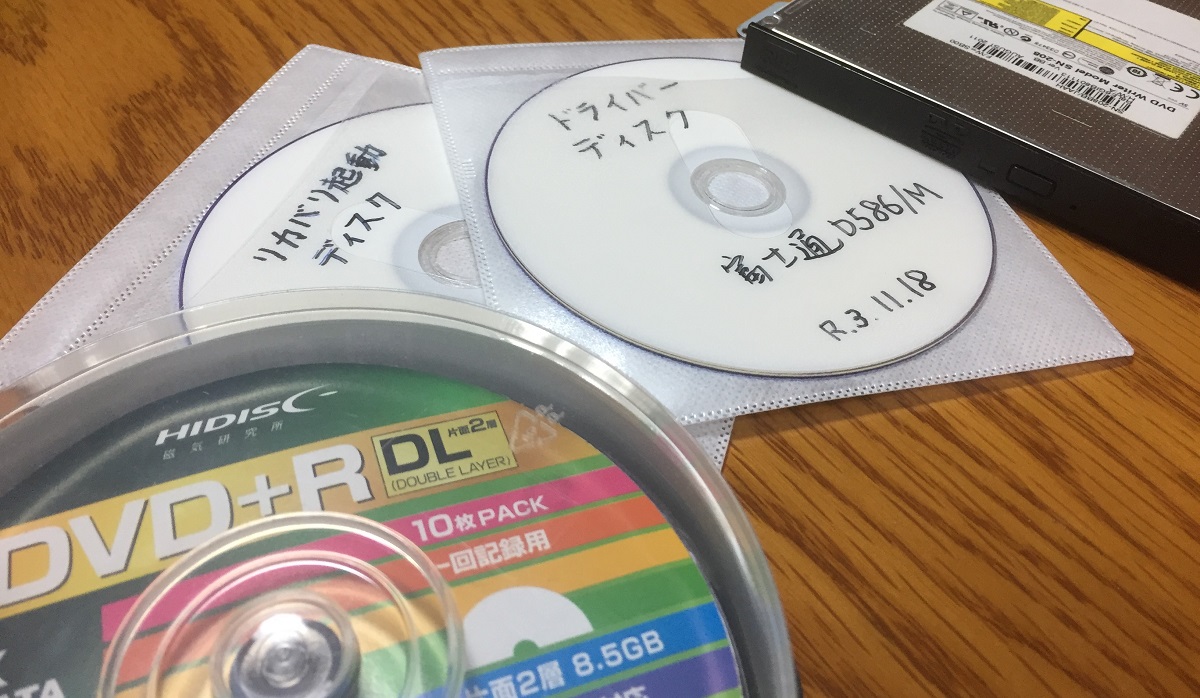
リカバリディスクは、1回までしか作成できないものがほとんどです。しかし、回数制限はコンピューターのメーカーや種類によって異なります。通常、リカバリディスクはコンピューターを購入した際に最初に作成します。リカバリディスクがすでに作成されている場合は、再度作成することはできないかもしれません。
リカバリディスクを作成できる条件
リカバリディスクを作成できる条件は以下のとおりです。
- コンピューターのメーカーがリカバリディスクの作成をサポートしていること
- コンピューターにリカバリディスクを作成するためのソフトウェアがインストールされていること
- コンピューターが正常に動作していること
リカバリディスクを作成できない場合
リカバリディスクを作成できない場合、以下のことが考えられます。
- コンピューターのメーカーがリカバリディスクの作成をサポートしていない
- コンピューターにリカバリディスクを作成するためのソフトウェアがインストールされていない
- コンピューターが正常に動作していない
リカバリディスクの代替方法
リカバリディスクを作成できない場合は、以下の代替方法があります。
- コンピューターのメーカーが提供するリカバリソフトウェアを使用する
- コンピューターを初期化して、最初から設定する
- コンピューターを修理に出す
詳細情報
Windows 10でHPリカバリ ディスクを作成する方法は?
Windows 10でHPリカバリ ディスクを作成するには、HP Recovery Managerというツールを使用する必要があります。このツールは、HPの公式ウェブサイトからダウンロードできます。まず、HP Recovery Managerをダウンロードしてインストールします。その後、ツールを起動し、「リカバリ ディスクを作成する」というオプションを選択します。次に、USB ドライブやDVDなどの媒体を選択し、リカバリ ディスクを作成するプロセスを開始します。
HPリカバリ ディスクを作成するにはどのような媒体が必要ですか?
HPリカバリ ディスクを作成するには、USB ドライブやDVDなどの媒体が必要です。USB ドライブの場合、少なくとも16 GBの空き容量が必要ですが、DVDの場合は2 枚必要です。さらに、媒体は空でなければならず、他のデータが保存されていてはなりません。媒体が準備できたら、HP Recovery Managerを起動し、リカバリ ディスクを作成するプロセスを開始できます。
HPリカバリ ディスクを作成するプロセスはどのくらいの時間がかかりますか?
HPリカバリ ディスクを作成するプロセスは、使用する媒体とコンピュータの性能によって異なります。一般的に、USB ドライブを使用する場合、30 分から1 時間程度かかりますが、DVDの場合は1 時間から2 時間程度かかります。さらに、コンピュータの性能が低い場合、プロセスが遅くなる可能性があります。プロセスが完了するまで、コンピュータを使用できなくなるため、事前にデータを保存し、作業を完了しておくことをお勧めします。
HPリカバリ ディスクを作成した後はどうするのですか?
HPリカバリ ディスクを作成した後は、安心してコンピュータを使用できます。もしコンピュータに問題が発生した場合、HPリカバリ ディスクを使用して、コンピュータを工場出荷状態に戻すことができます。さらに、HPリカバリ ディスクを使用して、コンピュータのバックアップも行うことができます。したがって、HPリカバリ ディスクは、コンピュータのメンテナンスとトラブルシューティングに役立つ重要なツールです。