Windows 10でLenovoリカバリーを実行する方法

Windows 10でのLenovoリカバリーは、コンピュータの初期設定に戻すための非常に便利な機能です。コンピュータにトラブルが発生した場合や、不要なソフトウェアを削除したい場合などに利用することができます。しかし、多くのユーザーはLenovoリカバリーの使い方がわからずに困っています。この記事では、を詳しく解説します。Lenovoリカバリーの実行方法、注意事項、不要なソフトウェアの削除方法など、初心者でも簡単に理解できるように解説します。

Windows 10でLenovoリカバリーを実行する方法
Windows 10でLenovoリカバリーを実行する方法を紹介します。Lenovoリカバリーは、Lenovo製のパソコンに搭載されている復元機能です。この機能を使用すると、パソコンを購入したときの状態に戻すことができます。
Lenovoリカバリーの実行条件
Lenovoリカバリーを実行するには、以下の条件を満たす必要があります。 Lenovo製のパソコンを使用していること Windows 10がインストールされていること Lenovoリカバリーが有効になっていること
| Lenovoリカバリーの有効/無効 | 説明 |
|---|---|
| 有効 | Lenovoリカバリーが有効になっている場合、パソコンを購入したときの状態に戻すことができます。 |
| 無効 | Lenovoリカバリーが無効になっている場合、パソコンを購入したときの状態に戻すことができません。 |
Lenovoリカバリーの実行方法
Lenovoリカバリーを実行するには、以下の手順に従います。 1. スタートメニューを開きます。 2. 設定 をクリックします。 3. 更新とセキュリティ をクリックします。 4. 回復 をクリックします。 5. Lenovoリカバリー をクリックします。 6. 実行 をクリックします。
Lenovoリカバリーの注意事項
Lenovoリカバリーを実行する前に、以下の注意事項をよく読んでください。 Lenovoリカバリーを実行すると、パソコンのデータが消去されます。 Lenovoリカバリーを実行すると、パソコンの設定が変更されます。 Lenovoリカバリーを実行すると、パソコンのアプリケーションが消去されます。
| 注意事項 | 説明 |
|---|---|
| データの消去 | Lenovoリカバリーを実行すると、パソコンのデータが消去されます。重要なデータはバックアップしてください。 |
| 設定の変更 | Lenovoリカバリーを実行すると、パソコンの設定が変更されます。変更された設定を確認してください。 |
| アプリケーションの消去 | Lenovoリカバリーを実行すると、パソコンのアプリケーションが消去されます。必要なアプリケーションは再インストールしてください。 |
Lenovoリカバリーのトラブルシューティング
Lenovoリカバリーを実行中にトラブルが発生した場合は、以下のトラブルシューティングを実行してください。 エラーメッセージが表示される場合、エラーメッセージの内容を確認してください。 リカバリーが失敗する場合、リカバリーを再実行してください。 パソコンが起動しない場合、パソコンを再起動してください。
| トラブル | 解決方法 |
|---|---|
| エラーメッセージ | エラーメッセージの内容を確認してください。エラーメッセージの内容に応じて、トラブルシューティングを実行してください。 |
| リカバリーが失敗 | リカバリーを再実行してください。リカバリーが再び失敗した場合は、Lenovoのサポートに連絡してください。 |
| パソコンが起動しない | パソコンを再起動してください。パソコンが再び起動しない場合は、Lenovoのサポートに連絡してください。 |
Lenovoリカバリーのサポート
Lenovoリカバリーに関する質問やトラブルシューティングについては、Lenovoのサポートに連絡してください。 電話: 0120-000-000 メール: [support@lenovo.com](mailto:support@lenovo.com) ウェブサイト: https://www.lenovo.com/jp/ja/support/ Lenovoのサポートは、24時間365日体制でお客様をサポートします。
レノボのリカバリ手順は?
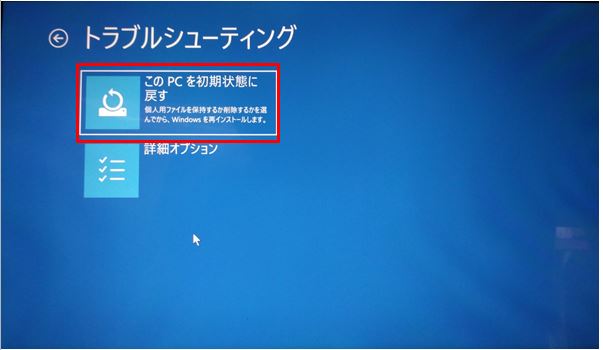
レノボのリカバリ手順は、次の通りです。
レノボのノートパソコンやデスクトップパソコンが正常に動作しない場合、リカバリモードでシステムの復元を行うことができます。リカバリモードを起動するには、パソコンの電源を入れてすぐに、レノボのロゴが表示される前に「F11」キーを押してください。
リカバリモードの起動方法
リカバリモードを起動する方法は、次の通りです。
- パソコンの電源を入れてすぐに、「F11」キーを押します。
- レノボのロゴが表示される前に、「F11」キーを押し続けてください。
- リカバリモードの画面が表示されたら、「Enter」キーを押してください。
リカバリモードでのシステム復元
リカバリモードでシステム復元を行う方法は、次の通りです。
- リカバリモードの画面で、「システム復元」を選択してください。
- システム復元のオプションを選択してください(例:ファクトリーリセットやシステムイメージの復元)。
- 選択したオプションによって、システム復元が実行されます。
リカバリモードでのトラブルシューティング
リカバリモードでトラブルシューティングを行う方法は、次の通りです。
- リカバリモードの画面で、「トラブルシューティング」を選択してください。
- トラブルシューティングのオプションを選択してください(例:自動修復やシステムファイルのチェック)。
- 選択したオプションによって、トラブルシューティングが実行されます。
Lenovoのリカバリー方法は?

Lenovoのリカバリー方法は、以下の手順を実行します。
リカバリーモードへのアクセス方法
Lenovoのノートブックをリカバリーモードに設定するには、まず電源をオフにします。その後、ノートブックの電源ボタンを押しながら、 Lenovo Recovery ボタン(通常はF11キー)を押します。次に、ノートブックの電源がオンになり、リカバリーモードに切り替わります。
リカバリープロセスの実行方法
リカバリーモードに切り替わると、ノートブックは自動的にリカバリープロセスを開始します。リカバリー処理中に、ノートブックはハードディスクのデータをすべて消去し、ファクトリーデフォルト設定に戻します。リカバリープロセスは、アプリケーションとドライバーを含むすべてのデータを消去します。
- リカバーログイン画面から、ユーザー名とパスワードを入力します。
- 言語を選択し、 agitation recovery オプションを選択します。
- リカバリープロセスが完了するまで待機します。完了すると、ノートブックは自動的に再起動します。
リカバリー後の設定方法
リカバリー後には、ノートブックを初期化し、設定を再度設定する必要があります。以下の手順に従って、ノートブックを初期化してください。
- 電源をオンにして、ノートブックが起動するまで待機します。
- Windowsのセットアップ画面が表示されます。言語と国または地域を選択し、次へボタンをクリックします。
- ソフトウェア使用許諾契約書に同意し、次へボタンをクリックします。
LenovoのWindows10の初期化方法は?
LenovoのWindows10の初期化方法は、以下の手順に従って行います。
Windows10の初期化の準備
Windows10の初期化を行う前に、重要なデータをバックアップする必要があります。また、初期化後に必要なドライバーのインストールも行ってください。Lenovoのサポートサイトから、以下のファイルをダウンロードしてください。
- Lenovoのドライバーとソフトウェア(Lenovo Support)
- Windows10のイメージファイル(Media Creation Tool)
- 初期化ツール(Lenovo Recovery)
Windows10の初期化の実行
初期化ツールを実行すると、以下の手順で初期化が行われます。
- 初期化ツールを実行すると、Windows10の初期化が開始されます。
- Windows10のライセンスに同意する必要があります。
- 初期化オプションを選択します。データを消去するかどうかを選択できます。
Windows10の初期化後の設定
初期化が完了すると、Windows10の初期設定が行われます。以下の手順で設定を完了してください。
- 言語と国/地域を選択します。
- キーボードレイアウトを選択します。
- ネットワーク接続を設定します。
Windows10のリカバリ設定はどこですか?
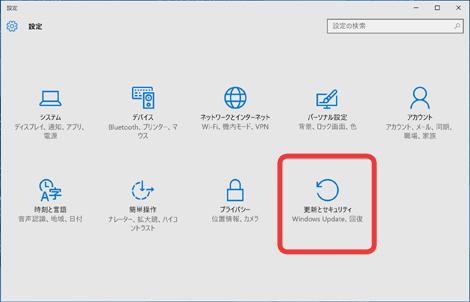
Windows10のリカバリ設定は、スタートメニューから「設定」→「更新とセキュリティ」→「回復」→「Windows をリセットする」または「起動トラブルシューティング」でアクセスできます。また、Windows のインストール メディアからリカバリ モードに入ることもできます。
リカバリ設定の確認方法
Windows10のリカバリ設定を確認する方法は以下の通りです。
- スタートメニューを開きます。
- 設定をクリックします。
- 更新とセキュリティをクリックします。
- 回復をクリックします。
- Windows をリセットするまたは起動トラブルシューティングをクリックします。
リカバリ設定の利用方法
Windows10のリカバリ設定を利用する方法は以下の通りです。
- Windows をリセットするをクリックします。
- すべてのファイルを削除するまたは自分のファイルを保持するを選択します。
- リセットをクリックします。
- Windows がリセットされます。
リカバリ モードに入る方法
Windows10のリカバリ モードに入る方法は以下の通りです。
- Windows のインストール メディアをコンピューターに挿入します。
- コンピューターを再起動します。
- BIOS または UEFI の設定で、インストール メディアから起動するように設定します。
- Windows のインストール画面が表示されます。
- 次へをクリックします。
- 修復コンピューターをクリックします。
- トラブルシューティングをクリックします。
詳細情報
Windows 10でLenovoリカバリーを実行する方法は?
Windows 10でLenovoリカバリーを実行するには、ノートブックの電源を入れると同時に、Novoボタンを押します。Novoボタンは、通常、Lenovoノートブックの左側または右側にあります。Novoボタンを押すと、Boot Menuが表示されます。Boot Menuから、リカバリーモードを選択します。次に、言語とキーボードレイアウトを選択し、「次へ」ボタンをクリックします。次の画面で、「トラブルシューティング」を選択し、「Lenovoリカバリー」を選択します。
Windows 10でLenovoリカバリーを実行するための要件は?
Windows 10でLenovoリカバリーを実行するには、Lenovoノートブックと電源コードが必要です。また、バックアップデータをしたことを確認してください。リカバリーを実行すると、すべてのデータが削除されるため、重要なデータをバックアップすることが重要です。さらに、インターネット接続も必要です。リカバリーを実行するには、管理者権限が必要です。
Windows 10でLenovoリカバリーを実行する際の注意点は?
Windows 10でLenovoリカバリーを実行する際には、すべてのデータが削除されるため、重要なデータをバックアップすることが重要です。さらに、リカバリーを実行すると、すべてのインストール済みアプリケーションが削除されるため、再インストールする必要があります。また、リカバリーを実行する前に、ノートブックのバッテリーが十分に充電されていることを確認してください。
Windows 10でLenovoリカバリーを実行しても、問題が解決されない場合は?
Windows 10でLenovoリカバリーを実行しても、問題が解決されない場合は、Lenovoサポートサイトにアクセスして、トラブルシューティングガイドを参照してください。さらに、Lenovoサポートに連絡して、追加のサポートを受けることもできます。また、Microsoftサポートサイトにもアクセスして、Windows 10に関するトラブルシューティング情報を参照することができます。