
Chromeのダウンロードバブルを有効・無効にする方法

Chromeのダウンロードバブルは、ファイルをダウンロードする際に便利な機能ですが、 stálamenteの場合は邪魔になる場合もあります。Chromeの設定でダウンロードバブルを有効や無効にする方法について知りたいと思っているユーザーは多いと思います。本記事では、Chromeのダウンロードバブルを有効や無効にする方法について、ステップバイステップで解説します。設定の変更やショートカットキーなどのtipsも含め、Chromeのダウンロードバブルを便利に使うための知識を仕_LANGUAGE_します。
Chromeのダウンロードバブルを有効・無効にする方法
Chromeのダウンロードバブルは、ダウンロード中のファイルを表示する機能です。この機能を有効にすると、ダウンロード中のファイルをすぐに見ることができます。不过、不要な場合は無効にすることもできます。以下は、その方法です。
Chromeの設定画面から有効・無効にする方法
Chromeの設定画面からダウンロードバブルを有効・無効にする方法は次の通りです。まず、Chromeを起動し、右上の三点リーダーをクリックして「設定」を選択します。次に、「詳細設定」をクリックし、「ダウンロード」セクションに移動します。このセクションにある「ダウンロードバブルを表示」をオンにすると、ダウンロードバブルが有効になり、オフにすると無効になります。
Chromeのフラグを使用して有効・無効にする方法
Chromeのフラグを使用してダウンロードバブルを有効・無効にする方法は次の通りです。まず、Chromeのアドレスバーに「chrome://flags/enable-download-bubble」を入力し、Enterキーを押します。次に、「Enable download bubble」を探し、デフォルト値の「Default」から「Enabled」に変更すると、ダウンロードバブルが有効になり、「Disabled」に変更すると無効になります。
Google Chromeの設定ファイルを編集して有効・無効にする方法
Google Chromeの設定ファイルを編集してダウンロードバブルを有効・無効にする方法は次の通りです。まず、Google Chromeの設定ファイル「Local State」を開き、「download.bubble.enabled」を探します。この値を「true」に変更すると、ダウンロードバブルが有効になり、「false」に変更すると無効になります。
ダウンロードバブルの有効化のメリット
ダウンロードバブルの有効化によるメリットは、以下の通りです。
| メリット | 説明 |
|---|---|
| ダウンロードの進捗状況を見ることができる | ダウンロードバブルを有効にすると、ダウンロード中のファイルの進捗状況を見ることができます。 |
| ダウンロードの管理が容易になる | ダウンロードバブルを有効にすると、ダウンロード中のファイルをすぐに見ることができます。 |
ダウンロードバブルの無効化のデメリット
ダウンロードバブルの無効化によるデメリットは、以下の通りです。
| デメリット | 説明 |
|---|---|
| ダウンロードの進捗状況が見えない | ダウンロードバブルを無効にすると、ダウンロード中のファイルの進捗状況が見えなくなります。 |
| ダウンロードの管理が困難になる | ダウンロードバブルを無効にすると、ダウンロード中のファイルを探す必要があり、管理が困難になります。 |
ダウンロードバブルを無効化するには?
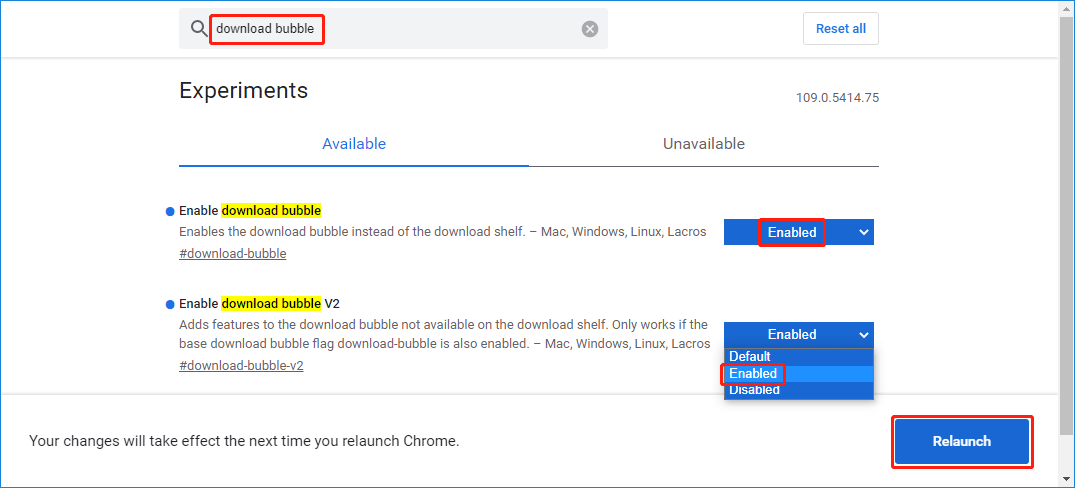
ダウンロードバブルを無効化するには、以下の手順を踏みます。
設定変更による無効化
設定変更.by、ダウンロードバブルを無効化することができます。Chromeの設定を開き、「アドバンスド」をクリックして、「ダウンロード」を選択します。ダウンロードバブルの表示というチェックボックスをオフにすることで、ダウンロードバブルを無効化することができます。
- Chromeの設定を開く
- 「アドバンスド」をクリックする
- 「ダウンロード」を選択する
- 「ダウンロードバブルの表示」チェックボックスをオフにする
拡張機能のインストール
ダウンロードバブルを無効化するための拡張機能もあります。Chrome Web Store에서「Disable Download Bubble」を検索してインストールすることで、ダウンロードバブルを無効化することができます。
- Chrome Web Storeを開く
- 「Disable Download Bubble」を検索する
- インストールする
レジストリーの編集
レジストリーの編集.by、ダウンロードバブルを無効化することができます。レジストリー エディターを開き、HKEY_CURRENT_USERSoftwareGoogleChromePreferenceにある「download.bubble」を探し、値をfalseに変更します。
- レジストリー エディターを開く
- HKEY_CURRENT_USERSoftwareGoogleChromePreferenceに移動する
- 「download.bubble」を探し、値をfalseに変更する
Chromeのダウンロードバーの設定方法は?
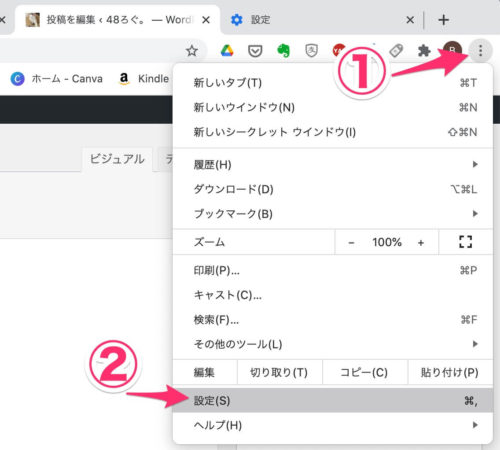
Chromeのダウンロードバーの設定方法は、以下の通りです。
ダウンロードバーの有効化
Chromeのダウンロードバーを有効化するには、Chromeの設定画面で、「アドバンスド」→「ダウンロード」→「ダウンロードバーを表示する」をオンにします。ダウンロードバーが有効化されると、ダウンロード Middletonの時にバーが表示されます。
ダウンロードバーのカスタマイズ
ダウンロードバーのカスタマイズを行うには、「 Chrome://settings/ 」にアクセスし、「アドバンスド」→「ダウンロード」→「ダウンロードバーの設定」をクリックします。
- バーの背景色を変更する
- バーの文字色を変更する
- バーのサイズを変更する
など、様々な設定を行うことができます。
ダウンロードバーのショートカット
ダウンロードバーのショートカットを設定するには、「 Chrome://settings/ 」にアクセスし、「アドバンスド」→「ダウンロード」→「ショートカット」をクリックします。ショートカットを設定すると、ダウンロード Middletonの時にすぐにダウンロードを開始することができます。
- Ctrl + J
- Cmd + J
- Alt + J
など、様々なショートカットを設定することができます。
Chromeのダウンロード設定を変更するには?
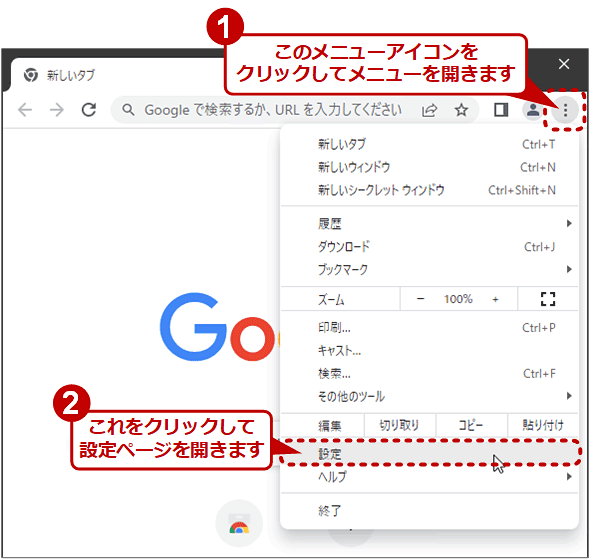
Chromeのダウンロード設定を変更するには、Chromeの設定画面でダウンロードのオプションを変更する必要があります。設定画面にアクセスするには、Chromeのトップ右にあり Chromeのアイコンをクリックし、「設定」を選択します。次に、「概要」というタブで「詳細設定」をクリックします。
ダウンロードのデフォルトの保存先を変更する
ダウンロードのデフォルトの保存先を変更するには、設定画面の「詳細設定」タブで「ダウンロード」セクションを見つける必要があります。「ダウンロードの保存先」という欄があるため、そこで保存先を選択することができます。選択できる保存先は、デスクトップ、ドキュメント、ピクチャーなどの標準的なフォルダーがあります。また、カスタムの保存先を設定することもできます。
- 設定画面の「詳細設定」タブを開きます。
- 「ダウンロード」セクションで「ダウンロードの保存先」欄を見つけます。
- 保存先を選択し、「変更」をクリックします。
ダウンロードの完了時のアクションを変更する
ダウンロードの完了時のアクションを変更するには、設定画面の「詳細設定」タブで「ダウンロード」セクションを見つける必要があります。「ダウンロードの完了時」という欄があるため、そこでアクションを選択することができます。アクションとしては、「開く」や「フォルダーを開く」などの選択肢があります。
- 設定画面の「詳細設定」タブを開きます。
- 「ダウンロード」セクションで「ダウンロードの完了時」欄を見つけます。
- アクションを選択し、「変更」をクリックします。
ダウンロードのプロンプトを無効にする
ダウンロードのプロンプトを無効にするには、設定画面の「詳細設定」タブで「ダウンロード」セクションを見つける必要があります。「ダウンロードのプロンプト」という欄にあるチェックボックスを外すことで、プロンプトを無効にすることができます。
- 設定画面の「詳細設定」タブを開きます。
- 「ダウンロード」セクションで「ダウンロードのプロンプト」欄を見つけます。
- チェックボックスを外し、「変更」をクリックします。
Enable download Bubbleはどこにありますか?
Enable download Bubbleは、PublicationsのSettingsページにあります。このページでは、記事やブックのダウンロード設定を変更できます。
Enable download Bubbleの場所
Enable download Bubbleは、以下の手順で見つけることができます。
- Publicationsページに移動する
- 目次からSettingsを選択する
- Download settingsのセクションで、Enable download Bubbleを探す
Enable download Bubbleの役割
Enable download Bubbleは、記事やブックのダウンロードを許可するための機能です。この機能を有効にすることで、読者は記事やブックをダウンロードし、オフラインで閲覧することができます。
- 記事やブックのダウンロードを許可する
- 読者がオフラインで閲覧できるようにする
- コンテンツのアクセシビリティを向上させる
Enable download Bubbleの設定方法
Enable download Bubbleの設定は、Settingsページで行うことができます。以下は設定方法の手順です。
- Settingsページに移動する
- Download settingsのセクションで、Enable download Bubbleを探す
- Enable download Bubbleにチェックを入れることで、ダウンロードを許可する
詳細情報
Chromeのダウンロードバブルを有効にする方法はありますか?
Chromeのダウンロードバブルを有効にするためには、Chromeの設定画面から操作する必要があります。まず、Chromeを起動し、右上隅にある三点リーダーをクリックしてメニューを開き、「設定」を選択します。次に、「アドバンスド」をクリックし、「ダウンロード」セクションに移動します。このセクションで、「ダウンロードバブルを表示する」をオンに切り替えます。これで、ダウンロードバブルが有効になります。
Chromeのダウンロードバブルを無効にする方法はありますか?
Chromeのダウンロードバブルを無効にするためには、設定画面でオフに切り替えるだけです。具体的には、Chromeを起動し、右上隅にある三点リーダーをクリックしてメニューを開き、「設定」を選択します。次に、「アドバンスド」をクリックし、「ダウンロード」セクションに移動します。このセクションで、「ダウンロードバブルを表示する」をオフに切り替えます。これで、ダウンロードバブルが無効になります。
ダウンロードバブルが表示されない場合の対処方法はありますか?
ダウンロードバブルが表示されない場合、設定画面でオンに切り替えているにもかかわらず表示されない場合があります。このような場合、Chromeのキャッシュや履歴を削除することで、問題を解消することができます。また、Chromeのバージョンを最新版にアップデートすることで、問題を解消することができます。如果問題が解消されない場合、Chromeの設定を初期状態に戻すことで、問題を解消することができます。
ダウンロードバブルを有効にした後に、ダウンロードの進行状況が見えなくなった場合の対処方法はありますか?
ダウンロードバブルを有効にした後に、ダウンロードの進行状況が見えなくなった場合、設定画面で「ダウンロードバブルを表示する」をオンに切り替えたまま、「ダウンロードの進行状況を表示する」をオンに切り替えることで、問題を解消することができます。また、Chromeのバージョンを最新版にアップデートすることで、問題を解消することができます。如果問題が解消されない場合、Chromeの設定を初期状態に戻すことで、問題を解消することができます。



