
CMDでドライブを開く方法(C、D、USB、外付けハードドライブ)

CMDでドライブを開く方法を知っておくことは、コンピューターの基本操作になります。CドライブやDドライブ、また外付けハードドライブやUSBメモリーなどのドライブをCMDで開く方法を一通り把握すれば、ファイルの管理やプログラムの実行など、様々なタスクでの効率化が期待できます。この記事では、CMDでドライブを開く方法を DriverManagerやDiskpartコマンドを使用せずに、簡単に理解できる説明で紹介します。
CMDでドライブを開く方法(C、D、USB、外付けハードドライブ)
CMD(Command Prompt)は、Windowsのコマンドラインインターフェースです。CMDを使用すると、ドライブを開くことができます。この方法は、特に外付けハードドライブやUSBドライブなど、コンピューターに接続されたドライブを開く場合に便利です。
Cドライブを開く方法
Cドライブを開くには、以下のコマンドを入力します。 C:> このコマンドを入力すると、Cドライブの内容が表示されます。
Dドライブを開く方法
Dドライブを開くには、以下のコマンドを入力します。 D:> このコマンドを入力すると、Dドライブの内容が表示されます。
USBドライブを開く方法
USBドライブを開くには、まずドライブの文字を確認する必要があります。通常、USBドライブはEドライブやFドライブなど、最後尾の文字が付与されます。以下のコマンドを入力します。 E:> このコマンドを入力すると、USBドライブの内容が表示されます。
外付けハードドライブを開く方法
外付けハードドライブを開くには、まずドライブの文字を確認する必要があります。通常、外付けハードドライブはEドライブやFドライブなど、最後尾の文字が付与されます。以下のコマンドを入力します。 E:> このコマンドを入力すると、外付けハードドライブの内容が表示されます。
複数のドライブを開く方法
複数のドライブを開くには、以下のコマンドを入力します。 C:D:E:> このコマンドを入力すると、Cドライブ、Dドライブ、Eドライブの内容がすべて表示されます。
| ドライブ名 | コマンド |
|---|---|
| Cドライブ | C:> |
| Dドライブ | D:> |
| USBドライブ | E:> |
| 外付けハードドライブ | E:> |
コマンドプロンプトでUSBドライブを確認する方法は?
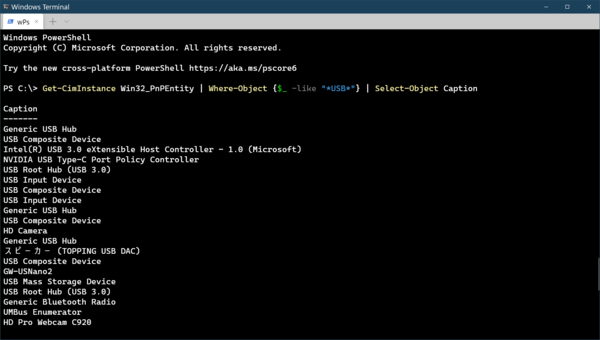
コマンドプロンプトでUSBドライブを確認する方法は、`diskpart` コマンドや `wmic` コマンドを使用することができます。
diskpart コマンドを使用する方法
`diskpart` コマンドを使用することで、USBドライブのリストアップや、ドライブの情報を確認することができます。具体的には、以下の手順で確認することができます。
- コマンドプロンプトを起動し、`diskpart` コマンドを入力します。
- `list disk` コマンドを入力し、USBドライブのリストアップをします。
- `select disk ` コマンドを入力し、調べたいUSBドライブを選択します。
wmic コマンドを使用する方法
`wmic` コマンドを使用することで、USBドライブの情報を確認することができます。具体的には、以下の手順で確認することができます。
- コマンドプロンプトを起動し、`wmic` コマンドを入力します。
- `path win32_logicaldisk where drivetype=2` コマンドを入力し、USBドライブのリストアップをします。
- `get caption,description,volumeName` コマンドを入力し、ドライブの情報を確認します。
更に便利な方法
更に便利な方法として、`fsutil` コマンドを使用することができます。fsutil コマンドを使用することで、USBドライブのドライブレターーや、ドライブのサイズを確認することができます。具体的には、以下の手順で確認することができます。
- コマンドプロンプトを起動し、`fsutil fsinfo drives` コマンドを入力します。
- `fsutil fsinfo drivetype ` コマンドを入力し、ドライブのタイプを確認します。
- `fsutil fsinfo volumes ` コマンドを入力し、ドライブのサイズを確認します。
コマンドプロンプトでCドライブからDドライブへ移動するには?
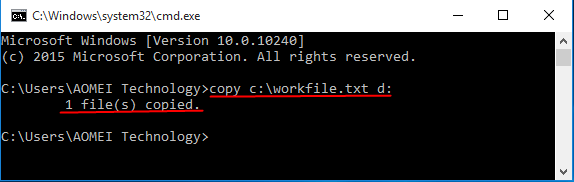
コマンドプロンプトでCドライブからDドライブへ移動するには、`CD`コマンドを使用します。具体的には、`CD D:`と入力します。
コマンドプロンプトの基礎知識
コマンドプロンプトでドライブを移動するには、`CD`コマンドを使用します。CドライブやDドライブなどのドライブ名を指定する必要があります。ウィンドウズのコマンドプロンプトでは、`CD`コマンドの後にドライブ名を指定することで、指定されたドライブに移動することができます。
CドライブからDドライブへ移動する手順
以下は、コマンドプロンプトでCドライブからDドライブへ移動する手順です。
- コマンドプロンプトを開きます。
- `CD D:`と入力し、エンターを押します。
- Dドライブに移動します。
注意点
コマンドプロンプトでドライブを移動する際には、以下の点に注意する必要があります。
- 大文字と小文字を区別する必要があります。CD D:とcd d:は異なるコマンドです。
- ドライブ名を指定する必要があります。CドライブやDドライブなどのドライブ名を指定する必要があります。
- コマンドプロンプトの現在のディレクトリーが変わるため、注意する必要があります。
Cドライブの確認コマンドは?
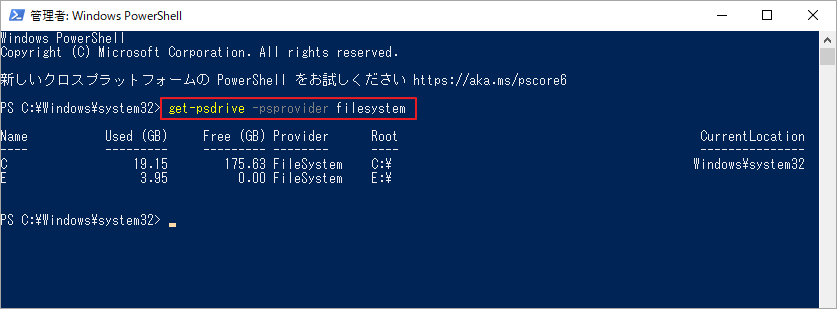
Cドライブの確認コマンドは、`dir C:`や`cd C:`などです。これらのコマンドを使用すると、Cドライブのファイルの一覧や 現在のディレクトリーのパスを確認することができます。
Cドライブの存在確認
- компьютерーの管理者権限でコマンドプロンプトを起動してください。
- `wmic logicaldisk get caption`と入力し、ENTERキーを押します。
- 出力結果にCドライブが存在する場合は、`Caption`列に「C:」という文字列が含まれています。
ファイルの一覧表示
- `dir C:`と入力し、ENTERキーを押します。
- 出力結果には、Cドライブのルートディレクトリーにあるファイルの一覧が表示されます。
- 必要に応じて、`dir C:.`のようにワイルドカードを使用して、指定されたパターンのファイルを抽出することができます。
ディレクトリーの変更
- `cd C:`と入力し、ENTERキーを押します。
- 現在のディレクトリーがCドライブのルートディレクトリーに変更されます。
- 必要に応じて、`cd C:folder`のように、指定されたディレクトリーに変更することができます。
重要: 以上のコマンドを使用する際は、管理者権限でコマンドプロンプトを起動する必要があります。また、Cドライブにアクセスする際には、ファイルシステムやセキュリティーセットティングに注意してください。
WindowsでUSBが認識されているか確認するコマンドは?

WindowsでUSBが認識されているか確認するコマンドは、`device manager` コマンドや `wmic` コマンド、`diskpart` コマンドを使用することができます。
Device Manager コマンド
`device manager` コマンドを使用して、USBデバイスが認識されているか確認することができます。コマンドを実行すると、 Device Manager ウィンドウが開き、USB デバイスの一覧が表示されます。
- Windowsキー + X を押下し、 Device Manager を選択します。
- Device Manager ウィンドウを開き、Universal Serial Bus Controllers を展開します。
- USBデバイスの一覧に、接続されたデバイスが表示されます。
WMIC コマンド
`wmic` コマンドを使用して、USBデバイスが認識されているか確認することができます。`wmic` コマンドは、WindowsのWS-Management を使用して、システムの情報を取得します。
- コマンドプロンプトを開き、`wmic path win32_usbcontroller` コマンドを実行します。
- 結果として、USBコントローラーの情報が表示されます。
- 接続されたデバイスの一覧に、デバイス名やデバイスパスが表示されます。
Diskpart コマンド
`diskpart` コマンドを使用して、USBストレージデバイスが認識されているか確認することができます。`diskpart` コマンドは、ディスクのパーティションやボリュームを管理するためのツールです。
- コマンドプロンプトを開き、`diskpart` コマンドを実行します。
- `list disk` コマンドを実行し、ディスクの一覧を表示します。
- 結果として、USBストレージデバイスが認識されているか確認することができます。
device manager コマンドや wmic コマンド、diskpart コマンドを使用することで、WindowsでUSBが認識されているか確認することができます。
詳細情報
CドライブをCMDで開く方法はありますか?
CドライブをCMDで開くためには、Cドライブのドライブレターを指定してcdコマンドを使用します。例えば、Cドライブを開く場合は「cd C:」と入力します。Enterキーを押すと、Cドライブのルートディレクトリーに移動します。
DドライブをCMDで開く方法はありますか?
DドライブをCMDで開くためには、Dドライブのドライブレターを指定してcdコマンドを使用します。例えば、Dドライブを開く場合は「cd D:」と入力します。Enterキーを押すと、Dドライブのルートディレクトリーに移動します。
USBドライブをCMDで開く方法はありますか?
USBドライブをCMDで開くためには、USBドライブのドライブレターを指定してcdコマンドを使用します。例えば、USBドライブをEドライブに割り当てている場合は「cd E:」と入力します。Enterキーを押すと、USBドライブのルートディレクトリーに移動します。
外付けハードドライブをCMDで開く方法はありますか?
外付けハードドライブをCMDで開くためには、外付けハードドライブのドライブレターを指定してcdコマンドを使用します。例えば、外付けハードドライブをFドライブに割り当てている場合は「cd F:」と入力します。Enterキーを押すと、外付けハードドライブのルートディレクトリーに移動します。



