
chrome://flags: 実験的な機能を試してデバッグツールを有効化する
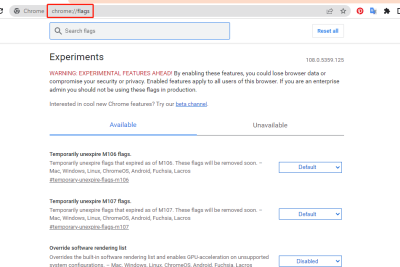
Google Chromeのブラウザ上で様々な機能を試したことは誰にも経験があると思います。しかし、中には一般のユーザーには使えない実験的な機能もあります。その機能を有効化するにはchrome://flagsというhidden functionalityを使用する必要があります。この機能を使うとブラウザのパフォーマンスを向上させたり、デバッグツールを有効化したりすることができます。この記事ではchrome://flagsの使い方と有効化できる機能を紹介します。
Chromeの開発者向け隠し機能:chrome://flagsを活用する
chrome://flagsは、Google Chromeの実験的な機能を有効化するための特別なページです。このページでは、Chromeの開発者向けに様々な実験的な機能やデバッグツールを提供しています。
chrome://flagsの種類
chrome://flagsには、多くの実験的な機能やデバッグツールがあります。これらの機能は、 FLAG と呼ばれる識別子で管理されています。FLAGには、新しい機能の実験版や既存の機能の改良版、デバッグツールなどがあります。
FLAGの状態
FLAGには、EnabledやDisabledという2つの状態があります。EnabledになっているFLAGは、Chromeで有効化されています。一方、DisabledになっているFLAGは、Chromeで無効化されています。
FLAGの有効化方法
FLAGを有効化するには、chrome://flagsのページにアクセスし、目的のFLAGを探し出し、Enableボタンをクリックします。ただし、FLAGを有効化する前に、警告として注意しておく必要があります。FLAGを誤って有効化すると、Chromeの動作が不安定になる可能性があります。
FLAGの例
| FLAG名 | 説明 |
|---|---|
| Experimental QUIC protocol | QUICプロトコルの実験的な機能 |
| WebGL 2.0 | WebGL 2.0の実験的な機能 |
| Experimental canvas features | キャンバス要素の実験的な機能 |
注意点
chrome://flagsを使用する際には、注意しておく必要があります。FLAGを誤って有効化すると、Chromeの動作が不安定になる可能性があります。また、FLAGを有効化すると、セキュリティーの問題が生じる可能性もあります。
Google Chromeの「flags」とは何ですか?
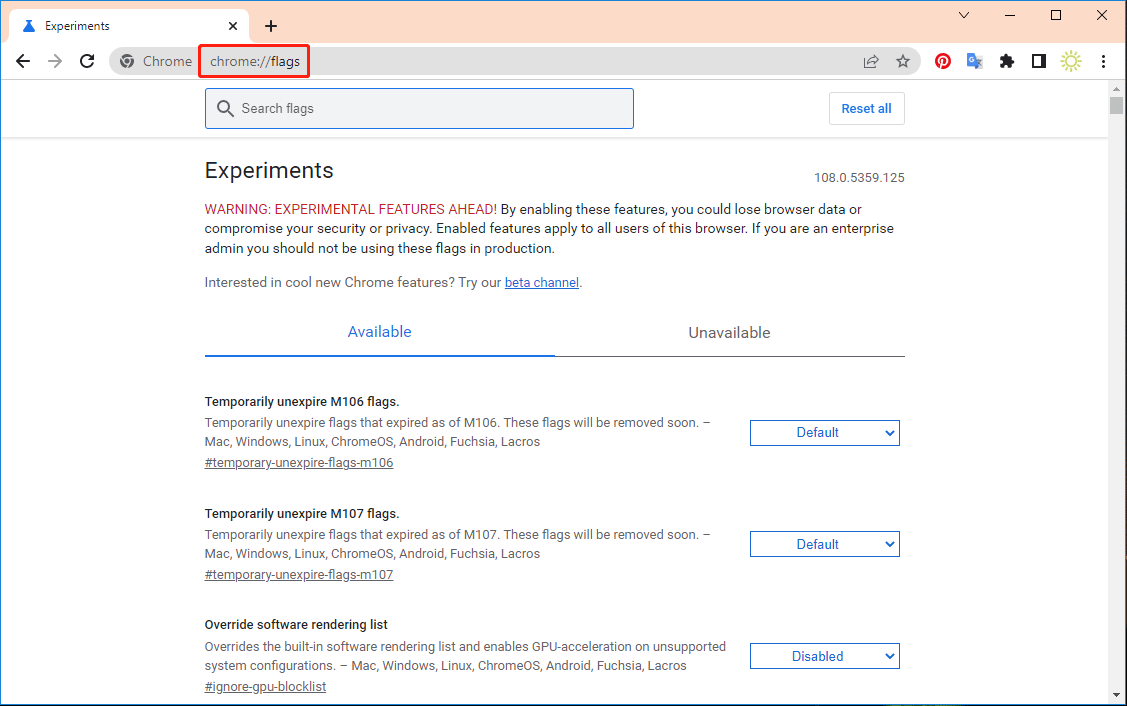
Google Chromeの「flags」とは、何ですか?
Google Chromeの「flags」とは、実験的や未完成の機能を有効にするためのスイッチを指します。これらの機能は、将来的には正式にリリースされる予定ですが、現在はテスト段階にあるため、不具合のリスクもあります。
flagsの種類
Google Chromeの「flags」には、以下のような種類があります。
- 実験的機能フラグ:将来的には正式にリリースされる機能をテストするためのフラグです。
- パフォーマンスフラグ:パフォーマンスの向上や安定化を目的としたフラグです。
- セキュリティーフラグ:セキュリティーを強化するためのフラグです。
flagsの有効化方法
Google Chromeの「flags」を有効化する方法は、以下の通りです。
- Chrome ブラウザで「chrome://flags/」と入力し、Enter キーを押します。
- 検索窓に目的のフラグ名を入力し、検索結果から該当のフラグを探します。
- フラグの状態を有効化に切り替えます。
flagsの注意点
Google Chromeの「flags」を使用する際の注意点は、以下の通りです。
- 不具合のリスク:FLAGSを有効化すると、ブラウザの不具合やクラッシュのリスクが高まります。
- 公式のサポート外:FLAGSは公式のサポート外であり、問題が生じた場合、公式のサポートが受けられません。
- バージョンアップにより変更される可能性:FLAGSの設定は、バージョンアップにより変更される可能性があります。
Google flagsの設定方法は?
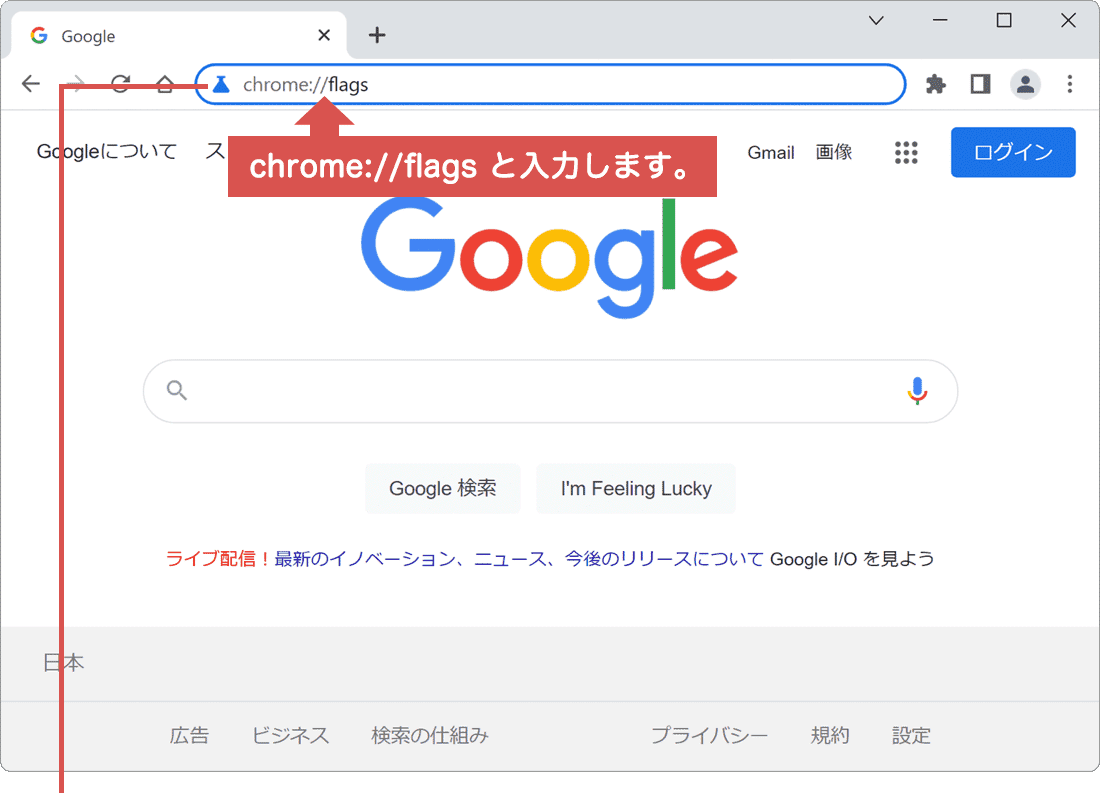
Google flagsの設定方法は、以下の通りです。
Google flagsの基本的な設定方法
Google flagsの設定方法は、Chromeのアドレスバーに「chrome://flags/」と入力し、Enterキーを押すことでアクセスすることができます。chrome://flags/にアクセスすると、多くの実験的な機能が一覧に表示されます。これらの機能を有効化するには、各機能の隣にあるドロップダウンメニューで「Enabled」或いは「Disabled」を選択します。
Google flagsの有効化方法
Google flagsの有効化方法は、機能を選択し、「Enabled」を選択することで有効化することができます。
- chrome://flags/にアクセス
- 有効化したい機能を選択
- ドロップダウンメニューで「Enabled」を選択
ただし、有効化する機能によっては、Chromeのパフォーマンスに影響を与える場合がありますため、注意しておく必要があります。
Google flagsの注意点
Google flagsの注意点として、実験的な機能であるため、期待通りには動作しない場合があります。また、Chromeの安定性に影響を与える場合がありますため、自分の環境に合わせて注意しておく必要があります。
- 実験的な機能であるため、期待通りには動作しない場合がある
- Chromeの安定性に影響を与える場合がある
- 自分の環境に合わせて注意しておく必要がある
Chromeの実験設定ページはどこにありますか?
Chromeの実験設定ページは、chrome://flags/にあります。このページには、Google Chromeのさまざまな実験的な機能がリストアップされており、有効化や無効化ができます。
実験設定ページの使い方
実験設定ページでは、さまざまな実験的な機能を有効化や無効化することができます。以下は、基本的な使い方です。
- chrome://flags/にアクセスし、実験設定ページを開きます。
- 目的の機能を探し、有効化や無効化するスイッチを切り替えます。
- 変更を適用するために、ブラウザをリロードする必要があります。
実験設定ページの注意点
実験設定ページでは、不安定な機能ばかりが揃っています。そのため、使用するには注意が必要です。以下は、注意点です。
- 実験的な機能は、安定しません。
- 機能の有効化や無効化によって、ブラウザの機能に影響が出る可能性があります。
- 実験設定ページの変更によって、ブラウザのパフォーマンスに影響が出る可能性があります。
実験設定ページの有用な機能
実験設定ページには、有用な機能も揃っています。以下は、有用な機能の例です。
- タブの3624個までの保存:タブを3624個まで保存できる機能です。
- Zero-Copy Rasterizer:高速なラスタライザーの機能です。
- GPUควบค-intensive rendering:GPUを使用してレンダリングを行う機能です。
詳細情報
Chromeの実験的な機能とは何ですか?
Chromeの実験的な機能は、開発中の機能やまだ一般公開されていない機能を含みます。開発チームはこれらの機能をテストし、フィードバックを収集して、将来的には正式なリリースを目指しています。また、ユーザーはchrome://flagsにアクセスすることで、これらの機能を有効化することができます。
chrome://flagsにはどんな機能がありますか?
chrome://flagsには、現在開発中の多くの機能が含まれています。例えば、暗号化されたタブやタブのプリロード、パフォーマンス向上機能などがあります。これらの機能を有効化することで、ブラウザーのパフォーマンスを向上させたり、新しい機能を体験することができます。
実験的な機能を有効化することでどんな影響がありますか?
chrome://flagsで実験的な機能を有効化することで、ブラウザーの安定性やパフォーマンスに影響が出る場合があります。例えば、新しい機能が不完全である場合には、ブラウザーがクラッシュする可能性があります。また、obraの問題により、既存の機能が動作しなくなる場合もあります。したがって、実験的な機能を有効化する前に、自己責任での使用に同意する必要があります。
chrome://flagsを使用してデバッグツールを有効化するにはどうすればよいですか?
chrome://flagsでデバッグツールを有効化するためには、まずchrome://flagsにアクセスし、「デバッグ」또は「開発者向けのツール」という検索ワードを使用して関連するフラグを探します。次に、該当のフラグを有効化するために、「有効化」というボタンをクリックします。すると、デバッグツールが有効化され、ブラウザーの詳細な情報を取得できるようになります。



