Crucial SSDクローンソフト2選|データ損失なしのクーロン作成方法
SSDーンソフトは、古いハードディスクドライブの内容を新しいSSDにコピーするために必要不可欠なツールです。ただし、データの損失やエラーのリスクもあります。当 artículoでは、データ損失なしにSSDーンを作成する2つのソフトウェアを選択し、安全にデータを移行する方法を紹介します。 SelectListItemによって、適切なソフトウェアを選択し、(data migration)を実現します。
Crucial SSDーンソフト2選|データ損失なしのクーロン作成方法
Crucial SSDーンソフトは、データを安全に移行するための重要なツールです。この記事では、Crucial SSDーンソフト2選を紹介し、データ損失なしのクーロン作成方法を解説します。
ソフトウェア1:Acronis True Image
Acronis True Imageは、Crucial SSDーンソフトの一つで、信頼性の高いデータ移行を実現します。此ソフトウェアは、ハードウェアの互換性やファイルシステムの互換性を考慮して、安全にデータを移行します。即時バックアップや incremental backupなどの機能も搭載しています。
ソフトウェア2:EaseUS Todo Backup
EaseUS Todo Backupは、Crucial SSDーンソフトのもう一つで、ユーザーフレンドリーなインターフェースでデータ移行を実現します。此ソフトウェアは、 [ドラッグ&ドロップの操作で簡単にデータを移行] できます。セキュリティー強化や自動バックアップ機能も搭載しています。
Crucial SSDーンのメリット
Crucial SSDーンソフトを使用することで、以下のようなメリットがあります。 高速なデータ移行 データ損失のリスク低減 簡単な操作
Crucial SSDーンの注意点
Crucial SSDーンソフトを使用する際には、以下のような注意点があります。 ソフトウェアの互換性 ハードウェアの互換性 データの暗号化
Crucial SSDーンソフトの比較
以下は、Crucial SSDーンソフト2選の比較表です。
| ソフトウェア | Acronis True Image | EaseUS Todo Backup |
|---|---|---|
| 価格 | ¥5,000〜 | ¥2,000〜 |
| ユーザーインターフェース | 複雑 | シンプル |
| 機能 | 即時バックアップ、incremental backup | 自動バックアップ、セキュリティー強化 |
クローンソフトでSSDをクローンするとデータは消えますか?
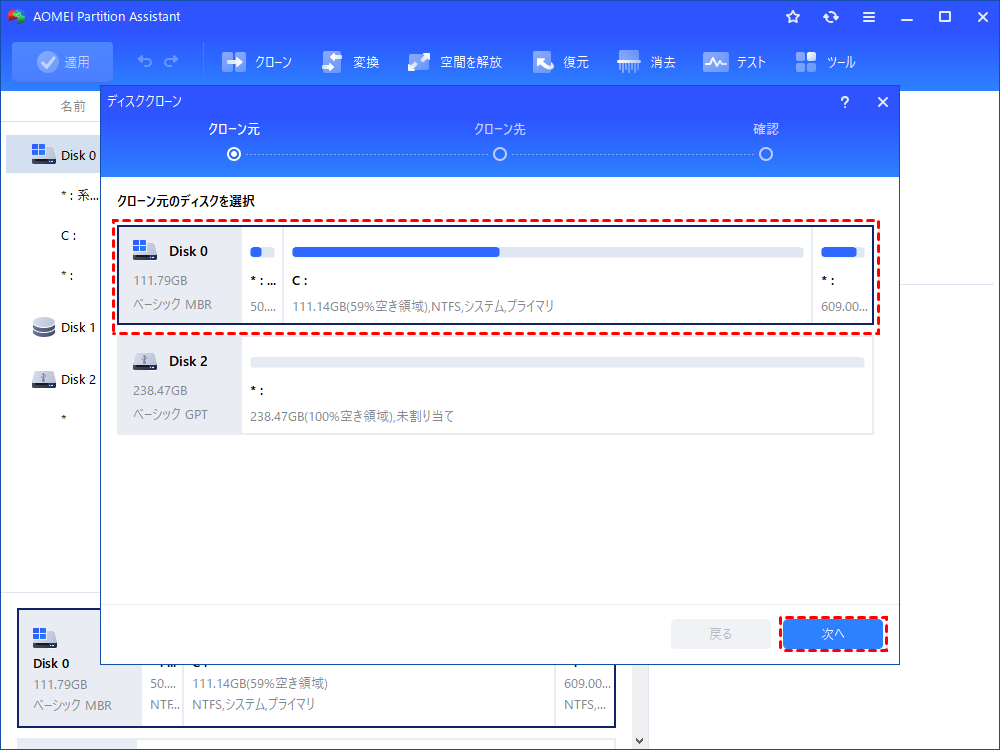
ーンソフトでSSDをーンするとデータは消えますか?
ーンソフトを使用してSSDをーンする場合、データは消えないacamada。ーンソフトは、ソースドライブのすべてのデータをターゲットドライブにコピーするため、オリジナルのデータは維持されます。ただし、ーンソフトの設定や操作ミスにより、データの損失や破損が生じる可能性があります。
ーンソフトの種類
ーンソフトには、やなどの多くの種類があります。
- ーンソフト:無料で使用できるーンソフトです。
- ーンソフト:有料で使用できるーンソフトです。
- _os_付属ーンソフト:オペレーティングシステムに付属しているーンソフトです。
ーンソフトの使用上の注意点
ーンソフトを使用するときには、以下の点に注意する必要があります。
- ソースドライブとターゲットドライブの選択:正しいドライブを選択する必要があります。
- ーンソフトの設定:ーンソフトの設定を適切に行う必要があります。
- データのバックアップ:ーンソフトを使用する前に、重要なデータをバックアップする必要があります。
ーンソフトのメリット
ーンソフトを使用するメリットは、以下の通りです。
- 高速なーニング:高速なーニングが可能です。
- 簡単な操作:簡単な操作でーニングが可能です。
- データの安全:データの安全を確保することができます。
クローン作成前にSSDをフォーマットする必要がありますか?
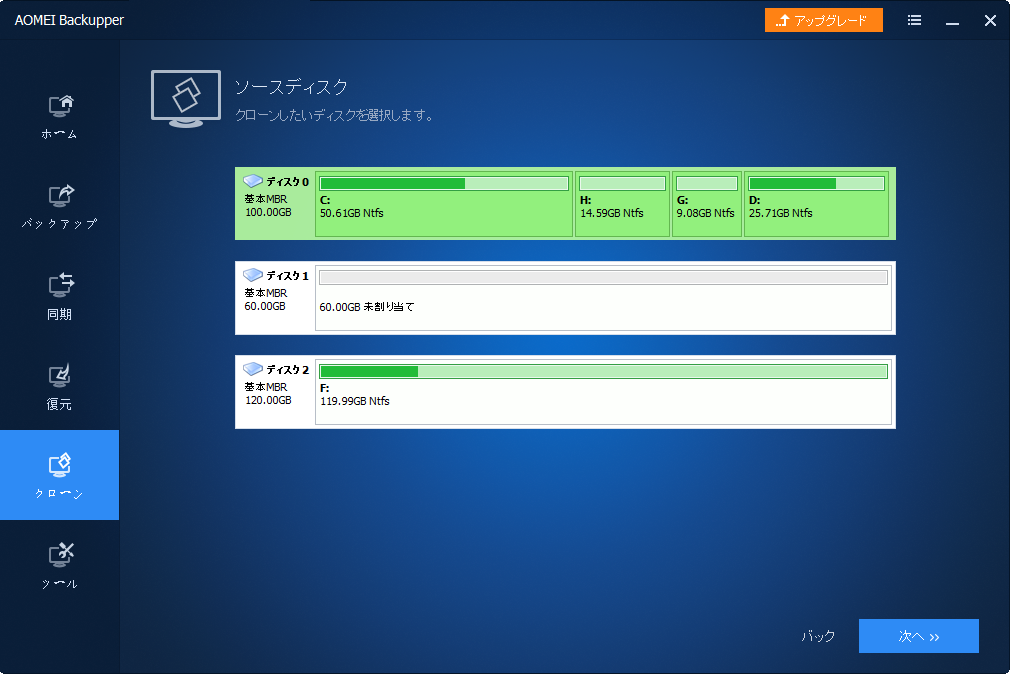
ーン作成前にSSDをフォーマットする必要がありますか?
ーン作成前にSSDをフォーマットする必要はありません。_SSDDATA_が既に存在している場合は、新しいーンを作成する際に上書きされるため、フォーマットする必要はありません。ただし、_SSD_が空で、初めて使用する場合は、フォーマットする必要があります。
ーン作成の前提条件
ーン作成前に、_SSD_の状態を確認する必要があります。
- 既にデータが存在している場合、ーン作成前にバックアップする必要があります。
- _SSD_の容量が足りない場合、新しい_SSD_を準備する必要があります。
- ーン作成ソフトウェアの設定を確認する必要があります。
フォーマットのメリット
フォーマットを行うことで、_SSD_のパフォーマンスが向上します。
- 不要なデータを削除することで、_SSD_の速度が向上します。
- 新しい_ファイルシステム_を作成することで、_SSD_の整合性が向上します。
- セキュリティーを向上させることで、_マルウェア_の感染を防ぐことができます。
ーン作成ソフトウェアの選択
ーン作成ソフトウェアの選択は、_SSD_のタイプやサイズによって異なります。
- Acronis True Imageは、_SSD_の完全バックアップをサポートしています。
- Macrium Reflectは、_SSD_の高速ーン作成をサポートしています。
- EaseUS Todo Backupは、_SSD_の自動バックアップをサポートしています。
1TBのSSDをクローンするのにどれくらい時間がかかりますか?
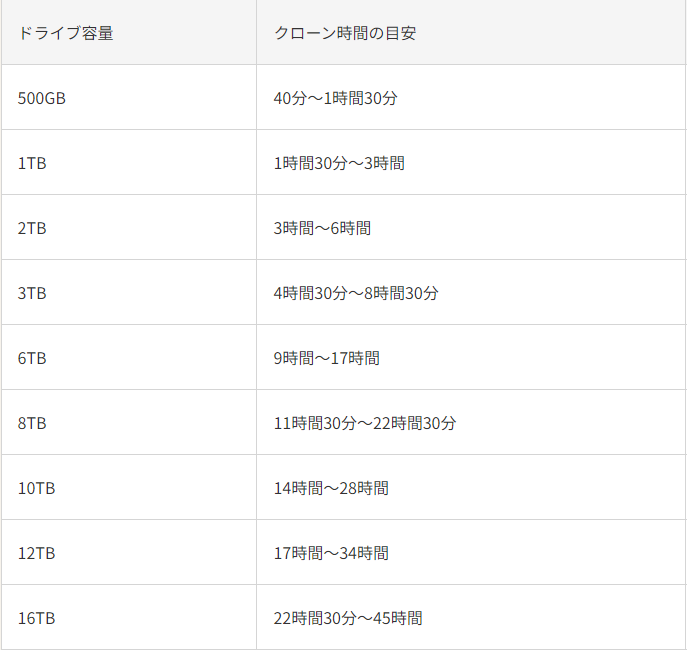
1TBのSSDをーンするのにどれくらい時間がかかりますか?
ーニング速度の要因
ーニング速度は、ハードウェアの性能、ソフトウェアの速度、データの量により影響を受けます。特に、SSDの速度は、読み取り速度と書き込み速度の両方が高くないと、ーニング時間が延びます。また、ソフトウェアのアルゴリズムも、ーニング速度に影響します。
ーニング時間の見積もり
1TBのSSDをーンする時間は、平均して2-5時間程度になります。しかし、高速なSSDを使用すれば、1時間以内でーニング可能になる場合もあります。逆に、低速なSSDを使用すれば、10時間以上かかる場合もあります。
ーニングのための準備
ーニングを行う前に、ソースSSDとターゲットSSDの両方が、同じ互換性であることを確認してください。また、ソフトウェアのインストールや、電源の安定も整えておく必要があります。
- ソースSSDとターゲットSSDの互換性を確認
- ソフトウェアのインストール
- 電源の安定を整える
クローンしたSSDはそのまま使えますか?
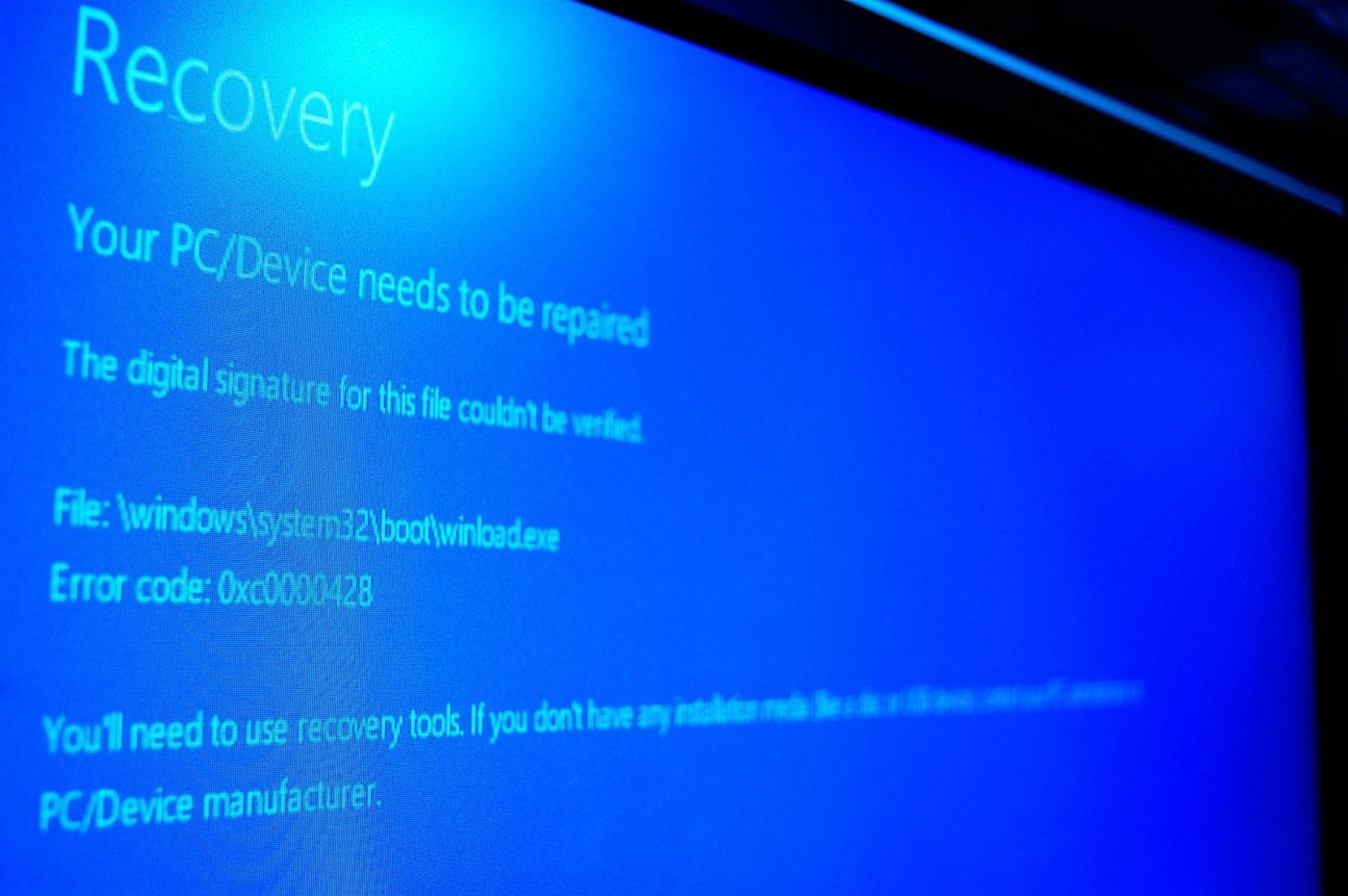
ーンしたSSDはそのまま使えますか?
ーンしたSSDは、オリジナルのSSDと同じ状態で作成されるため、基本的にはそのまま使うことができます。ただし、ーンの際には注意するべき点がいくつかあります。
ーンの方法による違い
ーンの方法によっては、SSDの挙動が変わってくる場合があります。例えば、sector-by-sectorーンを行うと、オリジナルのSSDと完全に同一の状態で作成される一方、file-by-fileーンを行うと、ファイルの属性情報などが失われる場合があります。そのため、ーンの方法を選択する際には、必要に応じて適切な方法を選ぶ必要があります。
- sector-by-sectorーン:オリジナルのSSDと完全に同一の状態で作成する
- file-by-fileーン:ファイルの属性情報などが失われる場合がある
- 適切なーン方法を選択する必要がある
ーン後の確認作業
ーンしたSSDをそのまま使う前に、確認作業を行う必要があります。例えば、OSの設定やソフトウェアのインストール状況、データの保存状況などを確認する必要があります。また、ーンされたSSDのパフォーマンスも確認する必要があります。
- OSの設定を確認する
- ソフトウェアのインストール状況を確認する
- データの保存状況を確認する
ーンの影響によるトラブル
ーンしたSSDをそのまま使うと、トラブルが発生する場合があります。例えば、ーンされたSSDのパフォーマンスが低下する場合や、ソフトウェアの設定が破損する場合があります。那麼ーン後の確認作業や、パフォーマンスの調整を行う必要があります。
- パフォーマンスの低下を調整する
- ソフトウェアの設定を修復する
- トラブルの原因を特定する
詳細情報
SSDーンソフトの遣い方を知りたい。
Crucial SSDーンソフト2選は、データの安全性を考慮して設計されています。まず、ソフトウェアをダウンロードしてインストールする必要があります。次に、olds SSDとnew SSDを両方接続し、ソフトウェアを起動してーン作成を開始する必要があります。ーン作成中、ソフトウェアは自動的にデータを複製し、新しいSSDに移行します。
データ損失の心配はあるか。
データ損失なしのーン作成を実現するために、Crucial SSDーンソフト2選は複雑なアルゴリズムを使用しています。このアルゴリズムにより、データの安全性を確保し、誤ってデータを消去するのを防ぎます。さらには、ソフトウェアはーン作成中のエラーチェック機能も搭載しており、データの損失を最小限度に抑えます。
oldt SSDとnew SSDの接続方法はどのように。
oldt SSDとnew SSDを接続するには、まず、両方のSSDをPCに接続する必要があります。次に、ソフトウェアを起動し、oldt SSDをソースドライブとして選択し、新しいSSDをターゲットドライブとして選択する必要があります。最後に、ソフトウェアが自動的にーン作成を開始します。
ーンソフトの選び方は。
Crucial SSDーンソフト2選は、人気の高いーンソフトウェアlientであり、多くのユーザーから信頼されています。このソフトウェアは、データの安全性を考慮して設計されており、簡単な操作性も特徴です。選択する際には、自分のニーズに合ったソフトウェアを選択することが大切です。