Dell/HP/ACER/LenovoのWindows 10でFnキーの設定を変更する方法

Windows10において、Fnキーは 편利性を高めるために様々な機能を持っています。ただ、デフォルトの設定では使い勝手の良くない場合があるなど、ユーザーによっては異なる設定を望む場合もあります。この記事では、Dell、HP、ACER、LenovoのWindows 10搭載ノートPCでFnキーの設定を変更する方法を紹介します。各ベンダーの設定方法は異なるため、モデル別に分けて説明します。
Windows 10でFnキーの設定を変更する方法:Dell、HP、ACER、Lenovoの対応
Fnキーは、ノートブックなどの小型キーボードで頻繁に使用される機能キーですが、デフォルトの設定では FN + F1~F12 の機能が優先されます。この設定を変更して、Fnキーをより有効活用する方法を、Dell、HP、ACER、Lenovoの各社製品について紹介します。
1. Dellの場合: Fnキー設定の変更
Dellのノートブックでは、Fnキー設定を変更するために、BIOS Setup画面にアクセスする必要があります。具体的には、以下の手順で設定を変更できます。 スタートアップ時には、F2キーを押下してBIOS Setup画面にアクセス 「Advanced」タブで、「Function Key Behavior」を選択 「Function Key」設定を「Multimedia Key First」に変更 変更を保存して、BIOS Setup画面を終了
| Fnキー + | デフォルトの機能 | 変更後の機能 |
|---|---|---|
| F1 | isplay Brightness Down | Mute |
| F2 | isplay Brightness Up | Volume Down |
| F3 | Wireless On/Off | Volume Up |
2. HPの場合: Fnキー設定の変更
HPのノートブックでは、Fnキー設定を変更するために、HPのソフトウェアを使用します。具体的には、以下の手順で設定を変更できます。 HPのソフトウェア「HP Hotkey Support」をインストール ソフトウェアを起動して、「FN Key」タブを選択 「FN Key Behavior」を「F1-F12」に変更 変更を保存して、ソフトウェアを終了
3. ACERの場合: Fnキー設定の変更
ACERのノートブックでは、Fnキー設定を変更するために、BIOS Setup画面にアクセスする必要があります。具体的には、以下の手順で設定を変更できます。 スタートアップ時には、F2キーを押下してBIOS Setup画面にアクセス 「Main」タブで、「Fn Key」設定を選択 「Fn Key Behavior」を「F1-F12」に変更 変更を保存して、BIOS Setup画面を終了
4. Lenovoの場合: Fnキー設定の変更
Lenovoのノートブックでは、Fnキー設定を変更するために、Lenovoのソフトウェアを使用します。具体的には、以下の手順で設定を変更できます。 Lenovoのソフトウェア「Lenovo Settings」をインストール ソフトウェアを起動して、「Fn Key」タブを選択 「Fn Key Behavior」を「F1-F12」に変更 変更を保存して、ソフトウェアを終了
5. Fnキー設定の変更の注意点
Fnキー設定を変更する際には、以下の点に注意する必要があります。 BIOS Setup画面や、設定ソフトウェアでの変更には、非常に注意しておく必要があります。 設定を変更した後、ファンクションキーの動作が変更されるため、注意しておく必要があります。 各社製品の設定方法が異なるため、製品ごとに適切な方法を選択する必要があります。
DELLのファンクションキーの設定変更方法は?

DELLのファンクションキーの設定変更方法
DELLのノートパソコンやデスクトップパソコンに搭載されているファンクションキーの設定を変更する方法はいくつかあります。Fnキーと数字キーを組み合わせることで、ファンクションキーの挙動をカスタマイズすることができます。
BIOS設定でのファンクションキーの設定変更
BIOS設定でファンクションキーの設定を変更する方法があります。
- パソコンを起動し、BIOS設定画面にアクセスします。
- 「Advanced」タブに移動し、「Function Key Behavior」を選択します。
- 「 Fn Key Only 」や「 Fn Key + F1-F12 」などの設定を選択して、ファンクションキーの挙動をカスタマイズします。
Windows設定でのファンクションキーの設定変更
Windows設定でファンクションキーの設定を変更する方法があります。
- WindowsのSEARCHボックスに「Device Settings」と入力し、「Device settings」を開きます。
- 「Keyboard」タブに移動し、「Function key row」セクションでファンクションキーの設定を変更します。
- 「F1-F12 keys」ロードの mgaeroug というチェックボックスをオンにすると、ファンクションキーの挙動をカスタマイズすることができます。
ソフトウェアでのファンクションキーの設定変更
一部のDELLパソコンには、ドライバーソフトウェアをインストールすることでファンクションキーの設定を変更することができます。
- DELLの公式ウェブサイトからドライバーソフトウェアをダウンロードし、インストールします。
- インストールされたソフトウェアを起動し、「Keyboard」タブに移動します。
- 「Function Key」セクションでファンクションキーの設定を変更します。
Fnキーの設定を変更するにはどうすればいいですか?
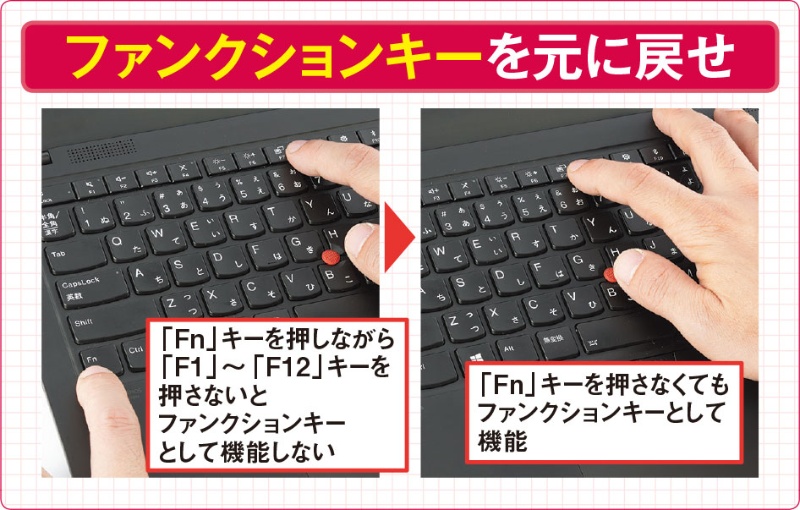
設定変更の手順
Fnキーの設定を変更するためには、キーボードの設定ソフトウェアやBIOSを使用する必要があります。以下は、一般的な手順です。
- キーボードの設定ソフトウェアを起動し、Fnキーの設定画面に移動します。
- 設定画面で、 Fnキーを/dev/input/event などのデバイスに割り当てることができます。
- 設定を保存し、キーを再設定する必要があります。
Fnキーの設定変更のメリット
Fnキーの設定を変更することで、使用頻度の高い機能にアクセスすることができるようになります。生産性が高まるため、仕事効率が向上します。また、Fnキーをカスタマイズすることで、個人的な loroのニーズに合わせた設定を作成することができます。
- Fnキーに音量や明るさ、スリープなどの機能を割り当てることができます。
- 頻繁に使用する機能をFnキーに割り当てることで、時間の節約になります。
- 個人的な設定を作成することで、操作性が高まります。
Fnキーの設定変更の注意点
Fnキーの設定を変更する際には、以下の点に注意する必要があります。設定のバックアップを行うことで、設定の変更前状態に戻すことができます。また、設定変更によるトラブル loroの可能性もあります。
- 設定のバックアップを忘れないでください。
- 設定変更後にキー操作が正常に動作しない場合は、設定を元に戻す必要があります。
- 設定変更によるトラブル loroの可能性があるため、注意してください。
HPのFnキーの切り替え方は?

HPのFnキーの切り替え方は、در以下の手順に従っておこなうことができます。
FnキーとF1-F12キーの切り替え
FnキーとF1-F12キーの切り替えは、FnキーとF1-F12キーの両方を同時に押すことでできます。 Fn + F1 という組み合わせで、Fnキーの機能をF1キーに切り替えることができます。同様に、Fn + F2 でF2キーに切り替えることができます。
BIOS設定でのFnキーの切り替え
BIOS設定でもFnキーの切り替えが可能です。BIOS設定画面で、Advanced タブに移動し、Keyboard という項目で、Fnキーの挙動を変更することができます。ここでは、FnキーとF1-F12キーの切り替えの順序を変更することができます。
Fn キーの割り当ての変更
Fn キーの割り当てを変更することもできます。HP のサポートサイト から、ドライバーとソフトウェアをダウンロードすることができます。これらのツールを使用することで、Fn キーの挙動をカスタマイズすることができます。
- ドライバーとソフトウェアをダウンロードします。
- インストールすることで、Fn キーの挙動をカスタマイズすることができます。
- カスタマイズされたFn キーの挙動を保存します。
Windows10でFnキーを有効にするにはどうすればいいですか?
Windows10では、Fnキーを有効にするためには、設定を変更する必要があります。以下は、その手順です。
設定の変更
まず、設定アプリを開き、「デバイス」を選択します。次に、「キーボード」の項目を開き、「 Fn キーの動作」を選択します。
- 設定アプリを開く
- 「デバイス」を選択
- 「キーボード」の項目を開く
- 「 Fn キーの動作」を選択
BIOSの設定
Fnキーを有効にするためには、BIOSの設定も変更する必要があります。BIOSの設定画面を開き、「Advanced」タブに移動し、「Function key behavior」を選択します。
- BIOSの設定画面を開く
- 「Advanced」タブに移動
- 「Function key behavior」を選択
- Fn キーを有効にするを選択
ドライバーの更新
Fnキーを有効にするためには、ドライバーの更新も必要です。デバイスマネージャーを開き、「キーボード」を選択し、「ドライバーの更新」を選択します。
- デバイスマネージャーを開く
- 「キーボード」を選択
- 「ドライバーの更新」を選択
- 最新のドライバーをインストール
詳細情報
DellのWindows 10でFnキーの設定を変更する方法
DellのWindows 10では、Fnキー設定を変更するため、キーボードの設定にアクセスする必要があります。デバイスマネージャーからキーボードデバイスを探し、プロパティを開いて、キーボードタブでFnキーの設定を変更します。また、Dellのサポートサイトからキーボードドライバーをダウンロードし、インストールすることで、Fnキーの設定を変更することもできます。
HPのWindows 10でFnキーの設定を変更する方法
HPのWindows 10では、Fnキー設定を変更するため、HPサポートアシスタントを使用することができます。HPサポートアシスタントを起動し、キーボードの設定を選択し、Fnキーの設定を変更します。また、デバイスマネージャーからキーボードデバイスを探し、プロパティを開いて、キーボードタブでFnキーの設定を変更することもできます。
ACERのWindows 10でFnキーの設定を変更する方法
ACERのWindows 10では、Fnキー設定を変更するため、ACERのドライバーをインストールする必要があります。ACERのドライバーをインストール後、キーボードの設定にアクセスし、Fnキーの設定を変更します。また、デバイスマネージャーからキーボードデバイスを探し、プロパティを開いて、キーボードタブでFnキーの設定を変更することもできます。
LenovoのWindows 10でFnキーの設定を変更する方法
LenovoのWindows 10では、Fnキー設定を変更するため、Lenovoの設定アプリを使用することができます。Lenovoの設定アプリを起動し、キーボードの設定を選択し、Fnキーの設定を変更します。また、デバイスマネージャーからキーボードデバイスを探し、プロパティを開いて、キーボードタブでFnキーの設定を変更することもできます。