Dellノートパソコンの初期化とWindows 11の再インストール/復元方法
Dellノートパソコンを購入した際や、トラブルが発生してしまった際には、PCを初期化し、Windows 11を再インストールや復元する必要があります。初期化や再インストールを行うことで、パソコンの性能を復元し、 различныхトラブルを解消することができます。ただし、初期化や再インストールの手順は、注意しておく必要があります。以下、本稿では、Dellノートパソコンの初期化とWindows 11の再インストール・復元方法について、わかりやすく解説します。
Dellノートパソコンの初期化とWindows 11の再インストール/復元方法
Dellノートパソコンの初期化とWindows 11の再インストール/復元方法は、パソコンのトラブルシューティングやパフォーマンスの向上のために必要不可欠な手順です。この記事では、Dellノートパソコンの初期化とWindows 11の再インストール/復元方法について、詳細に解説します。
前提条件:Dellノートパソコンのバックアップ
Dellノートパソコンの初期化とWindows 11の再インストール/復元方法を行う前に、必ずパソコンのデータをバックアップしておく必要があります。重要なデータは、外部ハードディスクやクラウドストレージに保存しておくことをお勧めします。バックアップを行うことで、初期化や再インストール時にデータを失うことがなくなります。
Dellノートパソコンの初期化方法
Dellノートパソコンの初期化方法は、以下の2通りあります。
| 方法 | 手順 |
|---|---|
| メーカー設定の初期化 | パソコンをシャットダウンし、電源ボタンを押しながら「 Fn + F11 」キーを押す |
| Windows 11の初期化 | Windows 11を起動し、「設定」→「更新とセキュリティ」→「回復」→「このPCをリセット」 |
Windows 11の再インストール方法
Windows 11の再インストール方法は、以下の2通りあります。
| 方法 | 手順 |
|---|---|
| メディア作成ツールを使用 | Microsoftの公式サイトからメディア作成ツールをダウンロードし、ユーザー設定などの情報を保存するために必要な情報を入力 |
| ISOファイルを使用 | Windows 11のISOファイルをダウンロードし、パソコンに焼き付ける |
復元ポイントの作成
復元ポイントの作成は、パソコンのトラブルシューティングのために非常に重要です。復元ポイントを作成することで、パソコンのトラブルシューティングやパフォーマンスの向上のために必要不可欠な手順を実施することができます。
注意事項:データの消失やシステムのダウン
Dellノートパソコンの初期化とWindows 11の再インストール/復元方法を行う際には、注意事項があります。データの消失やシステムのダウンなどの問題が発生する可能性があるため、十分な注意を払う必要があります。
Dell Windows11でシステム復元するには?

Dell Windows11でシステム復元するには、以下の手順を踏みます。
システム復元の準備
システム復元を行う前に、以下の準備を整えておく必要があります。
- バックアップを取る:重要なデータを外部ハードディスクやクラウドストレージにバックアップしておく。
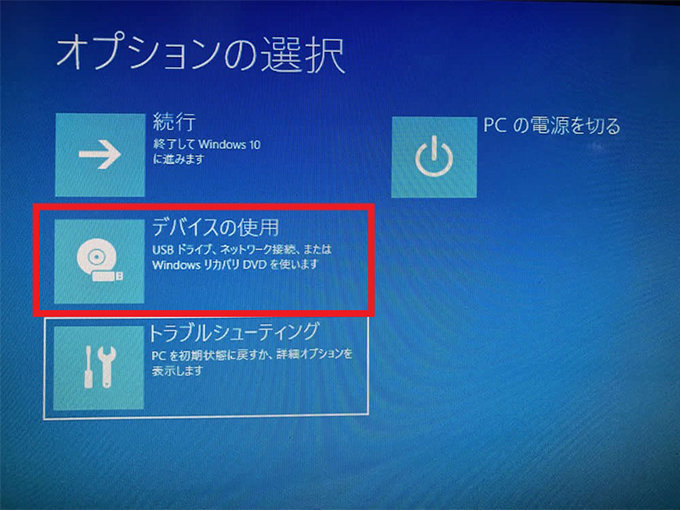
- 復元用のUSBメディアを準備する:Dellのサポートサイトから復元用のISOファイルをダウンロードし、USBメディアに作成する。
- システム情報を確認する:システムの情報 such as Windowsのプロダクトキー、ハードウェアの仕様などを確認しておく。
システム復元の手順
システム復元の手順は以下の通りです。
- USBメディアを挿入し、BIOSを設定する:USBメディアを挿入し、BIOS設定でUSBブートを有効にする。
- システム復元を開始する:USBメディアからシステム復元を開始し、画面の指示に従って進める。
- システムの設定を行う:포멧を行い、システムを初期状態に戻す。
システム復元後の設定
システム復元後、以下の設定を行う必要があります:
- ドライバーのインストール:Dellのサポートサイトからドライバーをダウンロードし、インストールする。
- ソフトウェアのインストール:必要なソフトウェアをインストールし、設定する。
- システム更新を行う:最新のシステム更新を適用し、システムを最新状態にする。
Windows11を初期化すると何が消えますか?
初期化の種類
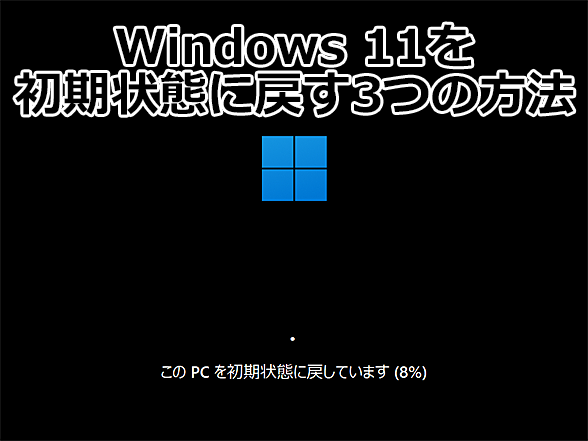
Windows11には、2つの初期化方法があります。ファクトリーイメージ復元とこのPCの初期化です。ファクトリーイメージ復元では、購入時の状態に戻り、すべてのデータが消去されます。一方、このPCの初期化では、不要なファイルや設定を削除し、システムを新しくすることができます。
消えるもの
Windows11を初期化すると、以下のようなものが消えます。
- アプリケーション: インストールされたアプリケーションはすべて削除されます。
- 設定: カスタム設定やパソコンの設定はすべてリセットされます。
- ファイル: ドキュメントや画像、音楽などのファイルはすべて消去されます。
- アカウント: 作成されたアカウント情報はすべて削除されます。
残るもの
一方、Windows11を初期化しても、以下のようなものは残ります。
- Windowsアプリ: Windows標準のアプリケーションは残ります。
- ドライバー: インストールされたドライバーは残ります。
- ハードウェアの設定: ハードウェアの設定は残ります。
パソコンを初期化したらシステムの復元はできますか?
パソコンを初期化した後、システムの復元が可能か否かについては、初期化の方法や設定によって異なります。完全な初期化を行うと、システムは完全にリセットされるため、復元することはできません。一方、システムイメージの復元を行うと、システムは元の状態に戻ります。
初期化の方法とシステムの復元
パソコンの初期化方法には、ファクトリー・リセットやシステムイメージの復元などがあります。これらの方法で初期化を行うと、システムは元の状態に戻ります。ただし、完全な初期化を行うと、システムは完全にリセットされるため、復元することはできません。
- ファクトリー・リセット:パソコンを出荷時の状態に戻します。
- システムイメージの復元:パソコンに 预めインストールされたシステムイメージを使用して復元します。
- 完全な初期化:パソコンのハードウェア設定やソフトウェア設定を完全にリセットします。
パソコンの設定とシステムの復元
パソコンの設定には、ユーザー・データやアプリケーション・ソフトウェアなどがあります。これらの設定を行うと、システムは元の状態に戻ります。ただし、完全な初期化を行うと、これらの設定は失われます。
- ユーザー・データ:パソコンに保存されたユーザーのデータや設定です。
- アプリケーション・ソフトウェア:パソコンにインストールされたソフトウェアです。
- システム設定:パソコンの基本設定やネットワーク設定などです。
注意点:パソコンの初期化とシステムの復元
パソコンの初期化を行う前に、バックアップを行うことをお勧めします。初期化後にシステムを復元するには、バックアップされたデータや設定が必要です。また、完全な初期化を行うと、システムは完全にリセットされるため、復元することはできません。
- バックアップ:パソコンのデータや設定を安全な場所に保存します。
- システムの復元:バックアップされたデータや設定を使用して、システムを復元します。
- 完全な初期化の注意点:完全な初期化を行うと、システムは完全にリセットされるため、復元することはできません。
Windowsを再インストールするとデータは消えますか?
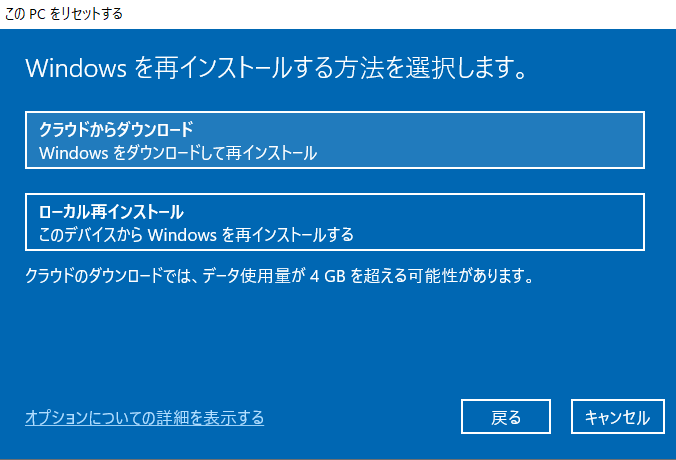
Windowsを再インストールすると、ハードドライブ全体を初期化するため、すべてのデータが消えてしまいます。ただし、データのバックアップを事前に行えば、データの失敗を防ぐことができます。
再インストール前の対策
Windowsを再インストール前に、以下の対策を行うことで、データの失敗を防ぐことができます。
- 外部ハードドライブなどの外部メディアにデータをコピーする。
- クラウドストレージにデータをアップロードする。
- バックアップソフトウェアを使用して、データを自動的にバックアップする。
再インストール中の注意点
Windowsを再インストールする際には、以下の点に注意する必要があります。
- ハードドライブのフォーマットを行う際には、データが完全に消えるため注意する。
- インストールモードを選択する際には、カスタムインストールを選択して、不要なプログラムを削除する。
- パーティションを設定する際には、データを保存するパーティションとインストールするパーティションを分ける。
再インストール後の復元
Windowsを再インストールした後、以下の方法でデータを復元することができます。
- バックアップデータを使用して、データを復元する。
- クラウドストレージからデータをダウンロードする。
- 外部ハードドライブなどからデータを復元する。
詳細情報
Dellノートパソコンを初期化する前に、何か準備する必要がありますか?
はい、Dellノートパソコンを初期化する前に、重要なデータのバックアップを行うことを強く推奨します。個人ファイルやドキュメント、写真、動画など、パソコンに保存しているデータを外部ハードドライブやクラウドストレージに保存しておく必要があります。また、パスワードやライセンスキーも忘れないでおく必要があります。
Windows 11を再インストールするには、何の手順を踏む必要がありますか?
Windows 11のメディア作成ツールを使用して、インストールメディアを作成する必要があります。次に、パソコンをBIOSモードに設定し、インストールメディアからブートする必要があります。その後、画面の指示に従ってインストールウィザードを進め、プロダクトキーを入力し、ライセンス条項に同意する必要があります。
初期化後のパソコンにドライバーをインストールする必要がありますか?
はい、初期化後のパソコンには、ドライバーがインストールされていない状態です。Dellの公式サイトからパソコン向けのドライバーをダウンロードし、インストールする必要があります。ネットワークドライバーやグラフィックドライバー、サウンドドライバーなど、必要なドライバーをインストールすることで、パソコンの機能を正常に使用することができます。
パソコンの復元画像を作成するには、どうしたらよいですか?
Dellの復元ツールを使用して、パソコンの復元画像を作成することができます。復元ツールを起動し、画面の指示に従って、復元画像の作成手順を進めます。USBメモリーや外部ハードドライブに復元画像を保存することで、パソコンがトラブルになった場合に、簡単に復元することができます。